
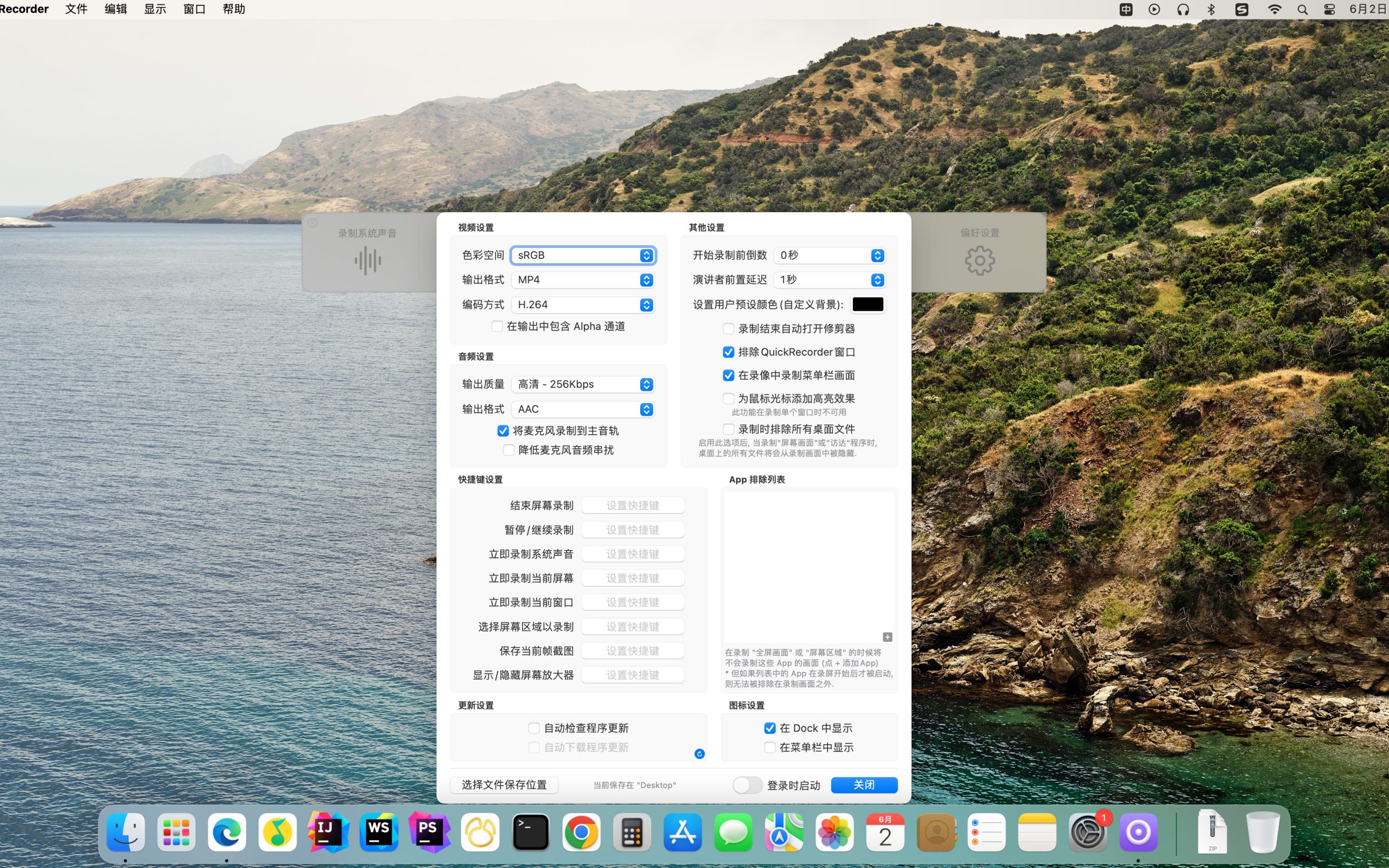
QuickRecorder是一款多功能、轻量级且高性能的开源macOS屏幕录制工具。它专注于屏幕录制,提供精致而不过多的功能,只为给你最好的体验。基于ScreenCapture Kit接口,QuickRecorder支持多种录制模式,包括屏幕、应用、окно и т. д.。它还可以完美地免驱动内录系统声音,无需依赖第三方驱动(免驱音频内录功能仅适用于macOS 13及以上系统)。QuickRecorder完全支持”演讲者前置”功能集,可以享受系统级的实时摄像头抠像叠加和特效处理(此功能仅适用于macOS 14.2及以上系统)。每一个小功能的背后都有专门为你考虑的巧思,一切都是为了让屏幕录制变得更轻松。请注意,这款工具仅支持macOS 12.3及以上系统。
заявление:Все статьи на этом сайте,Если нет специальных инструкций или маркировок,Все они изначально опубликованы на этом сайте.。любой человек или организация,Без согласия этого сайта,Воспроизведение запрещено、Неправильно присваивать、коллекция、Публикуйте контент с этого сайта на любом сайте、Книги и другие медиаплатформы。Если контент на этом сайте нарушает законные права и интересы первоначального автора,Вы можете связаться с нами для обработки。
Можно ли использовать бесплатные загрузки или ресурсы VIP-членства непосредственно в коммерческих целях?
Авторские права на все ресурсы на этом сайте принадлежат оригинальному автору.,Ресурсы, представленные здесь, предназначены только для справочных и учебных целей.,Пожалуйста, не используйте его непосредственно в коммерческих целях.。Если споры об авторских правах возникают из-за коммерческого использования,Вся ответственность лежит на пользователе。Дополнительные инструкции можно найти в разделе «Введение в VIP».。
Появляется сообщение о том, что загрузка завершена, но ее нельзя распаковать или открыть?
Наиболее распространенная ситуация — неполная загрузка.: Вы можете сравнить емкость скачанного сжатого пакета с емкостью сетевого диска.,Если она меньше емкости, предложенной сетевым диском, причина в этом.。Это ошибка загрузки браузера,Рекомендуется загружать с помощью программного обеспечения Baidu Netdisk или Thunder.。 Если такая ситуация исключена,Вы можете оставить сообщение внизу соответствующего ресурса.,или свяжитесь с нами。
Не можете найти образец изображения во вводной статье о материалах?
Только для участников、Весь исходный код сайта、Плагин программы、шаблон сайта、Шаблоны веб-страниц и другие типы материалов,Изображения, используемые для ознакомления в статье, обычно не включены в соответствующий пакет загружаемых материалов.。Эти связанные коммерческие изображения необходимо приобретать отдельно.,И этот сайт не несет ответственности за(Нет никакого способа)найти источник。 То же самое справедливо и для некоторых файлов шрифтов.,Однако некоторые материалы будут иметь список ссылок для скачивания шрифтов в пакете материалов.。
Адрес загрузки не может отображаться или контент нельзя просмотреть после оплаты?
Если вы успешно оплатили, но на сайте не появляется сообщение об успешном завершении,Пожалуйста, свяжитесь с веб-мастером, чтобы предоставить вам платежную информацию для обработки.
После покупки этого ресурса,Могу ли я получить возмещение?
Материалы исходного кода являются виртуальными товарами,воспроизводимый,Трансмиссивность,однажды предоставленный,Никакие возвраты не принимаются.、Заявка на обмен。Пожалуйста, подтвердите перед покупкой, чтобы получить необходимые вам ресурсы.
PullTube — это онлайн-инструмент для загрузки видео для платформы macOS.,Может помочь нам загрузить онлайн-видео с YouTube и Vimeo на местные каналы YOUTUBE и VIMEO. Поддержка Youtube и Vimeo.。 Добавляйте больше платформ по запросам пользователей.。 4К,Поддержка HD и 60FPS. PullTube позволяет загружать видео в любом формате. Видео в аудио. Конвертируйте и сохраняйте видео в mp3 и m4a. Красивый и гибкий интерфейс. Красивый пользовательский интерфейс.,Поддержка ночного режима Apple.
Microsoft Remote Desktop 可以帮助您快速连接到基于Windows的计算机,以便使用其程序和文件,访问数据等。配置连接时,Microsoft微软远程连接工具允许您决定应使用的分辨率,颜色质量,полноэкранный режим,是否要全屏启动会话,是否使用所有监视器,或者内容应该缩放。而且您可以选择在设备上,远程PC上播放声音,或者根本不播放声音,以连接管理会话,转发打印设备,交换鼠标按钮或启用文件夹重定向。
强大的代码编辑功能 VS Code提供了强大的代码编辑功能,支持多种编程语言和文件格式。它可以智能提示、代码补全、语法高亮、代码折叠、多光标编辑等功能。также,VS Code还支持通过配置文件自定义代码格式化和代码风格。 支持多种编程语言 VS Code支持多种编程语言,包括JavaScript、TypeScript、Python、Java、C++、C#等。用户可以根据需要安装对应的扩展来扩展VS Code的功能。 丰富的调试功能 VS Code提供了丰富的调试功能,可以通过配置调试环境来进行代码调试。它支持单步执行、跳过当前行、继续执行等调试功能,可以帮助用户快速定位代码中的问题。 支持Git版本控制 VS Code内置了Git版本控制工具,可以方便地进行版本管理。用户可以通过Git菜单或者命令面板来进行Git操作,比如提交代码、查看版本历史等。
要查看 Mac 上的系统运行信息及内存使用情况,可以通过以下两种方法打开活动监视器: Способ первый: 1. 通过启动台打开活动监视器 •点击屏幕下方的启动台图标。 • Найдите папку «Другое» на панели запуска и нажмите, чтобы открыть.。 •在“其他”文件夹中找到“活动监视器”并点击打开。 Способ второй: 1. 通过访达打开活动监视器 •点击屏幕下方的访达图标。 •在访达窗口左侧工具栏中,点击“应用程序”。 •在右侧找到并双击“实用工具”文件夹。 •在“实用工具”文件夹中找到“活动监视器”并双击打开。 С помощью двух вышеуказанных методов,你可以轻松打开活动监视器,查看 Mac 的系统运行信息及内存使用情况。
Типора – это просто、Эффективный и очень элегантный редактор Markdown.,Он предоставляет новый опыт написания Markdown, где вы получаете то, что видите.。Typora объединяет редактирование исходного кода и предварительный просмотр эффектов в одном,Мгновенно создавайте эффекты предварительного просмотра при вводе кода Markdown.。Typora — один из самых популярных редакторов Markdown в Интернете.。 один、Основные характеристики Что вы видите, то и получаете:Typora использует уникальную модель «Что видишь, то и получаешь» (WYSIWYG).,Позволяет пользователям просматривать эффект рендеринга кода Markdown в режиме реального времени.,Нет необходимости вводить текст, а затем переходить в режим предварительного просмотра.,Повышенная эффективность письма。 Простой интерфейс:Пользовательский интерфейс Typora очень прост.,Никаких лишних меню и панелей инструментов.,Оставьте только боковую панель и область редактирования.,Позвольте пользователям больше сосредоточиться на написании。 Поддержка синтаксиса Markdown:Typora поддерживает большую часть синтаксиса Markdown.,включать ссылки、картина、лист、блок кода、разделительная линия、подчеркивать、Абзац и т. д.,Удовлетворение различных потребностей пользователей в написании。 Пользовательская тема:Пользователи могут выбирать разные шрифты в соответствии со своими предпочтениями.、цвет фона、межстрочный интервал、Название и т. д.,создать свой собственный эксклюзивный стиль редактирования。 Кроссплатформенная совместимость:Typora доступна не только на платформе Mac.,Также поддерживает Windows и Linux。Документы можно легко переключать между разными платформами.,и сохранить тот же формат。 два、Интерфейс и функции Область редактирования и боковая панель:Основной интерфейс Typora состоит из области редактирования и боковой панели.。Область редактирования находится слева.,Это область, где пользователи могут вводить код Markdown.,Это также область отображения для режима WYSIWYG.。Боковая панель находится справа,это скрытая панель,Пользователи могут открыть или скрыть кнопку переключения боковой панели, нажав на нее.。в боковой панели,Пользователи могут получить доступ к настройкам Typora、тема、Распечатать、Браузер файлов、контур、Каталог и другие функции。 Режим редактирования текста:Typora имеет два разных режима редактирования текста: WYSIWYG и исходный код.。Пользователи могут переключаться между этими двумя режимами, нажимая кнопку «Код» в правом верхнем углу окна или используя сочетание клавиш «cmd+/».。 Сочетание клавиш:Typora предоставляет большое количество сочетаний клавиш для повышения эффективности письма пользователей.。Например,«cmd+b» может сделать выделенный текст жирным.,«cmd+i» может выделить курсивом выделенный текст.,«cmd+k» может добавлять ссылки и т. д.。 Автоматическое сохранение и восстановление:В Typora есть функция автоматического сохранения документов.,Документы могут автоматически сохраняться на локальном жестком диске по мере ввода пользователем текста.。Если пользователь случайно закрывает Typora или компьютер внезапно теряет питание,Typora может автоматически восстанавливать документ, последний раз редактированный пользователем.。 три、Расширенные функции Предварительный просмотр в реальном времени:Typora поддерживает предварительный просмотр текста Markdown в реальном времени.,Позволяет пользователям одновременно редактировать и просматривать визуализацию документа.。так,когда пользователь пишет,могут мгновенно увидеть, как их текст будет выглядеть на экране,и может быть скорректировано в любое время。 полноэкранный режим:Typora предлагает «полноэкранный» режим.,Редактор и область предварительного просмотра могут отображаться в полноэкранном режиме.,Устраните другие отвлекающие элементы,Позвольте пользователям больше сосредоточиться на написании。 Контурный вид:Функция структурного просмотра Typora может добавить иерархическую структуру в документы.,Чтобы пользователи могли лучше организовывать документы и управлять ими.。в виде схемы,Пользователи могут видеть заголовок и разделы документа.,и легко перемещаться между главами。 Экспорт файла:Typora поддерживает экспорт документов Markdown в PDF.、HTML、DOCX、ODT и другие форматы файлов,Позволяет пользователям плавно переключаться и редактировать между различными типами документов.。
Mac и iPhone эффективно работают вместе,Обеспечьте бесперебойную работу на разных устройствах。Если у вас есть эти два устройства Apple,Вот несколько отличных способов заставить их работать друг с другом: 1. Копирование и вставка содержимого. • Используйте универсальную функцию буфера обмена Continuity.,Легко копируйте и вставляйте контент между Mac и iPhone。Убедитесь, что оба устройства вошли в одну и ту же учетную запись iCloud.,Bluetooth включен,и включите переключение в разделе «Общие» в Системных настройках или в разделе «Переключение» в настройках.。 2.Задачи восстановления • Используйте функцию передачи обслуживания.,Запуск задачи на одном устройстве,Затем продолжите на другом устройстве.。Например,Ввод заметок на iPhone,Затем продолжите редактирование на Mac.。Handoff работает с несколькими приложениями,Такие как Почта、Сафари и страницы。 3. Делитесь файлами、Веб-страницы и многое другое. • Используйте AirDrop для быстрого обмена файлами между Mac и iPhone.、фото、Веб-страницы и т. д.。Убедитесь, что Wi-Fi и Bluetooth включены на обоих устройствах.,И выберите AirDrop в меню общего доступа устройства.。 4. играть музыку、Фильмы и телешоу • Беспроводная потоковая передача контента с вашего Mac на iPhone через AirPlay.,Или используйте программное обеспечение, такое как Reflector, для потоковой передачи контента с вашего iPhone на ваш Mac.。Хотя компьютеры Mac и iPhone не могут напрямую выступать в качестве приемников AirPlay.,Но эти инструменты могут выполнять аналогичные функции。 5. Поделитесь своим подключением к Интернету. • Настройте подключение к Интернету вашего Mac как точку доступа Wi-Fi.,Или включите персональную точку доступа на iPhone,Разрешить Mac подключаться к мобильной сети передачи данных iPhone。Привязку можно осуществить через Wi-Fi.、Bluetooth или USB-кабель。 6. Закройте вкладку Safari •После включения синхронизации с iCloud.,Можно закрыть вкладки Safari на iPhone на Mac。Убедитесь, что в системных настройках macOS>«iCloud» и «Настройки iOS»>Включить синхронизацию Safari в «iCloud»。 7. Разблокируйте Mac с помощью iPhone • Используйте сторонние приложения, такие как Tether.、FingerKey или Unlox (ранее MacID),Используйте пароль вашего iPhone или отпечаток пальца Touch ID, чтобы разблокировать Mac.。Другой вариант — использовать Apple Watch для автоматической разблокировки.。 8. Используйте клавиатуру Mac для ввода текста на iPhone. • Если приложение на вашем iPhone поддерживает синхронизацию с iCloud.,Можно печатать на Mac,Он также будет одновременно отображаться на iPhone.。Или используйте приложение типа Typeeto.,Используйте клавиатуру Mac в качестве клавиатуры Bluetooth для вашего iPhone。 9. Совершение и прием звонков с вашего Mac • Чтобы принимать и совершать звонки на вашем Mac, убедитесь, что ваш Mac и iPhone подключены к одной сети.,и используйте одни и те же учетные записи iCloud и FaceTime。Включите соответствующие параметры в настройках FaceTime на macOS и настройках телефона на iOS.。 10. Отправка и получение SMS с Mac • После включения функции «Пересылка текста».,Можно отправлять и получать SMS через Mac。Убедитесь, что соответствующий номер телефона и адрес электронной почты включены в настройках iMessage.。 С помощью вышеуказанных методов,Вы можете максимизировать синергию Mac и iPhone,Обеспечьте более эффективную и бесперебойную работу。
Adobe Premiere Pro 2020 — широко используемое программное обеспечение для редактирования видео, выпущенное Adobe для платформы Mac OS.,Это программное обеспечение с относительно хорошим качеством изображения.,Иметь лучшую совместимость,И может сотрудничать с другим программным обеспечением, выпущенным Adobe.。Это программное обеспечение в настоящее время широко используется в производстве рекламы и телепрограмм.。 Adobe Премьера Про 2020 Независимо от различных видеоносителей,От видео, снятого на телефон, до Raw 5K,можно импортировать и свободно комбинировать,Затем отредактируйте в исходной форме,не тратя время на перекодирование。Adobe Premiere Pro — это набор инструментов, тщательно подобранный профессионалами в области видео.,обладать мощным、Настраиваемый、нелинейный редактор,Позволяет редактировать видео так точно, как вам нравится.。 Adobe Premiere pro 2020 — это простое и понятное программное обеспечение для постобработки видео.。Имеет хорошую встроенную функцию захвата видео.,Он также может выполнять различные сложные функции редактирования видео.,Adobe Premiere pro 2020 и оптимизация материалов для социальных сетей посредством интеллектуальной реконструкции,Ползунки для уменьшения фонового шума и реверберации,Друзья, кому интересно это программное обеспечение, приходите и скачайте его! Новые функции Автоматическое переформатирование видео Функция Auto Reframe помогает ускорить рабочий процесс,И оптимизируйте материалы социальных сетей с помощью интеллектуальной реконструкции.,Храните важный контент в коробке,Будь то квадрат、вертикальный、16:9 Все еще разрешение 4K。 Никаких возни при настройке кривой с помощью инструментов Lumetri Color.,Обе оси каждой кривой предоставляют пары значений.,Может легко、Выборочная точная цветокоррекция。 Ускорьте свой микс. Уменьшите фоновый шум и реверберацию с помощью новых ползунков на панели «Основной звук».。 Сквозной VR...
Комментарий(0)


