

Adobe Фотошоп 2020 находится ли Adobe в 2019 Важные новости конца года,Отмечает официальное прощание Photoshop с системой именования «CC».,Комплексный переход к современным рабочим процессам на основе искусственного интеллекта (ИИ) и облачных сервисов.。Эта версия доступна в селекторе изображений、Эффективность редактирования、Межплатформенная совместная работа и пользовательский интерфейс были значительно улучшены.。
один、Интеллектуальная обработка изображений на основе искусственного интеллекта
- Выбор темы в один клик (Subject Selection)
Автоматически идентифицировать и выбирать людей на фотографиях с помощью ИИ、животное или предмет,Поддерживает тонкие края (например, волосы),Полный вырез одним щелчком мыши 。 - Улучшения заливки с учетом содержимого
- Различные области можно заполнять несколько раз в рабочей области «Заливка с учетом содержимого».,Нет необходимости снова открывать инструменты 。
- Поддержка выборки пикселей из всех видимых слоев.,Улучшить натуральность наполнения 。
- Автоматическая окраска и ремонт
- Автоматически раскрашивать старые черно-белые фотографии.,На базе Adobe Sensei AI 。
- Удаляйте ненужные объекты (например, провода) одним щелчком мыши.、пешеход),И грамотно заполнить фон。
- разглаживание кожи
Обеспечивает функции красоты на основе искусственного интеллекта.,Автоматически распознает лица и разглаживает кожу,Поддержка ползунка для регулировки интенсивности 。
два、Оптимизация инструмента выделения и маски
- Инструмент выбора объекта
Добавлено в группы инструментов «Быстрое выделение» и «Волшебная палочка».,Доступно в режимах «Прямоугольник» и «Лассо».,Автоматически выбирать сложные объекты 。 - Выбор и маскирование улучшений производительности рабочей области
Элементы управления «Переместить край» и «Сглаживание» стали более отзывчивыми на изображениях с высоким разрешением 。 - Оптимизация выбора портрета
Команда «Выбрать тему» оптимизирована для портретов.,Захватывайте волосы точнее、Ресницы и другие детали 。
три、Улучшения рабочего процесса и эффективности
- Улучшения инструмента «Линейка»
Толщиной линии можно управлять с помощью параметров «Обводка».,Вместо старой настройки ширины 。 - Вид в реальном размере (Просмотр > Реальные пиксели)
Автоматический расчет масштабирования на основе информации об оборудовании монитора.,Убедитесь, что на экране отображается истинный размер (например, 7 Изображение шириной в дюйм выглядит как 7 дюйм。 - Наложение слоев и новая оптимизация кнопок
Кнопка нового слоя использует значок «+».,Более интуитивно понятный;Наложение слоев позволяет легко и быстро создавать составные эффекты. 。 - Интеграция панели свойств
Текстовые атрибуты объединяют такие функции, как «Символ», «Абзац» и «Преобразование».,Уменьшить переключение панелей 。
Четыре、Улучшения Camera Raw и управления цветом.
- Улучшения Camera Raw
- Поддерживает одновременное открытие нескольких панелей редактирования 。
- Добавлен ползунок «Оттенок» на панель «Локальные настройки».,Цвет можно регулировать локально 。
- Улучшения панели «Кривые»,Поддерживает быстрое переключение между параметрическими кривыми и точечными кривыми.。
- Группировка градиентов и цветовой палитры
Предустановленная библиотека по градиенту、шаблон、стиль、Образцы、Классификация форм,Найти проще 。 - вращающийся узор
заливка узором、Гладить、Суперпозиция и т. д. поддерживают вращение под любым углом.,и является неразрушающей операцией 。
пять、Кроссплатформенная и облачная интеграция
- Функция облачного документа
Поддерживает сохранение файлов в Adobe Cloud.,Реализация Windows、Бесшовная синхронизация между версиями MacOS и iPad 。 - Автоматически активировать шрифты Adobe
При открытии документа,Если используются отсутствующие шрифты,Photoshop автоматически синхронизирует доступные шрифты Adobe через Интернет.。 - Обновление функции соответствующего шрифта
Заимствование Adobe Sensei,Может идентифицировать шрифты на изображениях и рекомендовать похожие шрифты.,Поддерживает вертикальный текст и обнаружение многострочного текста 。
Подробные инструкции по установке Adobe Photoshop 2020
1.Скачать готовый установочный пакет
➡️ Загрузка установочного пакета:Сначала поставь Adobe Photoshop 2020 Загрузите ZIP-пакет программного обеспечения на свой Mac.,Обычно находится в папке «Загрузки».。
➡️ Убедитесь, что файл не поврежден.,Размеры почти подходящие (не допускайте поломки нижней половины)。
➡️ Разархивируйте сжатый ZIP-файл, чтобы получить установочный файл DMG и другие связанные файлы.,Если на вашем компьютере MAC нет программного обеспечения для декомпрессии,Вы можете установить это KeKa 1.4.3 Китайская взломанная версия(Простой и мощный инструмент декомпрессии) Программное обеспечение для декомпрессии,относительно прост в использовании,Поддерживаются часто используемые форматы сжатия.。
2.Включить установку программного обеспечения, позволяющего [все источники]
➡️ Найдите терминал в панели запуска MAC и откройте его.,Войдите в терминал:sudo spctl --master-disable,Войдите, чтобы запустить,Нас попросят ввести пароль,Просто введите пароль на включение напрямую.,Он не будет отображаться при вводе.,Оставь это в покое,После ввода нажмите Enter,Если нет подсказки,Это означает, что операция прошла успешно.。
➡️Теперь открываем настройки,На общей вкладке «Безопасность и конфиденциальность» вы можете увидеть дополнительную опцию «Любой источник».,и заблокировал выбор。Таким образом, мы завершили предварительную подготовку к установке Apple-версии программы Adobe Photoshop.。
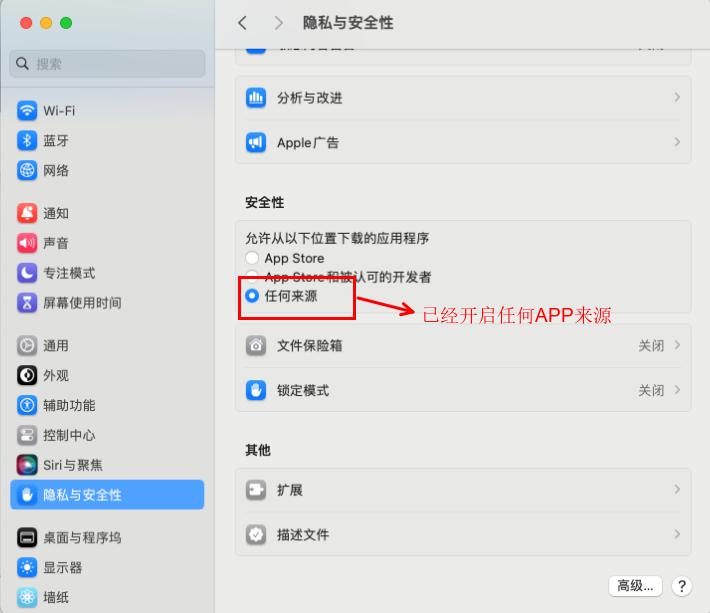
3.Начать установку программы AntiCC
➡️ Дважды щелкните, чтобы открыть файл AntiCC.dmg.,Найдите файл AntiCC.dmg в ZIP-архиве.,дважды щелкните по нему,Появится окно,Во всплывающем окне мы увидим файл AntiCC.pkg.,Дважды щелкните этот файл,Начать установку,Затем нажмите «Продолжить» в появившемся окне.,Затем нажмите кнопку «Установить» в следующем окне.,Введите пароль на включение во всплывающем окне,Затем нажмите кнопку «Установить программное обеспечение».,Дождитесь завершения установки,Нажмите кнопку «Закрыть».,Программа Anticc установлена.。
4.Начните установку программного обеспечения Adobe Photoshop 2020.
➡️ В ZIP-архиве мы увидим папку с названием «Файлы установки».,Дважды щелкните, чтобы открыть эту папку,Затем мы обнаружим, что в открывшемся каталоге есть установочный файл.,на этом этапе,Будьте особенно осторожны, чтобы не дважды щелкнуть эту установку.,Только не забудьте дважды щелкнуть по нему! ! ! Щелкаем правой кнопкой мыши, чтобы установить,В меню всплывающего окна выберите «Показать содержимое пакета».,Зайдите в установочный файл。Как показано ниже:
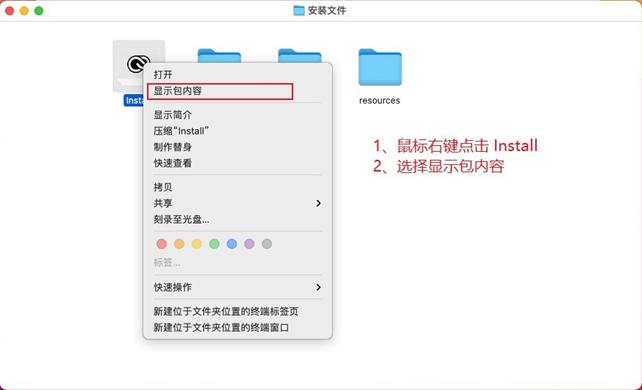
Откройте папку «Содержимое».。Затем войдите в папку MacOS,Затем дважды щелкните установочный файл, чтобы запустить,Вы можете начать установку Adobe Photoshop。Системные подсказки поступают из сетевых загрузок.,Спросите, уверены ли вы, что откроете его?,Давайте нажмем открыть。Этот шаг аналогичен установке приложения из неизвестного источника на ваш мобильный телефон.。попросит нас разрешить эту операцию,После ввода пароля,Нажмите ОК。подожди минутку,Появится интерфейс установки MAC-версии программного обеспечения Adobe PhotoShop.,Давайте просто нажмем «Продолжить»。
➡️ Дождитесь завершения установки,Подожди еще немного,Установка завершена,Нажмите кнопку «Закрыть».,Установка завершена。
5.Зарегистрируйтесь, чтобы активировать Adobe Photoshop 2020
➡️ Вернуться к предыдущему ZIP-архиву.,Это будет использоваться для активации файла .pkg.,Дважды щелкните, чтобы активировать файл .pkg.,Нажмите кнопку Продолжить,Нажмите кнопку «Установить» во всплывающем окне.,Затем введите пароль на включение,Нажмите кнопку «Установить программное обеспечение».,Установка прошла успешно,Нажмите Закрыть,Наше программное обеспечение Adobe Photoshop активировано.。
➡️ Теперь запускаем Adobe Photoshop.,Его можно использовать нормально。
Большая часть ресурсов для загрузки на этом сайте собрана из Интернета.,Только в целях обучения и общения.,Авторские права принадлежат оригинальному автору。Если вам необходимо использовать несвободное программное обеспечение или услуги,Пожалуйста, приобретите подлинные лицензии и используйте их легально.。Если контент, опубликованный на этом сайте, ущемляет ваши права,Пожалуйста, свяжитесь с веб-мастером, чтобы удалить,Мы справимся с этим оперативно。
Если адрес загрузки недействителен,Вы можете оставить мне сообщение,Редактор увидел новость,Ссылку обновлю как можно скорее! Спасибо!


