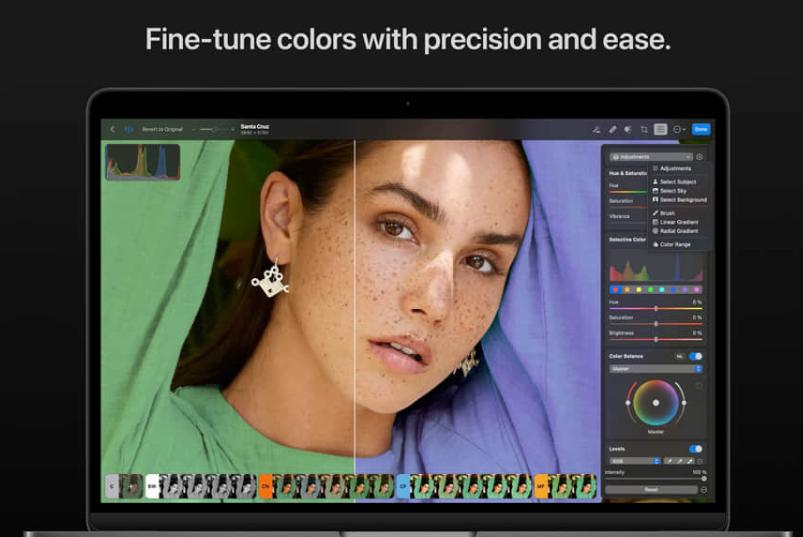
基本调整:亮度、对比度、饱和度、色调等 高级调整:曲线、色彩校正、滤镜、纹理等 图像修复:污点去除、斑点修复、抠图等 图层和蒙版:创建复杂的图像合成 RAW 支持:直接编辑 RAW 图像,保留原始细节
优势:
界面简洁易用,适合初学者和专业人士使用 功能全面,涵盖了照片编辑的各个方面 支持 RAW 图像,保留原始细节 价格实惠,适合个人和小型工作室使用
заявление:Все статьи на этом сайте,Если нет специальных инструкций или маркировок,Все они изначально опубликованы на этом сайте.。любой человек или организация,Без согласия этого сайта,Воспроизведение запрещено、Неправильно присваивать、коллекция、Публикуйте контент с этого сайта на любом сайте、Книги и другие медиаплатформы。Если контент на этом сайте нарушает законные права и интересы первоначального автора,Вы можете связаться с нами для обработки。
Можно ли использовать бесплатные загрузки или ресурсы VIP-членства непосредственно в коммерческих целях?
Авторские права на все ресурсы на этом сайте принадлежат оригинальному автору.,Ресурсы, представленные здесь, предназначены только для справочных и учебных целей.,Пожалуйста, не используйте его непосредственно в коммерческих целях.。Если споры об авторских правах возникают из-за коммерческого использования,Вся ответственность лежит на пользователе。Дополнительные инструкции можно найти в разделе «Введение в VIP».。
Появляется сообщение о том, что загрузка завершена, но ее нельзя распаковать или открыть?
Наиболее распространенная ситуация — неполная загрузка.: Вы можете сравнить емкость скачанного сжатого пакета с емкостью сетевого диска.,Если она меньше емкости, предложенной сетевым диском, причина в этом.。Это ошибка загрузки браузера,Рекомендуется загружать с помощью программного обеспечения Baidu Netdisk или Thunder.。 Если такая ситуация исключена,Вы можете оставить сообщение внизу соответствующего ресурса.,или свяжитесь с нами。
Не можете найти образец изображения во вводной статье о материалах?
Только для участников、Весь исходный код сайта、Плагин программы、шаблон сайта、Шаблоны веб-страниц и другие типы материалов,Изображения, используемые для ознакомления в статье, обычно не включены в соответствующий пакет загружаемых материалов.。Эти связанные коммерческие изображения необходимо приобретать отдельно.,И этот сайт не несет ответственности за(Нет никакого способа)найти источник。 То же самое справедливо и для некоторых файлов шрифтов.,Однако некоторые материалы будут иметь список ссылок для скачивания шрифтов в пакете материалов.。
Адрес загрузки не может отображаться или контент нельзя просмотреть после оплаты?
Если вы успешно оплатили, но на сайте не появляется сообщение об успешном завершении,Пожалуйста, свяжитесь с веб-мастером, чтобы предоставить вам платежную информацию для обработки.
После покупки этого ресурса,Могу ли я получить возмещение?
Материалы исходного кода являются виртуальными товарами,воспроизводимый,Трансмиссивность,однажды предоставленный,Никакие возвраты не принимаются.、Заявка на обмен。Пожалуйста, подтвердите перед покупкой, чтобы получить необходимые вам ресурсы.
Когда на вашем Mac недостаточно места на диске,Удаление файлов, которые больше не нужны, — эффективное решение.。Хотя общий способ удаления — использование мыши.,Вы также можете использовать сочетания клавиш для удаления файлов.。Вот несколько способов использовать клавишу «Удалить» для удаления файлов в системах Mac.: 使用Delete键删除文件的方法 方法一:Управление правой кнопкой мыши 1. 右键点击文件 在Finder中,Найдите файл, который необходимо удалить,Щелкните правой кнопкой мыши по файлу。 2. 选择“移动到废纸篓” 在弹出的菜单中选择“移动到废纸篓”。Файл будет перемещен в корзину。 3. 拖动至废纸篓 您也可以直接按住鼠标左键,Перетащите файл на значок корзины внизу экрана.。 Способ второй:使用快捷键 1.选择文件 点击选中您想要删除的文件。 2. 使用快捷键 按下Command (⌘) + Delete键组合。Это переместит файл в корзину.。 Способ третий:Через сенсорную панель 1. 自定义触控栏 点击屏幕左上角的苹果图标,Выберите «Системные настройки»,Затем нажмите «Клавиатура»。 2. 进入触控栏设置 在“键盘”设置中,Нажмите «Настроить сенсорную панель».。 3. 添加删除图标 在弹出的触控栏自定义界面中,Найдите значок удаления,Затем перетащите его на сенсорную панель.,Нажмите «Готово» в правом верхнем углу.。 4. 使用触控栏删除文件 选中要删除的文件,Затем щелкните значок удаления на сенсорной панели.,Файл будет перемещен в корзину。 С помощью вышеуказанных методов,Вы можете эффективно управлять файлами на Mac,Освободите место на диске。
Мой ноутбук Apple случайно удалил все файлы из папки «Все мои файлы».,Что делать, если все отправлено в корзину? Пакетного восстановления не найдено,Восстановить можно только по одному。Не волнуйся,Mac может пакетно восстанавливать файлы только в одной папке.,Невозможно выполнить пакетное восстановление файлов в разных папках.。Редактор ниже расскажет, как пакетно восстановить файлы Mac.。 шаг первый:Просмотр файлов в корзине Если в корзине только один файл,Вы можете увидеть пункт меню «Заменить».;Но если файлов несколько,Нет такого варианта。 Шаг 2:Откройте «Автоматическую операцию». 1. Нажмите стартовую панель внизу экрана.,Найдите папку «Другое»。 2.Введите «автоматический режим»。 Шаг 3:Создайте новую службу автоматической работы 1. Выберите «Сервис» на всплывающей странице.,Затем нажмите кнопку «Выбрать» в правом нижнем углу.。 Шаг 4:Добавление команды AppleScript 1. Найдите «Выполнить AppleScript» в левой строке меню.。 2.Введите следующую команду: сообщить приложение “Искатель” установите элементы в элементы мусора, повторите с элементом в элементе, переместите элемент в начало, повторите, завершите, сообщите 3. Нажмите кнопку черного треугольника в красном поле в верхнем левом углу, чтобы выполнить команду.。 Шаг 5:Обработка сообщений об ошибках Если при выполнении команды появляется сообщение об ошибке,Просто измените слово «мусор» в команде на «мусор».: сообщить приложение “Искатель” установите для элементов элементы из 废纸篓, повторите с элементом в разделе «Элементы», переместите элемент в дом...
WiFiSpoof — модификатор адреса Wi-Fi для систем Mac.,Пользователям нужно только установить WiFiSpoof для Mac.,Нажмите, чтобы открыть, и вы сможете интуитивно изменить Mac-адрес.,Очень прост в эксплуатации。 Модификатор MAC-адреса — компактный инструмент,В ежедневных сетевых приложениях,По разным причинам иногда требуется изменить MAC-адрес компьютера.,Если адрес сетевой карты заблокирован и т.п.,Необходимо сменить MAC-адрес на новый。 Использование этого программного обеспечения позволяет вам избежать проблем «как изменить Mac-адрес».。Легко ввести новый MAC-адрес、Настройка в один клик。И поддерживает восстановление исходного аппаратного MAC-адреса в один клик.,Простое и понятное управление。 Установка Способ активации 3.x.x Непосредственная установка 2.x.x Перетащите WiFiSpoof.app в каталог приложения Откройте WiFiSpoof 2.x [СП].приложение,Выберите /Applications/WiFiSpoof.app.,активация
XMind — мощное программное обеспечение для создания интеллект-карт,Но иногда файл может быть поврежден и его невозможно открыть.。Вот шаги для решения этой проблемы: Откройте приложение XMind: Запустите программу XMind。 Введите файловый кеш: Выберите «Файл» в строке меню.。 Нажмите на опцию «Кэш файлов».。 Выберите файлы, которые необходимо восстановить: в файловом кэше,Найдите и выберите файлы, которые необходимо восстановить.。 Восстановить файлы: Нажмите кнопку «Получить».,восстановить выбранные файлы。 Открыть файл заново: После завершения восстановления,Попробуйте повторно открыть файл XMind.,Проверьте, можете ли вы получить доступ и редактировать в обычном режиме。 Эти шаги часто могут помочь вам восстановить файлы XMind, которые невозможно открыть из-за повреждения файла.。Прежде чем продолжить, обязательно сделайте резервную копию важных файлов.,Чтобы предотвратить возникновение непредвиденных ситуаций。 Если вышеуказанные методы не могут решить проблему,Возможно, вы захотите рассмотреть возможность использования файлов резервных копий XMind или связаться со службой поддержки XMind для получения дополнительной помощи и поддержки.。 с помощью этих методов,Вы можете эффективно бороться с проблемами повреждения файлов XMind.,Убедитесь, что вы продолжаете эффективно использовать это замечательное программное обеспечение для создания интеллект-карт.。
Capture One 21 Pro for Mac 中文版是一款功能强大的RAW图像处理软件,是RAW图片处理软件行业软件中的领先者!Capture One Pro 21 mac 配备了功能强大的RAW图像转换器,能够呈现精确的色彩并显示最细微的细节,而且通过使用元数据工具,您可以查看编辑metedata信息,甚至可以使用元数据来控制图像搜索范围。而且 Capture One Pro 还可帮助您调整和增强图像,改变曝光和清晰度。
Комментарий(0)