

программное обеспечениепредставлять
Adobe Лайтрум 2022 版是Мак os平台上Adobe旗下一款изображение后期制作инструмент,是适合专业摄影师输入、выбирать、修改和展示大量的数字изображение的高эффективностьпрограммное обеспечение。也是当今数字拍摄工作流程中不可或缺的一部分。现在可以快速导入、处理管理和展示изображение。其增强的校正инструмент、强大的组织功能以及灵活的打印选项可以帮助您加快图片后期处理速度,将更多的时间投入拍摄。2022 Mac版还为用户提供了各种满足优秀摄影效果所需的编辑инструмент。让您能够轻松提亮颜色、使灰暗的摄影更加生动、删除瑕疵、将弯曲的画面拉直。
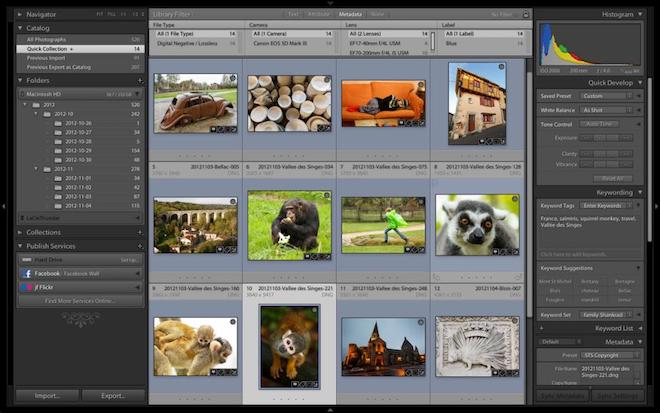
Введение в функцию
*随时随地轻松编辑、整理、存储和共享。
借助全新的Lightroom CC,随时随地制作精美的照片。通过简单易用的全新界面,在任何设备上获取强大的编辑功能。编辑全разрешениефото,并将您的照片和编辑内容备份到云中。可搜索的关键字会自动应用到您的照片,因此您不需要标记,即可整理照片。用有趣的方式轻松地分享和展示您的照片。
*随时随地进行编辑。
借助易用滑块、滤镜和快速调整инструмент,直观的 Lightroom CC 界面可轻松创作合您心意的照片。также,您还可以在移动设备、Web 或桌面上随时随地编辑您的全разрешениефото。在一个设备上作出的编辑内容会自动应用至所有其他位置。
*更智能的组织功能。
Adobe Sensei 利用机器学习的功能来自动应用可搜索的关键字。正在寻找您喜爱的到有水的地方旅行的照片?Sensei 自动标记便于立即轻松找到您照片,因此您可以基于想要的任何主题创建相册。
*轻松共享。
与亲朋好友、客户或甚至更多受众分享您的照片。直接将您的照片发布到社交网站上。或者通过 Adobe Portfolio 创建网站以尽情展示您的作品。一切尽在您的会员资格中。
*快速提高您的摄影技巧。
我们的摄影计划附带分步教程,因而您可以快速学习基本知识并掌握最新的功能。无论您是初学者还是专业人士,都能从中受益。
*更智能的组织功能。
Adobe Sensei 利用机器学习的功能来自动应用可搜索的关键字。正在寻找您喜爱的到有水的地方旅行的照片?Sensei 自动标记便于立即轻松找到您照片,因此您可以基于想要的任何主题创建相册。
*无忧存储。
Lightroom CC提供1TB至更多空间不等的云存储空间选项,确保您可以随时随地通过任何设备访问整个全分辨率照片库。
*轻松共享。
与亲朋好友、客户或甚至更多受众分享您的照片。直接将您的照片发布到社交网站上。或者通过 Adobe Portfolio 创建网站以尽情展示您的作品。一切尽在您的会员资格中。
Lightroom Classic 2022 для функций Mac
通过蒙版增强了编辑体验
可轻松使用高级蒙版инструмент(包括颜色和明亮度范围控件),按照您的设想编辑特定区域。可在浮动的蒙版面板中访问画笔、线性渐变、径向渐变инструмент。
使用遮色片体验更富创意的控制项和编辑精确度
最新的「遮色片」面板可查看局部调整工具的检修。这可让您依您要的方式编辑特定区域。存取「颜色」、「明度」和「景深范围」工具,以及「笔刷」、「线性渐层」和「放射状渐层」工具。
自动选择изображение中的主体或天空
Сейчас,可以自动选择图像中的主体或天空。通过一键选择主体或天空,可以定义区域并优化编辑,从而准确地呈现出所需的效果。可在新的蒙版面板中找到这些高级工具以及更多其他工具。
Lightroom 中建议的预设集随时随地寻找适合您相片的预设集!
在AI 技术的支援下,Lightroom桌面版和行动版现在可根据您的相片给予预设集建议。只要在「预设集」面板的「建议」索引标签中寻找这些预设集,您就不必花上数小时的时间决定该如何编辑相片!
Lightroom 桌面版中的重新调色
与摄影师交流、编辑其相片,并允许他们编辑您的相片!
Lightroom 桌面版的「探索」摘要中的「重新调色」索引标签,可让您在应用程式内的Lightroom 社群中展示您的编辑技能,并向其他摄影师同好学习。
支援新相机和新镜头
其他功能增强
现在使用Lightroom 桌面版中的「裁切覆叠」,当您在行动装置上卷动相片时,体验更快速的载入时间。
安装Adobe Lightroom 2022详细步骤
1.Скачать готовый установочный пакет
➡️ Загрузка установочного пакета:先把 Adobe Lightroom 2022 Загрузите ZIP-пакет программного обеспечения на свой Mac.,Обычно находится в папке «Загрузки».。
➡️ Убедитесь, что файл не поврежден.,Размеры почти подходящие (не допускайте поломки нижней половины)。
➡️ Разархивируйте сжатый ZIP-файл, чтобы получить установочный файл DMG и другие связанные файлы.,Если на вашем компьютере MAC нет программного обеспечения для декомпрессии,Вы можете установить это чешский 1.6.1 Полезный инструмент декомпрессии (Простой и мощный инструмент декомпрессии) Программное обеспечение для декомпрессии,относительно прост в использовании,Поддерживаются часто используемые форматы сжатия.。
2.Включить установку программного обеспечения, позволяющего [все источники]
➡️ Найдите терминал в панели запуска MAC и откройте его.,Войдите в терминал:sudo spctl --master-disable,Войдите, чтобы запустить,Нас попросят ввести пароль,Просто введите пароль на включение напрямую.,Он не будет отображаться при вводе.,Оставь это в покое,После ввода нажмите Enter,Если нет подсказки,Это означает, что операция прошла успешно.。
➡️Теперь открываем настройки,На общей вкладке «Безопасность и конфиденциальность» вы можете увидеть дополнительную опцию «Любой источник».,и заблокировал выбор。这样我们就做好了苹果版Adobe Lightroom 2022 Подготовительные работы к установке программного обеспечения。
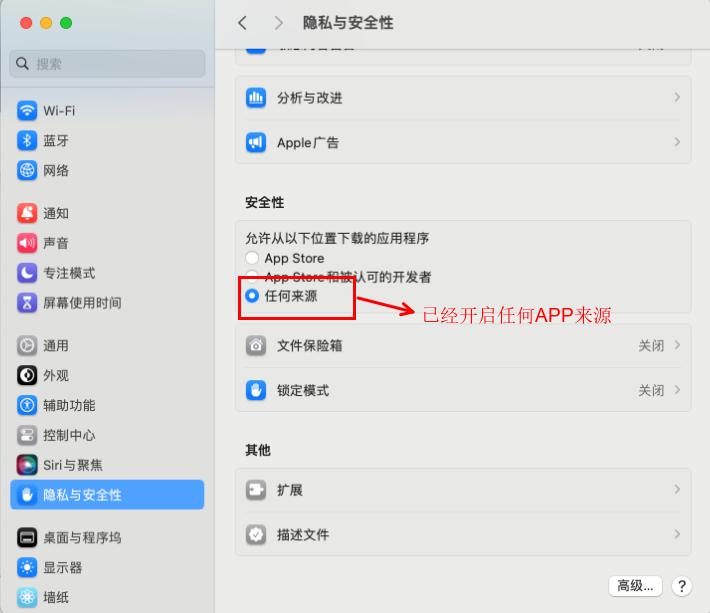
3.Начать установку программы AntiCC
➡️ Дважды щелкните, чтобы открыть файл AntiCC.dmg.,Найдите файл AntiCC.dmg в ZIP-архиве.,дважды щелкните по нему,Появится окно,Во всплывающем окне мы увидим файл AntiCC.pkg.,Дважды щелкните этот файл,Начать установку,Затем нажмите «Продолжить» в появившемся окне.,Затем нажмите кнопку «Установить» в следующем окне.,Введите пароль на включение во всплывающем окне,Затем нажмите кнопку «Установить программное обеспечение».,Дождитесь завершения установки,Нажмите кнопку «Закрыть».,Программа Anticc установлена.。
4.开始安装Adobe Lightroom 2022软件
➡️ В ZIP-архиве мы увидим папку с названием «Файлы установки».,Дважды щелкните, чтобы открыть эту папку,Затем мы обнаружим, что в открывшемся каталоге есть установочный файл.,на этом этапе,Будьте особенно осторожны, чтобы не дважды щелкнуть эту установку.,Только не забудьте дважды щелкнуть по нему! ! ! Щелкаем правой кнопкой мыши, чтобы установить,В меню всплывающего окна выберите «Показать содержимое пакета».,Зайдите в установочный файл。Как показано ниже:
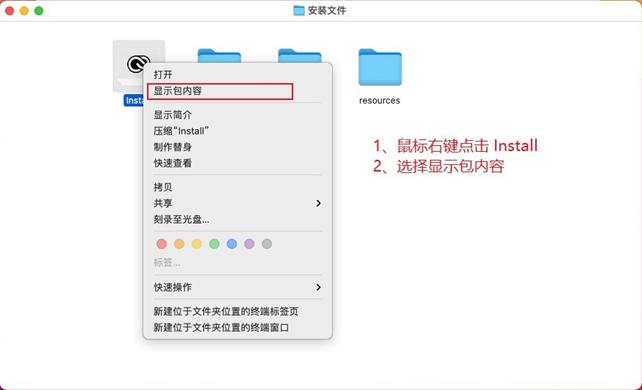
Откройте папку «Содержимое».。Затем войдите в папку MacOS,Затем дважды щелкните установочный файл, чтобы запустить,就可以开始安装Adobe Lightroom 2022了。Системные подсказки поступают из сетевых загрузок.,Спросите, уверены ли вы, что откроете его?,Давайте нажмем открыть。Этот шаг аналогичен установке приложения из неизвестного источника на ваш мобильный телефон.。попросит нас разрешить эту операцию,После ввода пароля,Нажмите ОК。подожди минутку,就会出现MAC版 Adobe Lightroom 2022 Интерфейс установки программного обеспечения,Давайте просто нажмем «Продолжить»。
➡️ Дождитесь завершения установки,Подожди еще немного,Установка завершена,Нажмите кнопку «Закрыть».,Установка завершена。
5.注册激活 Adobe Lightroom 2022
➡️ Вернуться к предыдущему ZIP-архиву.,Это будет использоваться для активации файла .pkg.,Дважды щелкните, чтобы активировать файл .pkg.,Нажмите кнопку Продолжить,Нажмите кнопку «Установить» во всплывающем окне.,Затем введите пароль на включение,Нажмите кнопку «Установить программное обеспечение».,Установка прошла успешно,Нажмите Закрыть,我们的 Adobe Lightroom 2022软件就激活完成了。
➡️ 现在我们启动Adobe Lightroom 2022,Его можно использовать нормально。
Большая часть ресурсов для загрузки на этом сайте собрана из Интернета.,Только в целях обучения и общения.,Авторские права принадлежат оригинальному автору。Если вам необходимо использовать несвободное программное обеспечение или услуги,Пожалуйста, приобретите подлинные лицензии и используйте их легально.。Если контент, опубликованный на этом сайте, ущемляет ваши права,Пожалуйста, свяжитесь с веб-мастером, чтобы удалить,Мы справимся с этим оперативно。
Если адрес загрузки недействителен,Вы можете оставить мне сообщение,Редактор увидел новость,Ссылку обновлю как можно скорее! Спасибо!


