

Adobe Иллюстратор 2020 Является отраслевым стандартным инструментом для векторного графического дизайна.,Широко используется в дизайне бренда.、UI/UX、Печать и публикация、Дизайн упаковки и другие области。其核心在于基于数学公式的矢量路径,Поддерживает бесконечное масштабирование без искажений 。
один、核心功能概览
- векторный рисунок:Используйте инструмент «Перо»、Инструменты формирования фигур и многое другое для создания бесконечно масштабируемой графики.。
- 路径编辑:через точку привязки、Линии направления точно контролируют кривые и прямые линии.。
- 颜色与描边管理:Поддержка CMYK、RGB、Градиент、Настройки заливки узором и пользовательские обводки。
- 文字排版:Профессиональная обработка текста,Включить стили абзацев、стиль персонажа、текст пути и т. д.。
- 图层与对象管理:Обеспечьте иерархический контроль над сложными графическими объектами с помощью панели слоев.。
- 画板系统:Поддержка документов с несколькими артбордами,Удобен для многостраничного или адаптивного дизайна 。
- 自定义工作区:В зависимости от задачи (например, покраска、набор текста、Веб-дизайн) Переключитесь или создайте собственное рабочее пространство 。
два、主要界面组成
-
菜单栏
包含文件、редактировать、объект、характер、выбирать、Эффект、вид、окно и т. д.,Охватывает большинство рабочих команд 。 -
控制面板(Control Panel)
位于文档窗口顶部,Динамическое отображение соответствующих свойств выбранного объекта или инструмента (например, цветовая заливка).、Гладить、шрифт、трансформация и т. д.)。 -
工具栏(Tools Panel)
默认停靠在左侧,Группировка по функциям (например, выбор инструментов、инструмент формы、инструмент «перо»、текстовые инструменты и т. д.)。Группу инструментов можно развернуть долгим нажатием или щелчком правой кнопкой мыши 。 -
面板区(Panels)
右侧默认包含图层、цвет、Гладить、свойство、Pathfinder и другие панели,可通过 窗口 > [Название панели] Показать/Скрыть 。 -
状态栏
左下角显示当前缩放比例、Информация об артборде、Название инструмента и т. д. 。 -
画板区域(Artboard)
主要工作区,Для многостраничного дизайна можно создать несколько артбордов 。
три、关键操作功能
-
对象选择与编辑
- 使用 选择工具(V) 选中整个对象。
- 使用 直接选择工具(A) 编辑锚点或路径段。
- 支持 套索工具(Q)、魔棒工具(Y) 进行区域或属性选择 。
-
路径操作
- 分割路径:Разрежьте вручную с помощью ножниц или универсального ножа 。
- 分割成网格:通过 объект > путь > 分割成网格 将对象拆分为行列矩阵 。
- 路径查找器:слить、минус、Операции с фигурами, такие как пересечение 。
-
画板管理
- 画板工具(Shift+O):создавать、Корректирование、Переименование артборда。
- 画板面板(窗口 > 画板):Пакетное управление документами с несколькими артбордами 。
- 内容识别裁切(2020 新增):Автоматически изменять размер монтажной области в соответствии с границами изображения 。
-
自定义工具栏
可通过 窗口 > инструмент > 新建工具面板 创建专属工具组,Повышение эффективности 。 -
隐藏/显示面板快捷键
- Tab 键:Скрыть/показать все панели (включая панели инструментов)。
- Shift+Tab:Скрыть/показать все панели, кроме панели инструментов 。
Четыре、2020 v24.3版本新增特性(截至当时)
- 自由渐变工具:Более интуитивное управление направлением и диапазоном градиента 。
- 全局编辑:Пакетное изменение похожих объектов (например, цветных、Гладить。
- 增强视觉字体浏览:Отображение текстовых эффектов в режиме реального времени при предварительном просмотре шрифтов 。
- 云文档集成:Синхронизация и совместная работа на разных устройствах 。
- 性能优化:Открытие больших файлов、держать、Более плавная работа 。
安装Adobe Illustrator 2020详细步骤
1.Скачать готовый установочный пакет
➡️ Загрузка установочного пакета:先把 Adobe Illustrator 2020 Загрузите ZIP-пакет программного обеспечения на свой Mac.,Обычно находится в папке «Загрузки».。
➡️ Убедитесь, что файл не поврежден.,Размеры почти подходящие (не допускайте поломки нижней половины)。
➡️ Разархивируйте сжатый ZIP-файл, чтобы получить установочный файл DMG и другие связанные файлы.,Если на вашем компьютере MAC нет программного обеспечения для декомпрессии,Вы можете установить это KeKa 1.4.3 Китайская взломанная версия(Простой и мощный инструмент декомпрессии) Программное обеспечение для декомпрессии,относительно прост в использовании,Поддерживаются часто используемые форматы сжатия.。
2.Включить установку программного обеспечения, позволяющего [все источники]
➡️ Найдите терминал в панели запуска MAC и откройте его.,Войдите в терминал:sudo spctl --master-disable,Войдите, чтобы запустить,Нас попросят ввести пароль,Просто введите пароль на включение напрямую.,Он не будет отображаться при вводе.,Оставь это в покое,После ввода нажмите Enter,Если нет подсказки,Это означает, что операция прошла успешно.。
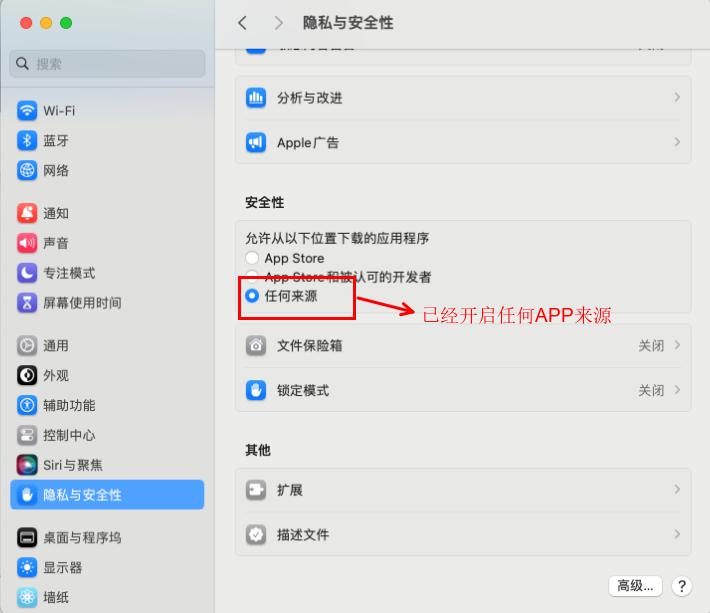
➡️Теперь открываем настройки,На общей вкладке «Безопасность и конфиденциальность» вы можете увидеть дополнительную опцию «Любой источник».,и заблокировал выбор。这样我们就做好了苹果版Adobe Illustrator软件安装的前期准备工作。
3.Начать установку программы AntiCC
➡️ Дважды щелкните, чтобы открыть файл AntiCC.dmg.,Найдите файл AntiCC.dmg в ZIP-архиве.,дважды щелкните по нему,Появится окно,Во всплывающем окне мы увидим файл AntiCC.pkg.,Дважды щелкните этот файл,Начать установку,Затем нажмите «Продолжить» в появившемся окне.,Затем нажмите кнопку «Установить» в следующем окне.,Введите пароль на включение во всплывающем окне,Затем нажмите кнопку «Установить программное обеспечение».,Дождитесь завершения установки,Нажмите кнопку «Закрыть».,Программа Anticc установлена.。
4.开始安装Adobe Illustrator 2020软件
➡️ В ZIP-архиве мы увидим папку с названием «Файлы установки».,Дважды щелкните, чтобы открыть эту папку,Затем мы обнаружим, что в открывшемся каталоге есть установочный файл.,на этом этапе,Будьте особенно осторожны, чтобы не дважды щелкнуть эту установку.,Только не забудьте дважды щелкнуть по нему! ! ! Щелкаем правой кнопкой мыши, чтобы установить,В меню всплывающего окна выберите «Показать содержимое пакета».,Зайдите в установочный файл。Как показано ниже:
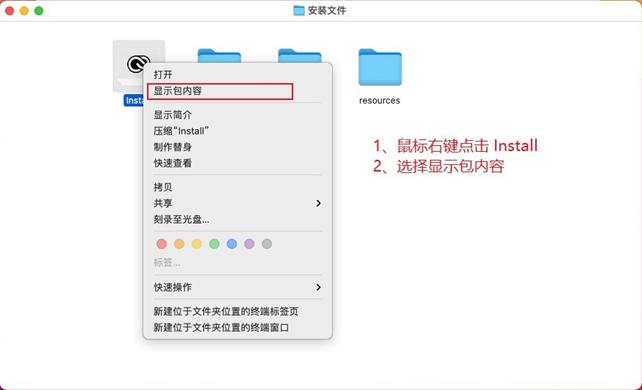
Откройте папку «Содержимое».。Затем войдите в папку MacOS,Затем дважды щелкните установочный файл, чтобы запустить,就可以开始安装adobe Illustrator了。Системные подсказки поступают из сетевых загрузок.,Спросите, уверены ли вы, что откроете его?,Давайте нажмем открыть。Этот шаг аналогичен установке приложения из неизвестного источника на ваш мобильный телефон.。попросит нас разрешить эту операцию,После ввода пароля,Нажмите ОК。подожди минутку,就会出现MAC版 Adobe Illustrator 软件的安装界面,Давайте просто нажмем «Продолжить»。
➡️ Дождитесь завершения установки,Подожди еще немного,Установка завершена,Нажмите кнопку «Закрыть».,Установка завершена。
5.注册激活 Adobe Illustrator 2020
➡️ Вернуться к предыдущему ZIP-архиву.,Это будет использоваться для активации файла .pkg.,Дважды щелкните, чтобы активировать файл .pkg.,Нажмите кнопку Продолжить,Нажмите кнопку «Установить» во всплывающем окне.,Затем введите пароль на включение,Нажмите кнопку «Установить программное обеспечение».,Установка прошла успешно,Нажмите Закрыть,我们的 adobe Illustrator软件就激活完成了。
➡️ 现在我们启动Adobe Illustrator,Его можно использовать нормально。
Большая часть ресурсов для загрузки на этом сайте собрана из Интернета.,Только в целях обучения и общения.,Авторские права принадлежат оригинальному автору。Если вам необходимо использовать несвободное программное обеспечение или услуги,Пожалуйста, приобретите подлинные лицензии и используйте их легально.。Если контент, опубликованный на этом сайте, ущемляет ваши права,Пожалуйста, свяжитесь с веб-мастером, чтобы удалить,Мы справимся с этим оперативно。
Если адрес загрузки недействителен,Вы можете оставить мне сообщение,Редактор увидел новость,Ссылку обновлю как можно скорее! Спасибо!


