
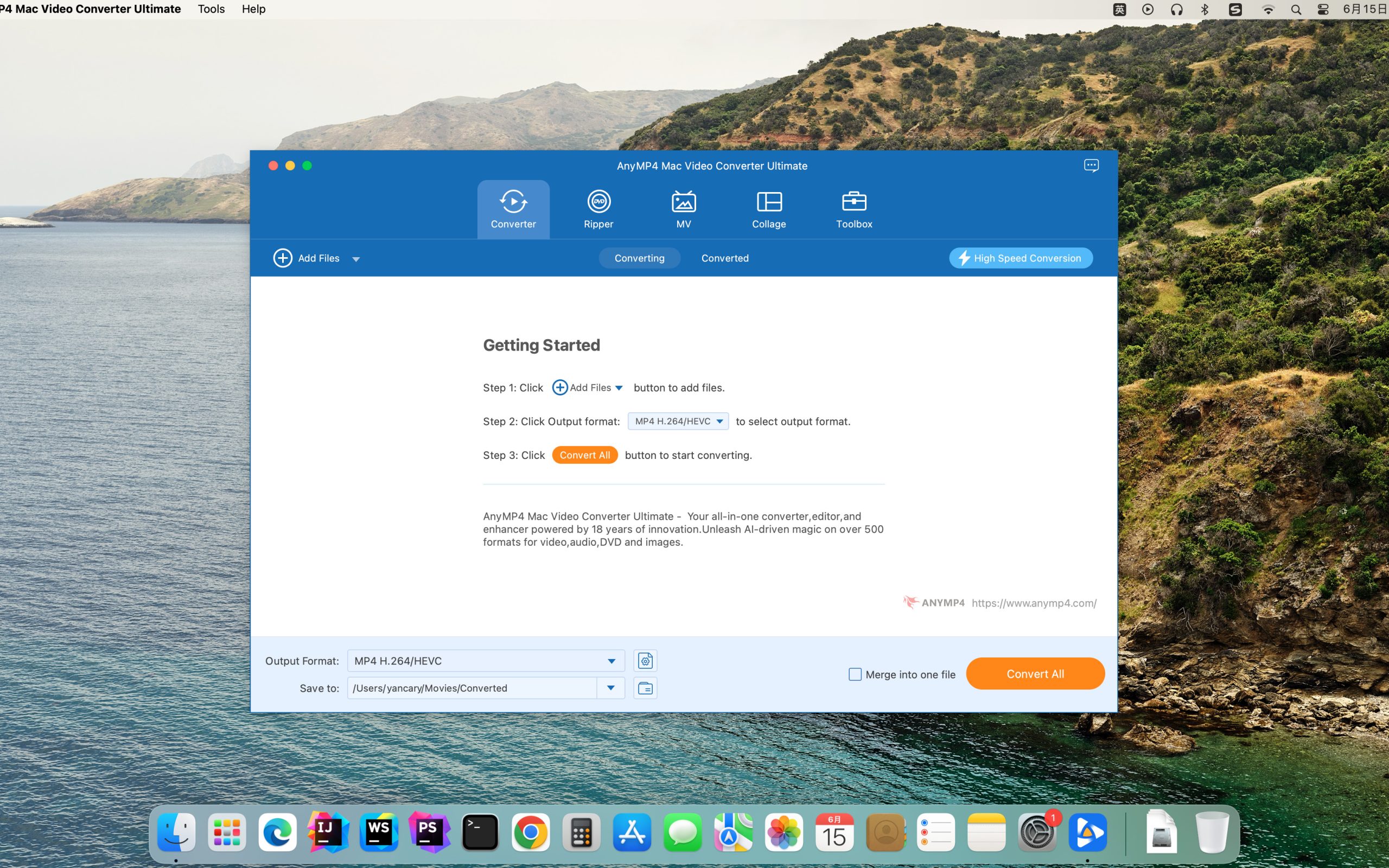
AnyMP4 Video Converter Ultimate (Mac)是一款集视频转换、редактировать、压缩、播放等功能于一身的全能视频转换器。它能将8K/5K/4K/1080p高清视频和DVD转换为MP4、MP3、GIF以及500多种数字格式,其转换速度比普通转换器快70倍。также,它还可以利用AI技术编辑、压缩和增强视频,内置的媒体播放器可以播放任何视频文件。这款软件的全面功能使其成为处理各种视频需求的理想选择。
заявление:Все статьи на этом сайте,Если нет специальных инструкций или маркировок,Все они изначально опубликованы на этом сайте.。любой человек или организация,Без согласия этого сайта,Воспроизведение запрещено、Неправильно присваивать、коллекция、Публикуйте контент с этого сайта на любом сайте、Книги и другие медиаплатформы。Если контент на этом сайте нарушает законные права и интересы первоначального автора,Вы можете связаться с нами для обработки。
Можно ли использовать бесплатные загрузки или ресурсы VIP-членства непосредственно в коммерческих целях?
Авторские права на все ресурсы на этом сайте принадлежат оригинальному автору.,Ресурсы, представленные здесь, предназначены только для справочных и учебных целей.,Пожалуйста, не используйте его непосредственно в коммерческих целях.。Если споры об авторских правах возникают из-за коммерческого использования,Вся ответственность лежит на пользователе。Дополнительные инструкции можно найти в разделе «Введение в VIP».。
Появляется сообщение о том, что загрузка завершена, но ее нельзя распаковать или открыть?
Наиболее распространенная ситуация — неполная загрузка.: Вы можете сравнить емкость скачанного сжатого пакета с емкостью сетевого диска.,Если она меньше емкости, предложенной сетевым диском, причина в этом.。Это ошибка загрузки браузера,Рекомендуется загружать с помощью программного обеспечения Baidu Netdisk или Thunder.。 Если такая ситуация исключена,Вы можете оставить сообщение внизу соответствующего ресурса.,или свяжитесь с нами。
Не можете найти образец изображения во вводной статье о материалах?
Только для участников、Весь исходный код сайта、Плагин программы、шаблон сайта、Шаблоны веб-страниц и другие типы материалов,Изображения, используемые для ознакомления в статье, обычно не включены в соответствующий пакет загружаемых материалов.。Эти связанные коммерческие изображения необходимо приобретать отдельно.,И этот сайт не несет ответственности за(Нет никакого способа)найти источник。 То же самое справедливо и для некоторых файлов шрифтов.,Однако некоторые материалы будут иметь список ссылок для скачивания шрифтов в пакете материалов.。
Адрес загрузки не может отображаться или контент нельзя просмотреть после оплаты?
Если вы успешно оплатили, но на сайте не появляется сообщение об успешном завершении,Пожалуйста, свяжитесь с веб-мастером, чтобы предоставить вам платежную информацию для обработки.
После покупки этого ресурса,Могу ли я получить возмещение?
Материалы исходного кода являются виртуальными товарами,воспроизводимый,Трансмиссивность,однажды предоставленный,Никакие возвраты не принимаются.、Заявка на обмен。Пожалуйста, подтвердите перед покупкой, чтобы получить необходимые вам ресурсы.
Adobe Иллюстратор 2020 Является отраслевым стандартным инструментом для векторного графического дизайна.,Широко используется в дизайне бренда.、UI/UX、Печать и публикация、Дизайн упаковки и другие области。Его суть лежит в «векторном пути», основанном на математических формулах.,Поддерживает бесконечное масштабирование без искажений 。 один、Обзор основных функций Векторное рисование:Используйте инструмент «Перо»、Инструменты формирования фигур и многое другое для создания бесконечно масштабируемой графики.。 Редактирование пути:через точку привязки、Линии направления точно контролируют кривые и прямые линии.。 Управление цветом и штрихами:Поддержка CMYK、RGB、Градиент、Настройки заливки узором и пользовательские обводки。 Разметка текста:Профессиональная обработка текста,Включить стили абзацев、стиль персонажа、текст пути и т. д.。 Управление слоями и объектами:Обеспечьте иерархический контроль над сложными графическими объектами с помощью панели слоев.。 Система артбордов:Поддержка документов с несколькими артбордами,Удобен для многостраничного или адаптивного дизайна 。 Настройте свое рабочее пространство:В зависимости от задачи (например, покраска、набор текста、Веб-дизайн) Переключитесь или создайте собственное рабочее пространство 。 два、Основные компоненты интерфейса Строка меню Содержит файлы、редактировать、объект、характер、выбирать、Эффект、вид、окно и т. д.,Охватывает большинство рабочих команд 。 «Панель управления» расположена в верхней части окна документа.,Динамическое отображение соответствующих свойств выбранного объекта или инструмента (например, цветовая заливка).、Гладить、шрифт、трансформация и т. д.)。 «Панель инструментов» по умолчанию закреплена слева.,Группировка по функциям (например, выбор инструментов、инструмент формы、инструмент «перо»、текстовые инструменты и т. д.)。Группу инструментов можно развернуть долгим нажатием или щелчком правой кнопкой мыши 。 Панели Правая часть по умолчанию содержит слои.、цвет、Гладить、свойство、Pathfinder и другие панели,Доступно через Окно > [Название панели] Показать/Скрыть 。 Строка состояния В левом нижнем углу отображается текущий коэффициент масштабирования.、Информация об артборде、Название инструмента и т. д. 。 Артборд Основная рабочая область,Для многостраничных дизайнов можно создать несколько артбордов..
XMind — мощное программное обеспечение для создания интеллект-карт,Но иногда файл может быть поврежден и его невозможно открыть.。Вот шаги для решения этой проблемы: Откройте приложение XMind: Запустите программу XMind。 Введите файловый кеш: Выберите «Файл» в строке меню.。 Нажмите на опцию «Кэш файлов».。 Выберите файлы, которые необходимо восстановить: в файловом кэше,Найдите и выберите файлы, которые необходимо восстановить.。 Восстановить файлы: Нажмите кнопку «Получить».,восстановить выбранные файлы。 Открыть файл заново: После завершения восстановления,Попробуйте повторно открыть файл XMind.,Проверьте, можете ли вы получить доступ и редактировать в обычном режиме。 Эти шаги часто могут помочь вам восстановить файлы XMind, которые невозможно открыть из-за повреждения файла.。Прежде чем продолжить, обязательно сделайте резервную копию важных файлов.,Чтобы предотвратить возникновение непредвиденных ситуаций。 Если вышеуказанные методы не могут решить проблему,Возможно, вы захотите рассмотреть возможность использования файлов резервных копий XMind или связаться со службой поддержки XMind для получения дополнительной помощи и поддержки.。 с помощью этих методов,Вы можете эффективно бороться с проблемами повреждения файлов XMind.,Убедитесь, что вы продолжаете эффективно использовать это замечательное программное обеспечение для создания интеллект-карт.。
iMazing 3 — лучшее программное обеспечение для управления iPhone, которому доверяют с 2008 года.,Поддерживает платформы Mac и ПК.,Обеспечивает быструю передачу, включая、Бесшовное резервное копирование и восстановление、Мощный набор функций, включая эффективное управление мультимедиа и информацией.。Пользователи могут быстро переносить файлы с компьютеров в приложения iOS/iPadOS с помощью операций перетаскивания.,Достигайте более высоких скоростей, чем при обмене файлами или AirDrop.,Также поддерживает запланированное автоматическое резервное копирование.,А также хранить резервные копии на любом локальном устройстве хранения данных.。 iMazing также специально оптимизирует управление медиафайлами и информацией.,Не только поддерживает копирование между музыкальными файлами в различных форматах.,Быстро экспортируйте и импортируйте фотографии,Сохраняйте или делитесь важными разговорами。Для бизнес-пользователей и юристов,iMazing предоставляет такие услуги, как настройка и развертывание мобильных устройств Apple.、Автоматическое резервное копирование данных устройства、Устанавливайте приложения и другие автоматизированные и масштабируемые решения для управления устройствами и управляйте ими.。Благодаря удобному интерфейсу、Высокие стандарты безопасности и широкие возможности управления,iMazing завоевала доверие и похвалу миллионов пользователей по всему миру.。 Используйте iMazing,Пользователи могут использовать простые операции перетаскивания.,Быстро передавайте файлы с компьютера в приложения iOS/iPadOS.,Даже быстрее, чем обмен файлами или AirDrop。Оно также позволяет пользователям автоматически выполнять резервное копирование своих устройств по расписанию.,Подключайтесь через Wi-Fi или USB,Храните резервные копии на любом локальном устройстве хранения данных.,Включает внешние жесткие диски и NAS.。 iMazing также особенно хорош в управлении медиафайлами и информацией.,Поддерживает копирование музыкальных файлов между любым устройством Apple и компьютером.,Поддерживает все типы носителей,Включает формат FLAC;Быстро экспортируйте и импортируйте фотографии,Сохраняйте или делитесь важными разговорами,Включает iMessage、СМС и сообщения WhatsApp。
电脑在我们日常生活中几乎不可或缺,而网络连接更是日常工作和娱乐的重要一环。对于使用Windows系统的用户来说,断网操作可能只是简单地禁用本地连接。但对于刚刚接触Mac的新手小白来说,如何正确、简便地断开Mac电脑的网络连接可能还是个未知数。Не волнуйтесь,这里为大家带来了一些简单实用的Mac电脑断网方法,让你轻松实现断网操作。 Способ первый:使用Mac系统自带的网络设置 点击屏幕左上角的苹果图标,Выберите «Системные настройки»。 在弹出的窗口中,点击“网络”。 在左侧的网络连接列表中,选择你想要断开的网络连接(如Wi-Fi或以太网)。 点击右下角的“高级”按钮。 在弹出的窗口中,选择“TCP/IP”选项卡,然后点击左下角的“配置IPv4”下拉菜单,选择“关闭IPv4”。 点击“好”保存设置,你的Mac电脑就会断开该网络连接了。 Способ второй:使用快捷键快速断开Wi-Fi连接 如果你只是想断开Wi-Fi连接,可以使用快捷键来快速操作。按下Option + 点击屏幕右上角的Wi-Fi图标,会弹出一个菜单,选择“断开Wi-Fi连接”即可。 Способ третий:使用第三方网络管理工具 除了Mac系统自带的网络设置外,你还可以选择使用第三方网络管理工具来更灵活地管理网络连接。这些工具通常提供了更多的功能和选项,可以满足你更复杂的网络需求。你可以在应用商店或网上搜索适合你的Mac电脑的网络管理工具。 С помощью вышеуказанных методов,相信你已经掌握了如何轻松断开Mac电脑的网络连接。无论你是需要断开Wi-Fi连接还是其他网络连接,都可以根据自己的需求选择适合的方法。记得在需要时重新连接网络哦!
如果你的 Mac 系统升级到了 macOS Mojave,可能会遇到这样的情况:虽然「系统语言」是中文,但用户登录界面却是英文。Так,如何将 Mac 登录界面改为中文呢?下面介绍两种方法。 Способ первый:通过系统偏好设置更改语言 1.打开系统偏好设置,选择“语言与地区”。 2.将首选语言列表中的英文拖到最上面,然后再把简体中文拖到最上面。 3.重启电脑即可。 如果列表中没有英文选项,请按照以下步骤操作: 1.点击左下角的“+”号,选择英文并点击添加。 2.点击“使用英文”,然后将简体中文拖到最上面。 3.重启电脑即可。 Способ второй:通过终端更改语言 1.打开启动台,进入“实用工具”文件夹,打开终端。 2. 输入命令:sudo languagesetup,然后按回车(Return)。 3.输入当前管理员账户密码(输入时不会显示字符),按回车(Return)。 4.显示可用语言列表后,输入你要使用的语言前面的数字,然后按回车(Return)。Например,要使用简体中文,输入 4,然后按回车。 5.关闭终端,重新启动电脑。 С помощью двух вышеуказанных методов,你可以轻松将 Mac 登录界面从英文改为中文。希望这篇教程对你有所帮助!
Многие друзья мало что знают о том, как импортировать пресеты в Lightroom.。Сегодня редактор предлагает вам подробное руководство по пакетному импорту пресетов Lightroom.,Давайте учиться вместе! шаг первый:Сначала подготовка,Убедитесь, что у вас есть папка с настройками или файл с настройками, готовый к импорту.。 Способ первый:Импортируйте пресеты с помощью функции «Импорт». Откройте Lightroom. Импортируйте изображение в Lightroom.,Нажмите кнопку «Импортировать».。 Редактировать фото Нажмите «Редактировать фото»。 Импортировать пресеты. Нажмите кнопку «+» на левой панели.,Выберите «Импортировать предустановку».。 Просмотрите и выберите файл предустановки для установки,Нажмите «Импортировать»。 Готово. Недавно установленные пресеты Lightroom можно найти в разделе «Пользовательские пресеты».,Нажмите на пресет, чтобы применить эффект。 Способ второй:Импортируйте пресеты через «Настройки». Откройте Lightroom. Выберите «Настройки» в Lightroom.。 Выберите пресет в диалоговом окне «Настройки».,Выберите вкладку «Пресеты».。 Откройте папку «Пресеты Lightroom» и нажмите «Показать папку пресетов Lightroom».。 Импорт файлов пресетов. Найдите и откройте папку «Разработка пресетов».。 Перетащите заданную папку. Перетащите папку настроек, которую нужно импортировать, непосредственно в папку «Разработка настроек».。 Завершено После успешного импорта,Вы можете найти недавно импортированные пресеты Lightroom на левой панели.,Нажмите на пресет, чтобы использовать его.。 С помощью двух вышеуказанных методов,Вы можете легко импортировать пресеты в Lightroom.,Повысьте эффективность и качество редактирования фотографий。Надеюсь, этот урок поможет вам!
Ghost Buster Pro — мощный инструмент для очистки Mac,Может помочь вам освободить место на диске、Улучшите производительность компьютера и защитите свою конфиденциальность。 Ghost Buster Pro — приложение для очистки вашего компьютера Mac。Он может сканировать ваш компьютер,Найдите и удалите неиспользуемые файлы、кэш、Временные файлы и другие ненужные файлы。Ghost Buster Pro поможет вам освободить место на диске、Улучшите производительность компьютера и защитите свою конфиденциальность。 Основные функции: Сканирование и удаление ненужных файлов: Ghost Buster Pro может сканировать ваш компьютер,Найдите и удалите все виды ненужных файлов,включать: Неиспользуемые приложения Кэш-файлы Временные файлы Старые загрузки Файлы журналов Системный мусор Освободите место на диске: Ghost Buster Pro поможет вам освободить много места на диске,Дает вам больше места для хранения важных файлов。 Улучшите производительность компьютера: Удаление ненужных файлов может повысить производительность и скорость вашего компьютера.。 защищать конфиденциальность: Ghost Buster Pro может удалять конфиденциальные файлы,Защитите свою конфиденциальность。
Sketch (App Store Essence) — самый мощный инструмент векторной графики для мобильных приложений.,Для веб- и мобильных дизайнеров,В N раз проще в использовании, чем PhotoShop! Особенно когда дело касается дизайна мобильных приложений.,Эскиз 3 Преимущество в том, что он прост в использовании,низкая кривая обучения,И эта функция более мощная и простая в использовании.。Может значительно сэкономить время и рабочую нагрузку дизайнеров.,Отлично подходит для дизайна веб-сайтов、дизайн мобильного приложения、Дизайн иконок и т. д.。 Векторные инструменты и основные формы — основа;Создаете ли вы иконки、веб-сайт、Интерфейс или что-то еще。Объедините их с неразрушающими логическими операциями в сложные фигуры.,давая вам свободу редактировать их в будущем,Затем примените расширенные параметры стиля слоя.,как несколько теней、наполнение、Градиент、шум、смешивание、Размытие фона и т. д.。 Сделано для Mac,Sketch поддерживает версии OS X и автосохранение.,Позвольте вам сосредоточиться на своей работе,Вместо нажатия CMD+S。Используйте iCloud для безопасной синхронизации вашей работы на нескольких компьютерах Mac.。и сделайте Sketch полноэкранным, чтобы максимизировать размер холста.。 Подробная инструкция по установке Sketch 2025.3.4 1. Скачайте и подготовьте установочный пакет ➡️ Скачайте установочный пакет:Сначала поставил Sketch_2025.3.4_[ТНТ].dmg на ваш Mac,Обычно находится в папке «Загрузки».。 ➡️ Убедитесь, что файл не поврежден.,Размеры почти подходящие (не допускайте поломки нижней половины)。 ➡️ Дважды щелкните, чтобы открыть файл DMG выше.,Появится следующее окно,Нажмите кнопку «Вручную», чтобы войти в папку установки вручную.,Внутри есть Скетч 2025.3.4[ТНТ].dmg-файл。 2.Начните установку ➡️ Дважды щелкните, чтобы открыть .dmg...
Комментарий(0)

