
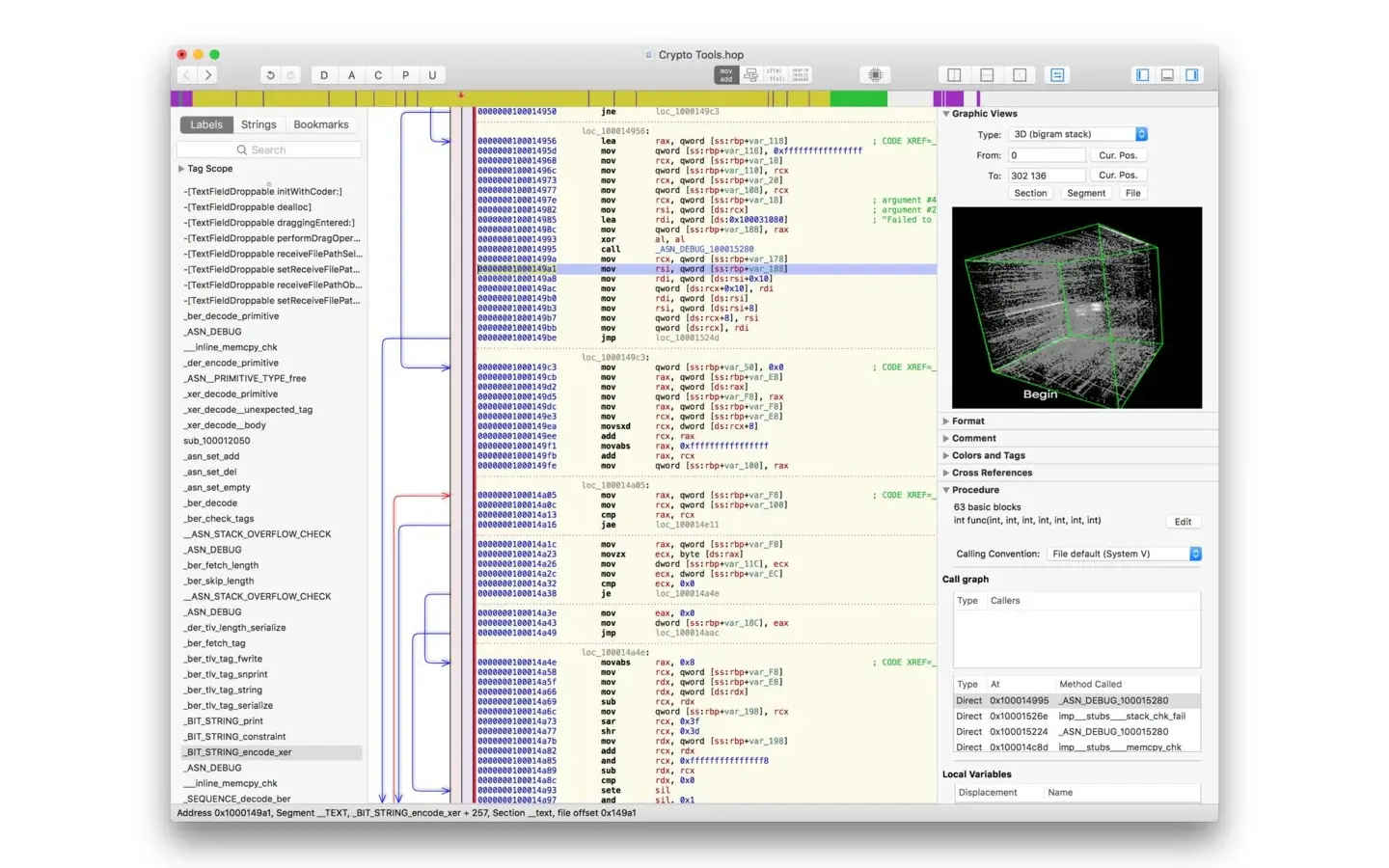
Hopper Disassembler — инструмент для обратного инжиниринга.,Позволяет разобрать、Декомпилировать и отладить приложение。Инструмент идеально адаптируется к окружающей среде.,Версия для macOS в полной мере использует преимущества платформы Cocoa.,Версия Linux использует Qt 5。Хоппер извлекает процедурную информацию, анализируя введение функции.,Например, базовые блоки и локальные переменные.。Через Хоппер SDK,Вы можете расширить функциональность Hopper,Даже напишите свой собственный формат файла и поддержку процессора.。Hopper также может отображать графическое представление графика потока управления.,И большинство функций Hopper можно вызывать из скриптов Python.,Конвертируйте бинарные файлы любым способом。Hopper может использовать LLDB или GDB для отладки и анализа.,Специально используется для получения информации Objective-C из файлов анализа.,например селектор、Отправленные строки и сообщения。Хоппер способен расшифровать запутанные имена Свифта,Используйте вкладки для создания рабочих пространств с различным представлением файлов.,Используйте разные цвета, чтобы помочь вам понять различные обнаруженные объекты.,и создавайте свои собственные структуры с помощью встроенного редактора типов、тип объединения или перечисления。
заявление:Все статьи на этом сайте,Если нет специальных инструкций или маркировок,Все они изначально опубликованы на этом сайте.。любой человек или организация,Без согласия этого сайта,Воспроизведение запрещено、Неправильно присваивать、коллекция、Публикуйте контент с этого сайта на любом сайте、Книги и другие медиаплатформы。Если контент на этом сайте нарушает законные права и интересы первоначального автора,Вы можете связаться с нами для обработки。
Можно ли использовать бесплатные загрузки или ресурсы VIP-членства непосредственно в коммерческих целях?
Авторские права на все ресурсы на этом сайте принадлежат оригинальному автору.,Ресурсы, представленные здесь, предназначены только для справочных и учебных целей.,Пожалуйста, не используйте его непосредственно в коммерческих целях.。Если споры об авторских правах возникают из-за коммерческого использования,Вся ответственность лежит на пользователе。Дополнительные инструкции можно найти в разделе «Введение в VIP».。
Появляется сообщение о том, что загрузка завершена, но ее нельзя распаковать или открыть?
Наиболее распространенная ситуация — неполная загрузка.: Вы можете сравнить емкость скачанного сжатого пакета с емкостью сетевого диска.,Если она меньше емкости, предложенной сетевым диском, причина в этом.。Это ошибка загрузки браузера,Рекомендуется загружать с помощью программного обеспечения Baidu Netdisk или Thunder.。 Если такая ситуация исключена,Вы можете оставить сообщение внизу соответствующего ресурса.,или свяжитесь с нами。
Не можете найти образец изображения во вводной статье о материалах?
Только для участников、Весь исходный код сайта、Плагин программы、шаблон сайта、Шаблоны веб-страниц и другие типы материалов,Изображения, используемые для ознакомления в статье, обычно не включены в соответствующий пакет загружаемых материалов.。Эти связанные коммерческие изображения необходимо приобретать отдельно.,И этот сайт не несет ответственности за(Нет никакого способа)найти источник。 То же самое справедливо и для некоторых файлов шрифтов.,Однако некоторые материалы будут иметь список ссылок для скачивания шрифтов в пакете материалов.。
Адрес загрузки не может отображаться или контент нельзя просмотреть после оплаты?
Если вы успешно оплатили, но на сайте не появляется сообщение об успешном завершении,Пожалуйста, свяжитесь с веб-мастером, чтобы предоставить вам платежную информацию для обработки.
После покупки этого ресурса,Могу ли я получить возмещение?
Материалы исходного кода являются виртуальными товарами,воспроизводимый,Трансмиссивность,однажды предоставленный,Никакие возвраты не принимаются.、Заявка на обмен。Пожалуйста, подтвердите перед покупкой, чтобы получить необходимые вам ресурсы.
Как переключиться в режим просмотра со спутника в приложении Mac Maps? Многие друзья, которые плохо знакомы с компьютерами Mac, могут не понять,Сегодня позвольте мне научить вас, как переключиться в режим просмотра со спутника в приложении карты Mac.。 1.Найдите приложение «Карта» среди приложений и дважды щелкните его, чтобы открыть.。 2.Нажмите кнопку «Спутник» в правом верхнем углу.,Карта теперь переключится на вид со спутника.,очень просто。 3.Вы можете увеличивать или уменьшать масштаб изображения со спутника с помощью кнопок «+» или «-» в правом нижнем углу.。 намекать:Если вы хотите вернуться к традиционному виду карты,Просто нажмите кнопку «Карта» в правом верхнем углу.。
Money Pro — очень полезное программное обеспечение для управления финансами на Mac.,В настоящее время более двух миллионов клиентов по всему миру используют его для управления своими личными финансами.。Это настоящее приложение «все в одном»,Могу планировать счета за вас、Согласовать бюджет、Отслеживание транзакций,И все операции могут выполняться синхронно。 Money Pro предлагает единый план выставления счетов、Управление бюджетом и отслеживание счетов。 Это приложение имеет простую синхронизацию。 Money Pro идеально подходит для домашнего бюджета и даже бизнес-приложений.。 Функции Календарь Отмечайте дни оплаты счетов в большом календаре。 Настройка повторяющихся счетов с настраиваемыми периодами。 Фильтрация транзакций, выбрав дату в календаре。 Просмотр сегодня. Быстрый просмотр просроченных счетов.。 Быстро одобряйте транзакции по мере их совершения。 Money Pro может прогнозировать транзакции, которые не были запланированы на день вручную。 Уведомление об оплате счетов Комплексная система напоминаний напоминает вам о предстоящих счетах。 Варианты быстрого переноса расписания могут помочь вам справиться с (завтра)、3 В течение дня、Счета должны быть оплачены на следующей неделе)。 Бюджет Создайте записи в бюджете для доходов и расходов.,и укажите лимиты бюджета по каждому пункту。 Вы можете установить разные ограничения бюджета для каждого периода времени.。Если вы планируете сокращать свои расходы каждый месяц,Эта функция очень полезна。 Начните добавлять каждую из ваших транзакций,Наблюдайте за ростом каждой категории и общим ростом。 Визуальный индикатор для мониторинга перерасхода бюджета. Выберите категории для анализа и мгновенно просмотрите результирующий график динамики бюджета. Перенос бюджета. Вы можете настроить остатки бюджета текущего периода для переноса на следующий бюджетный период.。 Если вы перерасходовали средства в предыдущий период времени,Перенос бюджета автоматически ограничивает ваши расходы。 Текущий счет Вы можете открыть неограниченное количество счетов (текущих счетов) одновременно.、сбережения、кредитная карта и др.)。 Сделать транзакцию повторяющейся или разовой。 История изменения баланса Дополнительные поля для управленческих записей,включить получателя платежа、иллюстрировать、Номер чека、Классификация (Личные расходы/Расходы на деловые поездки)。 Прикрепленные фото квитанции. Сверка счета...
Mac фактически поддерживает встроенные функции чтения и записи NTFS.,Но эта функция скрыта,Но его можно включить вручную。но,Многие новые пользователи не знают, как именно работать.。Вот как включить встроенные возможности чтения и записи NTFS в macOS.,Надеюсь, это поможет всем。 шаг первый:Откройте терминал 1. Нажмите кнопку с лупой в правом верхнем углу рабочего стола (Поиск Spotlight).。 2.Введите «терминал» в появившемся окне поиска и нажмите Enter.。 Шаг 2:Просмотр информации о разделах 1. Введите следующую команду в терминале, чтобы просмотреть метки томов всех разделов.: Список diskutil, шаг третий:Редактирование файла конфигурации 1. Введите следующую команду, чтобы открыть файл конфигурации (требуются права администратора).: судо нано /etc/fstab 2. Система предложит ввести пароль администратора.,После ввода нажмите клавишу Enter (обратите внимание:символы не будут отображаться при вводе пароля)。 Шаг 4:Добавьте конфигурацию раздела NTFS 1. Настройте метку раздела NTFS в соответствии со своими потребностями.,Введите следующую информацию о конфигурации: LABEL=YOUR_NTFS_VOLUME_NAME нет ntfs rw,авто,nobrowse Замените YOUR_NTFS_VOLUME_NAME на имя метки тома раздела NTFS.。 2.После завершения ввода,Нажмите Control+X, чтобы выйти из редактора.。 3. Нажмите Y, чтобы подтвердить сохранение изменений.,Затем нажмите Enter, чтобы завершить настройку.。 После выполнения вышеуказанных шагов,Снова вставьте жесткий диск, отформатированный в NTFS, чтобы разрешить операции чтения и записи.。Надеюсь, эти шаги помогут вам включить функции чтения и записи NTFS в macOS.。
SecureFX 9.1.1 for mac 是一款支持SFTP客户端软件,它使用方便,有类似于windows资源管理器的操作界面。 SecureFX 为您提供了提高文件传输操作和站点同步的安全性和效率所需的工具。SecureFX的用户友好界面使其易于学习,对多个平台的支持使您可以将Secure Shell协议的强大加密和认证机制应用到您的数据传输中。 SecureFX 8.7.3支持三种文件传输协议:FTP、SFTP 和 FTP over SSH2。它可以提供安全文件传输。无论您连接的是任何一种操作系统的服务器,它都能提供安全的传输服务。 Загруженный сжатый пакет содержит файлы DMG, подходящие как для платформ ARM, так и для INTEL.。请下载 压缩包后解压根据自己Mac系统选择对应DMG安装。
Область навигации внизу или на боковой панели компьютеров Apple Mac называется «Dock» или «Dock».。Если вы часто используете определенное программное обеспечение,Вы можете поместить их в Dock,для быстрого старта。Если вам больше не нужно определенное программное обеспечение,Его можно удалить из дока.。Давайте посмотрим, как добавлять или удалять приложения на док-станции в системах Mac.。 Добавьте программное обеспечение в док-станцию. Способ 1.: 1.Нажмите на значок черной ракеты (панель запуска) в Dock.。 2.Запустите приложение, которое хотите сохранить в Dock.。 3.После запуска программного обеспечения,Его значок появится в Dock.。Щелкните правой кнопкой мыши по значку,Выберите «Параметры» —> «Держать в доке»。 Способ второй: 1.Открыть панель запуска (можно открыть, щелкнув значок ракеты в Dock)。 2.Найдите программное обеспечение, которое хотите добавить в Dock.,Нажмите и удерживайте значок приложения。 3.Перетащите значок приложения в подходящее место на Dock.,чтобы закрепить его в Dock。 Способ третий: 1.Откройте Finder,Нажмите на папку «Приложения» на левой боковой панели.。 2.Найдите программное обеспечение, которое хотите добавить в Dock, в папке «Приложения».。 3.Перетащите значок программного обеспечения прямо на док-станцию.。После размещения,Приложение автоматически появится в Dock.。 Удаление программного обеспечения из дока 1. Наведите курсор мыши на значок приложения в доке, которое необходимо удалить.。 2.Нажмите и удерживайте значок приложения,Перетащите в область рабочего стола за пределами Dock.,пока не появится приглашение «Удалить»。 3.Отпустите мышь,Значок приложения будет удален из Dock.。 Уведомление:Удаление значка приложения из Dock не приводит к удалению или удалению приложения.,Просто удалите его из Dock,Приложение остается в папке «Приложения».。 С помощью вышеуказанных методов,Вы можете легко управлять приложениями в Dock.,Добавьте часто используемые приложения или удалите значки приложений, которые вам больше не нужны.。Надеюсь, эти шаги будут полезны!
В Mac OS,Возможно, вы захотите просмотреть скрытые файлы или расширения файлов.,для управления файлами или устранения неполадок。Вот как показать или скрыть их в Mac OS: Показать или скрыть скрытые файлы 1. Используйте сочетания клавиш • Откройте Finder.。 • Нажмите команду. + Сдвиг + .(точка) ключ。 •Это переключит показ или скрытие скрытых файлов.。Если отображаются скрытые файлы,Вы можете скрыть его, нажав ту же комбинацию клавиш。 2. С помощью команд терминала • Открыть терминал,Вы можете нажать на значок лупы на рабочем столе.,Введите «терминал» и нажмите Enter, чтобы найти。 • Введите следующую команду и нажмите Enter.: по умолчанию напишите com.apple.finder AppleShowAllFiles -bool true •Затем введите: killall Finder. Это перезапустит Finder и отобразит все скрытые файлы.。 Если вы хотите скрыть эти файлы,Введите еще раз: по умолчанию напишите com.apple.finder AppleShowAllFiles -bool false killall Finder Показать или скрыть расширения файлов 1. Настройки через Finder • Откройте Finder.。 • В строке меню,Нажмите Finder и выберите «Настройки».。 • В окне настроек,Выберите вкладку «Дополнительно».。 • Установите флажок «Показать все расширения имен файлов», чтобы отобразить расширения файлов.。 • Если вы хотите скрыть расширения файлов,Снимите флажок с этой опции。 2. На панели информации о файле •В Finder,Выберите файл。 • Щелкните файл правой кнопкой мыши.,Выберите «Показать информацию» или нажмите «Command». + я。 • На панели «Информация»,Разверните раздел «Имена и расширения».,Вы можете вручную настроить отображение расширений。...
Remote Desktop Manager — небольшое приложение для управления удаленными подключениями.。С помощью программы Диспетчер удаленных рабочих столов,ты можешь добавить、 редактировать、 удалить、 Организуйте или быстро найдите удаленные подключения。Эта утилита совместима с Microsoft Remote Desktop или службами терминалов.,очень простой в использовании,Но это также мощно、 эффективный。Диспетчер удаленных рабочих столов доступен любому пользователю。 Диспетчер удаленных рабочих столов имеет следующие программные функции.: 1.Типы удаленных подключений Диспетчер удаленных рабочих столов объединяет множество инструментов и протоколов.:Удаленный рабочий стол Майкрософт、ПКAnywhere、Тимвивер、Радмин、ВНК、DameWare、HP РГО、Citrix (ICA) / HDX) 2. Встроенные типы подключения Встроенный SSH-туннель/оболочка/FTP Telnet、Интеграция SSH и SFTP с Internet Explorer. Удаленное управление локальным встроенным компьютером. 3. Управление VPN-подключениями. Диспетчер удаленного рабочего стола изначально поддерживает несколько типов VPN.,нравиться:Microsoft VPN,Cisco VPN,SonicWALL VPN и thegreenbow VPN。 как бесплатный плагин,Мы также предлагаем широкий спектр VPN,нравиться:ОпенВПН,Шрусофт VPN,и многие другие VPN, совместимые с IPSec.。Их можно загрузить и установить за считанные секунды.。 кроме того,VPN,Туннели SSL и SSH могут открываться автоматически при установке удаленного соединения.,и конфигурацию можно повторно использовать в разных сеансах,поделился с пользователями。 4.Быстрое подключение Используйте функцию быстрого подключения для быстрого доступа к удаленным компьютерам с помощью Microsoft Remote Desktop.,VNC или веб-страница。Просто введите имя хоста или IP-адрес。 Вы даже можете создавать свои собственные шаблоны.,Используйте любой другой тип урока。 Способ активации: «Использовать маленький снитч» или «Руки прочь»! Заблокировать доступ к следующим адресам: cdn.devolutions.net crm.devolutions.net или добавьте следующий контент в файл хостов (вы можете использовать:Противогаз): 127.0.0.1...
IINA — это онлайн-видеоплеер для Mac с современным дизайном и оптимизированными функциями.,Можно посмотреть видео,Управление плейлистами,Обработка медиаконтента или загрузка субтитров для фильмов и т. д.。IINA Mac может загружать локальные файлы или предоставлять URL-адреса видео.,IINA Mac может использовать все популярные медиаформаты.。И вы можете быстро изменить тему интерфейса.,Настройте поведение по умолчанию и пользовательский интерфейс,Решите, загружать ли субтитры автоматически,Настройте новые сочетания клавиш и т. д.。Это приложение с открытым исходным кодом Github.,Спасибо разработчикам за их труд。 IINA на базе mpv,Создано для новейших систем Mac,Поддержка сенсорной панели、Совместимость со сценариями MPV.、Поддерживает практически все форматы、сетевая игра,Это видеоплеер с элегантным внешним видом.。 IINA поддерживает практически все популярные форматы.,Его функции не уступают старым плеерам на Windows.。 IINA использует mpv в качестве собственного ядра воспроизведения.,Он унаследовал чрезвычайно мощные способности к декодированию от своей родословной.,И по сравнению с MPlayerX, который также использует mvp,IINA принимает более эффективную модель,и визуализировать с использованием исходного разрешения экрана,С более быстрым и стабильным эффектом декодирования。И еще одно преимущество,Опытные пользователи, которые знакомы с mpv и любят его, могут напрямую настраивать или загружать конфигурации mpv.,Достигните расширенной настройки。 IINA полностью современный медиаплеер,От поддержки медиаформатов/интерфейса пользовательского интерфейса/кодирования/субтитров (по умолчанию + вручную + автоматическая загрузка по сети), а также гибкой и мощной настройки и других функций.,Этого достаточно для любого сценария воспроизведения.。 До появления IINA я использовал MPlayerX,Во время воспроизведения экран может зависать из-за проблем с кодировкой и разрешением.,Проблема Хуапинга;Но после замены ИИНА проблема решилась комфортно.。 Установить видеоплеер IINA 1.3.5 Подробная инструкция 1. Скачать готовый установочный пакет ➡️ Скачать установочный пакет:Сначала загрузите файл IINA 1.3.5.dmg на свой Mac..
TablePlus — мощный и удобный инструмент с графическим интерфейсом для реляционных баз данных.,Создан для того, чтобы предоставить вам удобный центр управления вашим SQL.。Независимо от того, управляете ли вы одной базой данных или десятками,Простой в использовании интерфейс и удобный внешний вид приложения избавят вас от хлопот в рабочем процессе.。Это приложение ориентировано на производительность, скорость и простоту.,Но без ущерба для функциональности и контроля.。Что важнее,Ряд сочетаний клавиш поможет вам сократить ваши задачи.。TablePlus может обрабатывать стандартные форматы SQL.,Включает PostgreSQL、MySQL и,Он также может расти вместе с вашими потребностями,Позволяет добавлять новые плагины и драйверы。Хотя он легкий и простой,Но при этом у вас есть сила и гибкость, чтобы справиться с любой задачей.。 Возможности Быстро и безопасно Вы быстро войдете в TablePlus и выйдете из него.,Вы даже не заметите, что используете мощный редактор SQL для Mac.。В отличие от многих конкурирующих продуктов,TablePlus фокусируется на удалении ненужных дополнений.,Будьте максимально ловкими。Собственная сборка приложения означает, что оно оптимизировано для,Может работать на высокой скорости на вашем Mac без ущерба для безопасности.。TablePlus оснащен такими функциями безопасности, как встроенные библиотеки libssh и TSL.,для шифрования вашего соединения и защиты вашей базы данных。 Будьте организованы и безошибочны, используя несколько вкладок и окон.,Инструменты базы данных можно хранить и классифицировать отдельно.,так,Вы можете легко организовать свои проекты。Редактор скриптов имеет серверную поддержку,Особенности синтаксиса и подсветки ошибок,Помогает быстро замечать ошибки и двигаться дальше.。Некоторый уровень безопасного режима и предварительный просмотр кода также позволяют экспериментировать без риска.。 Интуитивно понятный пользовательский интерфейс. Этот инструмент реляционной базы данных для Mac.,Четко определите нужные вам данные, не жертвуя плотностью информации.。В отличие от большинства инструментов управления базами данных,TablePlus имеет гладкий дизайн.,Интуитивно понятный и приятный для глаз。также,Очень темная тема отлично подходит для работы поздно вечером или в условиях низкой освещенности.。 Расширенные возможности управления базами данных. Легкое переключение между инструментами базы данных и соединениями.,Нет необходимости открывать другое приложение или окно,Экономьте время и силы。Больше не нужно запускать несколько клиентских приложений SQL для поддержки различных стилей и форматов коллекций баз данных.。TablePlus решает эту проблему, предоставляя большое количество дополнительных драйверов.。 Функциональность плагина Установите плагины, написанные другими, для расширения функциональности программы.,Или напишите несколько своих собственных плагинов на JavaScript, чтобы получить именно ту функциональность, которая вам нужна.。Хотя TablePlus гордится минимализмом,Но для обеспечения гибкости также требуется подход с открытым исходным кодом.,не ограничивает любые изменения, которые вам необходимо реализовать。 Быстрая поддержка и повторение. Свяжитесь с TablePlus напрямую для получения рекомендаций.,Или предложите, как улучшить реляционную базу данных Mac.。Приложение собрало заинтересованное и активное сообщество.,Они всегда разрабатывают новые функции на основе отзывов.。Обновления и исправления выпускаются еженедельно.,Это значит, что всегда есть что-то новое, что можно попробовать。
Комментарий(0)

