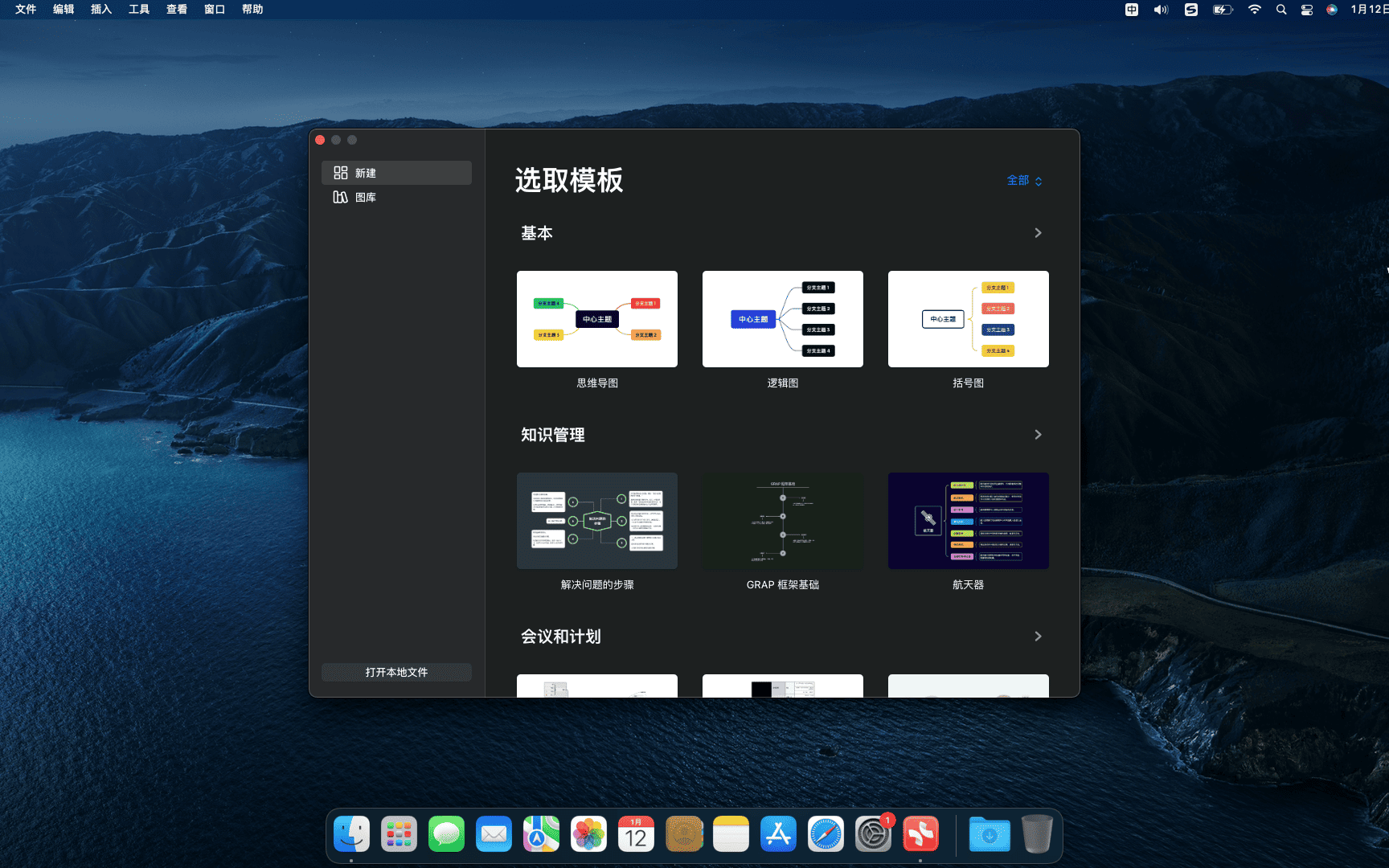
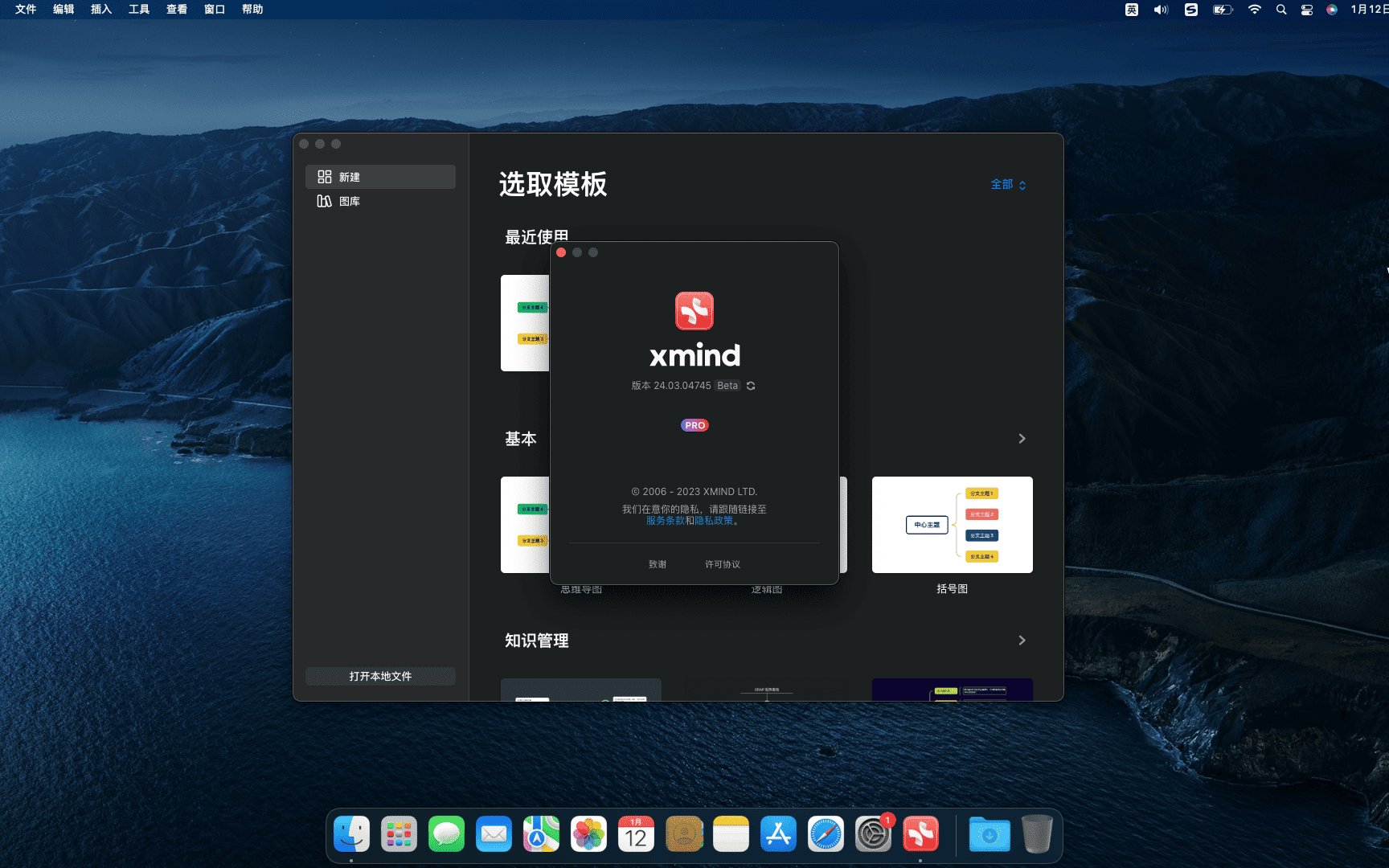
激活步骤(24.07.03011 бета):
1、Открыть Xmind,Снимите флажок «Автоматически отправлять журналы»,Согласитесь с лицензионным соглашением конечного пользователя
2、Предлагаю войти в аккаунт,Нажмите кнопку закрытия в левом верхнем углу.,再退出整个APP
3、运行dmg中的Xmind Crack程序点一键激活
4、可以使用了!
XMind是一款思维导图软件,Это может помочь вам быстро прояснить логику вашего мышления.,И организовал это четко,Вы также можете экспортировать и поделиться им с другими.。
Используйте XMind для планирования своей работы на работе,Внедрение и развертывание пересылаются коллегам посредством интеллект-карт.;в учебе,С его помощью вы также можете организовать свои очки знаний.;Письмо,Вы можете заранее спланировать и организовать план, используя интеллект-карту.。
XMind — новый продукт,По сравнению с Xind8,Он повторно использует новый движок рендеринга.,Оптимизировано множество взаимодействий,Обеспечьте сосредоточенность и погружение пользователей при использовании программного обеспечения.。
заявление:Все статьи на этом сайте,Если нет специальных инструкций или маркировок,Все они изначально опубликованы на этом сайте.。любой человек или организация,Без согласия этого сайта,Воспроизведение запрещено、Неправильно присваивать、коллекция、Публикуйте контент с этого сайта на любом сайте、Книги и другие медиаплатформы。Если контент на этом сайте нарушает законные права и интересы первоначального автора,Вы можете связаться с нами для обработки。
Можно ли использовать бесплатные загрузки или ресурсы VIP-членства непосредственно в коммерческих целях?
Авторские права на все ресурсы на этом сайте принадлежат оригинальному автору.,Ресурсы, представленные здесь, предназначены только для справочных и учебных целей.,Пожалуйста, не используйте его непосредственно в коммерческих целях.。Если споры об авторских правах возникают из-за коммерческого использования,Вся ответственность лежит на пользователе。Дополнительные инструкции можно найти в разделе «Введение в VIP».。
Появляется сообщение о том, что загрузка завершена, но ее нельзя распаковать или открыть?
Наиболее распространенная ситуация — неполная загрузка.: Вы можете сравнить емкость скачанного сжатого пакета с емкостью сетевого диска.,Если она меньше емкости, предложенной сетевым диском, причина в этом.。Это ошибка загрузки браузера,Рекомендуется загружать с помощью программного обеспечения Baidu Netdisk или Thunder.。 Если такая ситуация исключена,Вы можете оставить сообщение внизу соответствующего ресурса.,или свяжитесь с нами。
Не можете найти образец изображения во вводной статье о материалах?
Только для участников、Весь исходный код сайта、Плагин программы、шаблон сайта、Шаблоны веб-страниц и другие типы материалов,Изображения, используемые для ознакомления в статье, обычно не включены в соответствующий пакет загружаемых материалов.。Эти связанные коммерческие изображения необходимо приобретать отдельно.,И этот сайт не несет ответственности за(Нет никакого способа)найти источник。 То же самое справедливо и для некоторых файлов шрифтов.,Однако некоторые материалы будут иметь список ссылок для скачивания шрифтов в пакете материалов.。
Адрес загрузки не может отображаться или контент нельзя просмотреть после оплаты?
Если вы успешно оплатили, но на сайте не появляется сообщение об успешном завершении,Пожалуйста, свяжитесь с веб-мастером, чтобы предоставить вам платежную информацию для обработки.
После покупки этого ресурса,Могу ли я получить возмещение?
Материалы исходного кода являются виртуальными товарами,воспроизводимый,Трансмиссивность,однажды предоставленный,Никакие возвраты не принимаются.、Заявка на обмен。Пожалуйста, подтвердите перед покупкой, чтобы получить необходимые вам ресурсы.
AnyMP4 Video Converter Ultimate (Mac)是一款集视频转换、редактировать、压缩、播放等功能于一身的全能视频转换器。它能将8K/5K/4K/1080p高清视频和DVD转换为MP4、MP3、GIF以及500多种数字格式,其转换速度比普通转换器快70倍。также,它还可以利用AI技术编辑、压缩和增强视频,内置的媒体播放器可以播放任何视频文件。这款软件的全面功能使其成为处理各种视频需求的理想选择。
Cisdem AppCrypt — это программное обеспечение для шифрования на платформе Mac OS.,Вы можете установить безопасный пароль для своего приложения Mac, чтобы защитить свой iPhoto.,iTunes,Контакты и т. д.。 Cisdem AppCrypt также очень прост в использовании.,Просто установите пароль,Добавьте приложения, которые хотите заблокировать,Никто не сможет получить доступ к защищенному приложению,Если у них нет правильного пароля。Cisdem AppCrypt добавляет пользователям возможность блокировать приложения Mac в определенные даты и время.。Например:После школы (3:00-5:00) но не в 10:00。в то же время,Время установки легко,Потому что это ты поставил будильник。 Подумай об этом, сделай чашку кофе,而你个人的聊天窗口在屏幕上?没问题。Cisdem AppCrypt将智能地终止程序不前面正在运行当你的Mac进入休眠或待机状态。Cisdem AppCrypt会自动密码保护一些重要的系统应用,包括 活动监视器,系统设置,主机和终端。你也可以将他们从 阻止的应用程序列表手动。
в Windows,Все программное обеспечение отображается на рабочем столе.,Не так на Mac。Как переместить загруженные приложения на Mac на рабочий стол? Давайте рассмотрим, как добавлять приложения на рабочий стол Mac с помощью редактора.。 Способ первый:Использование файлов псевдонимов 1. Откройте «Finder» в Dock.,Затем откройте папку «Приложения»。 2.В списке приложений выберите значок, который хотите разместить на рабочем столе.,щелкните по нему правой кнопкой мыши,Выберите «Сделать аватарку».。в это время,Рядом с программным обеспечением вы увидите значок аватара с черной стрелкой.。 3.Перетащите файл псевдонима на рабочий стол.。Затем,Вы можете удалить файлы псевдонимов в папке приложения.。 Переместить все приложения на рабочий стол 1. в папке приложения,Нажмите Command+A на клавиатуре, чтобы выбрать все приложения.,Затем щелкните правой кнопкой мыши и выберите «Создать аватар».。 2.Щелкните правой кнопкой мыши по пустому месту папки приложения.,Выберите «Сортировать по» ->«Добавить дату»。Созданный аватар будет автоматически перемещен наверх.。 3.Прокрутите вниз, чтобы выбрать все файлы псевдонимов.,Затем перетащите его на рабочий стол。так,Все ярлыки приложений добавляются на рабочий стол.,Нажмите, чтобы запустить приложение。 Способ второй:Создание программной ссылки с помощью командной строки 1. Нажмите кнопку с увеличительным стеклом в правом верхнем углу рабочего стола (поиск Spotlight).,Введите «терминал» и нажмите Enter.。 2. После открытия терминала,Введите ls, чтобы просмотреть все каталоги.,Затем найдите каталог под названием «Рабочий стол».。Введите cd Desktop, чтобы войти в каталог рабочего стола.,И введите команду pwd, чтобы получить путь к рабочему столу.。 3.Введите следующую команду, чтобы создать мягкую ссылку: ln -s /Applications/YourApp.app /Users/YourUsername/Desktop/YourAppLink где /Applications/YourApp.app — это путь к приложению, которое вы хотите переместить на рабочий стол.,/Users/YourUsername/Desktop/YourAppLink — путь к рабочему столу.。 4.После нажатия клавиши Enter,Вы создадите файл мягкой ссылки на рабочем столе.。так,Приложение появляется на рабочем столе。 С помощью двух вышеуказанных методов,Вы можете легко добавлять программные приложения на рабочий стол вашего Mac.。Надеюсь, эти шаги помогут вам。
Многие новые пользователи Mac не знают, как вводить команду⌘、Специальные символы, такие как option⌥,Большинство онлайн-руководств устарели или сложны и трудны для понимания.。Сегодня я поделюсь с вами простым и понятным мастер-классом.,Научите вас, как вводить эти специальные символы на компьютерах Mac.。 1. Откройте системные настройки • Войдите в системные настройки.,Выберите «Клавиатура»。 2. Включить опцию специальных символов. • Отметьте опции в красном поле (если они уже отмечены, никаких изменений не требуется).。 3. Отображение смайлов и символов • Нажмите значок метода ввода в строке состояния.,Выберите «Показать смайлы и символы».。 4. Список пользовательских символов • Во всплывающем интерфейсе.,Нажмите на значок шестеренки настроек в красном поле.,Затем нажмите «Настроить список».。 5. Добавьте технические символы • Во всплывающем интерфейсе.,Установите флажок «⌘ Технический символ» в красном поле.。 6. Вводите специальные символы •Теперь вы можете видеть различные специальные символы.,Дважды щелкните символ, чтобы ввести его.。 7. Быстрый вызов символов • Быстро и легко вводите символы.,Выполните следующие действия: • Откройте «Системные настройки» → «Клавиатура».,Выберите столбец «Текст».。 • Нажмите знак «плюс» на изображении, чтобы добавить код быстрого доступа.。 • Например: •Вводной код — «команда».,Фраза: «⌘». •Ввод кода: «опция».,Фраза "⌥"
SiteSucker — мощный инструмент для загрузки всего сайта в Mac OS X.,Все ресурсы всего сайта можно загрузить на локальный жесткий диск.。 SiteSucker — мощный инструмент для загрузки всего сайта в Mac OS X.,Инструмент, который позволяет загрузить весь веб-сайт на локальный компьютер и просматривать его в автономном режиме.,И речь идет не только о загрузке исходных HTML-файлов сайта.,Он даже включил общую структуру сайта и весь текст ниже.,программные файлы,картина,видео,Аудио и другие данные мгновенно загружаются на локальный жесткий диск вашего Mac.。Это настолько здорово, что просто невероятно,Операция также очень проста
EasyDataTransform — мощный инструмент для преобразования файлов Excel и CSV.,Позволяет быстро конвертировать данные таблиц и списков в новые,более полезная форма。 по сравнению с другими методами,Визуальное преобразование EasyDataTransform происходит быстрее,Более интерактивный,Более воспроизводимый и менее подверженный ошибкам。И очень быстро,Способен обрабатывать около 100 000 строк данных за секунды.。Это также очень просто в использовании,Просто перетащите файлы в файловую область.,Просто добавьте конверсию。 Кодирование не требуется,Легко объединяйте、Расколоть、убирать、Дедупликация、Переформатирование и т.д.,Получите свои данные в нужной вам форме всего за несколько кликов!
Pixelmator Pro 包含了全新的工作流以及更直观简单的编辑软件。它还采用了单窗口界面以及基于机器学习的智能图像编辑功能。Pixelmator Pro 采用 Core ML 框架开发,它可以与 macOS High Sierra 完美集成,可以自动完成水平检测,智能快速选择以及更好的修复工具等优点。 该应用程序基于 Swift 4 ,集成了 Metal 2 ,Core Image 和 OpenGL 。而全新的绘图引擎,可以将计算负载从 CPU 中解放出来,同时还加速图形密集型任务。Pixelmator Pro 还有基于 Metal 2 的动态的绘图混合技术。比如说 Metal 2 就被用来渲染绘画工具和双纹理画笔。 通过改进的单窗口界面,取代了 Pixelmator 的浮动工具面板,Pixelmator Pro 将焦点放在手边的图像上,而不是应用程序的工具集里。 Pixelmator 团队还简化了GUI...
Комментарий(0)