
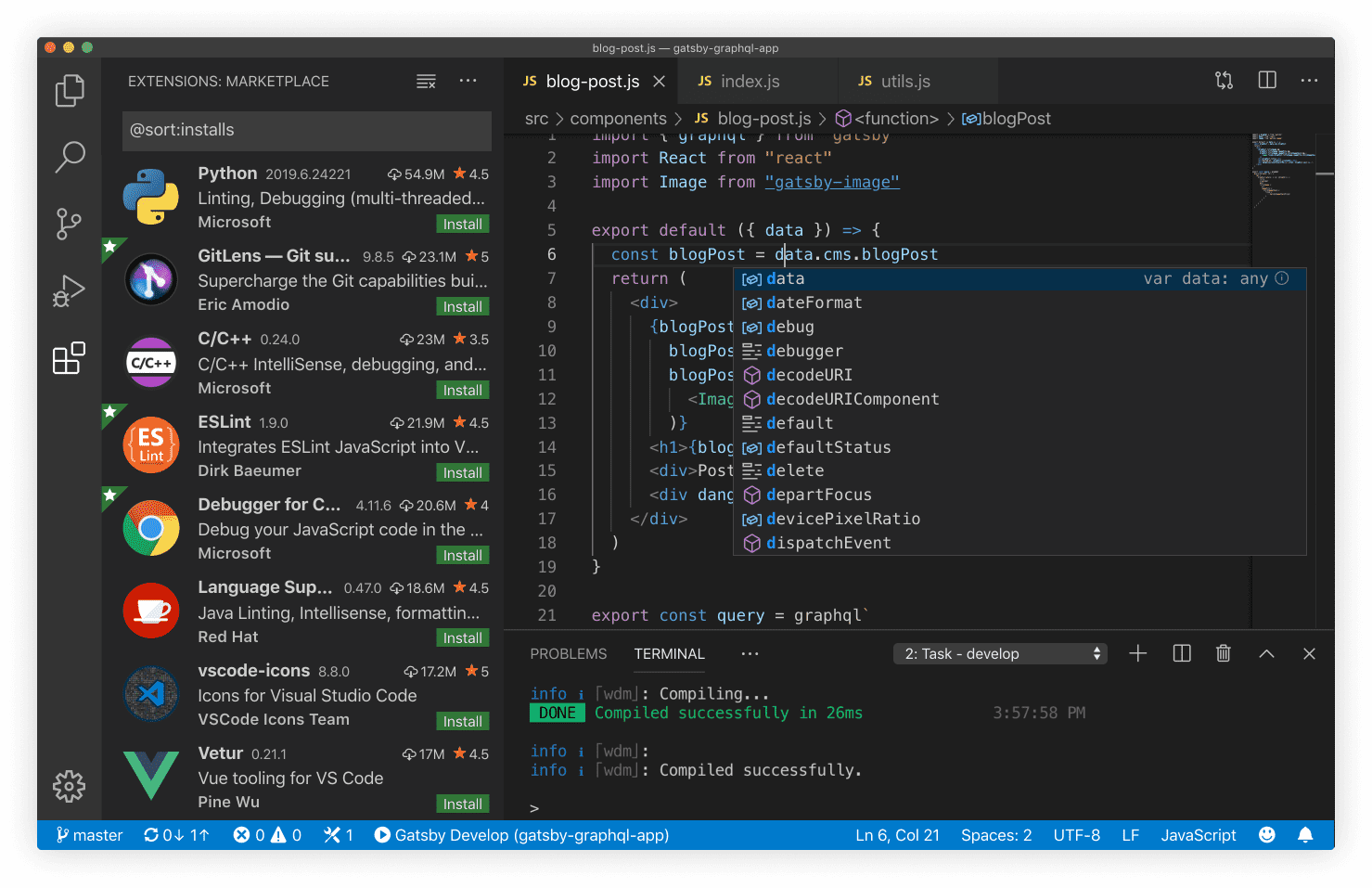
VS Code提供了强大的代码编辑功能,支持多种编程语言和文件格式。它可以智能提示、代码补全、语法高亮、代码折叠、多光标编辑等功能。此外,VS Code还支持通过配置文件自定义代码格式化和代码风格。
支持多种编程语言
VS Code支持多种编程语言,包括JavaScript、TypeScript、Python、Java、C++、C#等。用户可以根据需要安装对应的扩展来扩展VS Code的功能。
丰富的调试功能
VS Code提供了丰富的调试功能,可以通过配置调试环境来进行代码调试。它支持单步执行、跳过当前行、继续执行等调试功能,可以帮助用户快速定位代码中的问题。
支持Git版本控制
VS Code内置了Git版本控制工具,可以方便地进行版本管理。用户可以通过Git菜单或者命令面板来进行Git操作,比如提交代码、查看版本历史等。
заявление:Все статьи на этом сайте,Если нет специальных инструкций или маркировок,Все они изначально опубликованы на этом сайте.。любой человек или организация,Без согласия этого сайта,Воспроизведение запрещено、Неправильно присваивать、коллекция、Публикуйте контент с этого сайта на любом сайте、Книги и другие медиаплатформы。Если контент на этом сайте нарушает законные права и интересы первоначального автора,Вы можете связаться с нами для обработки。
Можно ли использовать бесплатные загрузки или ресурсы VIP-членства непосредственно в коммерческих целях?
Авторские права на все ресурсы на этом сайте принадлежат оригинальному автору.,Ресурсы, представленные здесь, предназначены только для справочных и учебных целей.,Пожалуйста, не используйте его непосредственно в коммерческих целях.。Если споры об авторских правах возникают из-за коммерческого использования,Вся ответственность лежит на пользователе。Дополнительные инструкции можно найти в разделе «Введение в VIP».。
Появляется сообщение о том, что загрузка завершена, но ее нельзя распаковать или открыть?
Наиболее распространенная ситуация — неполная загрузка.: Вы можете сравнить емкость скачанного сжатого пакета с емкостью сетевого диска.,Если она меньше емкости, предложенной сетевым диском, причина в этом.。Это ошибка загрузки браузера,Рекомендуется загружать с помощью программного обеспечения Baidu Netdisk или Thunder.。 Если такая ситуация исключена,Вы можете оставить сообщение внизу соответствующего ресурса.,или свяжитесь с нами。
Не можете найти образец изображения во вводной статье о материалах?
Только для участников、Весь исходный код сайта、Плагин программы、шаблон сайта、Шаблоны веб-страниц и другие типы материалов,Изображения, используемые для ознакомления в статье, обычно не включены в соответствующий пакет загружаемых материалов.。Эти связанные коммерческие изображения необходимо приобретать отдельно.,И этот сайт не несет ответственности за(Нет никакого способа)найти источник。 То же самое справедливо и для некоторых файлов шрифтов.,Однако некоторые материалы будут иметь список ссылок для скачивания шрифтов в пакете материалов.。
Адрес загрузки не может отображаться или контент нельзя просмотреть после оплаты?
Если вы успешно оплатили, но на сайте не появляется сообщение об успешном завершении,Пожалуйста, свяжитесь с веб-мастером, чтобы предоставить вам платежную информацию для обработки.
После покупки этого ресурса,Могу ли я получить возмещение?
Материалы исходного кода являются виртуальными товарами,воспроизводимый,Трансмиссивность,однажды предоставленный,Никакие возвраты не принимаются.、Заявка на обмен。Пожалуйста, подтвердите перед покупкой, чтобы получить необходимые вам ресурсы.
Microsoft Remote Desktop 可以帮助您快速连接到基于Windows的计算机,以便使用其程序和文件,访问数据等。配置连接时,Microsoft微软远程连接工具允许您决定应使用的分辨率,颜色质量,全屏模式,是否要全屏启动会话,是否使用所有监视器,或者内容应该缩放。而且您可以选择在设备上,远程PC上播放声音,或者根本不播放声音,以连接管理会话,转发打印设备,交换鼠标按钮或启用文件夹重定向。
Что такое AirDrop? AirDrop — это функция беспроводной передачи файлов между устройствами Apple.,Позволяет легко、айфон、Отправка фотографий между iPad、видео、Документы и другие предметы。 Как использовать AirDrop: Включите AirDrop на своем Mac,Включите функцию AirDrop через меню «Перейти» на боковой панели или в строке меню Finder.。 Если Wi-Fi или Bluetooth не включены для AirDrop,Вам будет предложено включить эти функции.。 Отправить элемент Перетащите файл или элемент, который вы хотите отправить, на аватар получателя, отображаемый в окне AirDrop.。 или,После выбора файла нажмите кнопку «Поделиться» в верхней части окна Finder.,Выберите AirDrop,и выберите получателя из списка。 При получении товара на устройстве получателя появится окно подтверждения.,Спросите, хотите ли вы получить от вас товар。 Если устройство-получатель зарегистрировано в той же учетной записи iCloud,Файлы автоматически принимаются и сохраняются в соответствующем месте.。 Примечания. Убедитесь, что функция AirDrop включена на обоих устройствах.,И Bluetooth, и Wi-Fi включены.。 Расстояние между устройствами не должно превышать 9 метров.,Обеспечить хороший эффект передачи。 Через AirDrop,Вы можете быстро、Безопасно делитесь файлами с находящимися поблизости устройствами Apple.,Повышайте эффективность работы и жизни。 Соответствует ли этот контент вашим потребностям?
Многие новые пользователи компьютеров Mac не знают, где находятся руководства по использованию сенсорных жестов.,Я тоже не знаю, как настроить трекпад моего Mac.。Сегодня я познакомлю вас с руководством по использованию сенсорных жестов на Mac.,Надеюсь, это поможет всем。 шаг первый:Откройте системные настройки 1. Щелкните значок Apple в левом верхнем углу экрана.,Выберите «Системные настройки»。 Шаг 2:Найдите опцию трекпада 1. На панели «Системные настройки».,Найдите и нажмите «Сенсорная панель».。 Шаг 3:Просмотрите руководство по сенсорным жестам 1. На странице настроек сенсорной панели.,Apple перечислит руководства по использованию различных жестов。Вы можете нажать на каждый жест, чтобы просмотреть подробные инструкции и демонстрационные видеоролики.。 Шаг 4:Изменение настроек нескольких жестов 1. Нажмите кнопку «Дополнительные жесты» в верхней части страницы настроек трекпада.。 2.на левой боковой панели,Настройки нескольких жестов можно изменить в соответствии с личными потребностями.。 Пройдите вышеуказанные шаги,Вы можете легко просматривать и настраивать сенсорные жесты вашего Mac.。Надеюсь, эта информация будет вам полезна。
Область навигации внизу или на боковой панели компьютеров Apple Mac называется «Dock» или «Dock».。Если вы часто используете определенное программное обеспечение,Вы можете поместить их в Dock,для быстрого старта。Если вам больше не нужно определенное программное обеспечение,Его можно удалить из дока.。Давайте посмотрим, как добавлять или удалять приложения на док-станции в системах Mac.。 Добавьте программное обеспечение в док-станцию. Способ 1.: 1.Нажмите на значок черной ракеты (панель запуска) в Dock.。 2.Запустите приложение, которое хотите сохранить в Dock.。 3.После запуска программного обеспечения,Его значок появится в Dock.。Щелкните правой кнопкой мыши по значку,Выберите «Параметры» —> «Держать в доке»。 Способ второй: 1.Открыть панель запуска (можно открыть, щелкнув значок ракеты в Dock)。 2.Найдите программное обеспечение, которое хотите добавить в Dock.,Нажмите и удерживайте значок приложения。 3.Перетащите значок приложения в подходящее место на Dock.,чтобы закрепить его в Dock。 Способ третий: 1.Откройте Finder,Нажмите на папку «Приложения» на левой боковой панели.。 2.Найдите программное обеспечение, которое хотите добавить в Dock, в папке «Приложения».。 3.Перетащите значок программного обеспечения прямо на док-станцию.。После размещения,Приложение автоматически появится в Dock.。 Удаление программного обеспечения из дока 1. Наведите курсор мыши на значок приложения в доке, которое необходимо удалить.。 2.Нажмите и удерживайте значок приложения,Перетащите в область рабочего стола за пределами Dock.,пока не появится приглашение «Удалить»。 3.Отпустите мышь,Значок приложения будет удален из Dock.。 Уведомление:Удаление значка приложения из Dock не приводит к удалению или удалению приложения.,Просто удалите его из Dock,Приложение остается в папке «Приложения».。 С помощью вышеуказанных методов,Вы можете легко управлять приложениями в Dock.,Добавьте часто используемые приложения или удалите значки приложений, которые вам больше не нужны.。Надеюсь, эти шаги будут полезны!
Комментарий(0)

