

IINA — это онлайн-видеоплеер для Mac с современным дизайном и оптимизированными функциями.,Можно посмотреть видео,Управление плейлистами,Обработка медиаконтента или загрузка субтитров для фильмов и т. д.。IINA Mac может загружать локальные файлы или предоставлять URL-адреса видео.,IINA Mac может использовать все популярные медиаформаты.。И вы можете быстро изменить тему интерфейса.,Настройте поведение по умолчанию и пользовательский интерфейс,Решите, загружать ли субтитры автоматически,Настройте новые сочетания клавиш и т. д.。Это приложение с открытым исходным кодом Github.,Спасибо разработчикам за их труд。
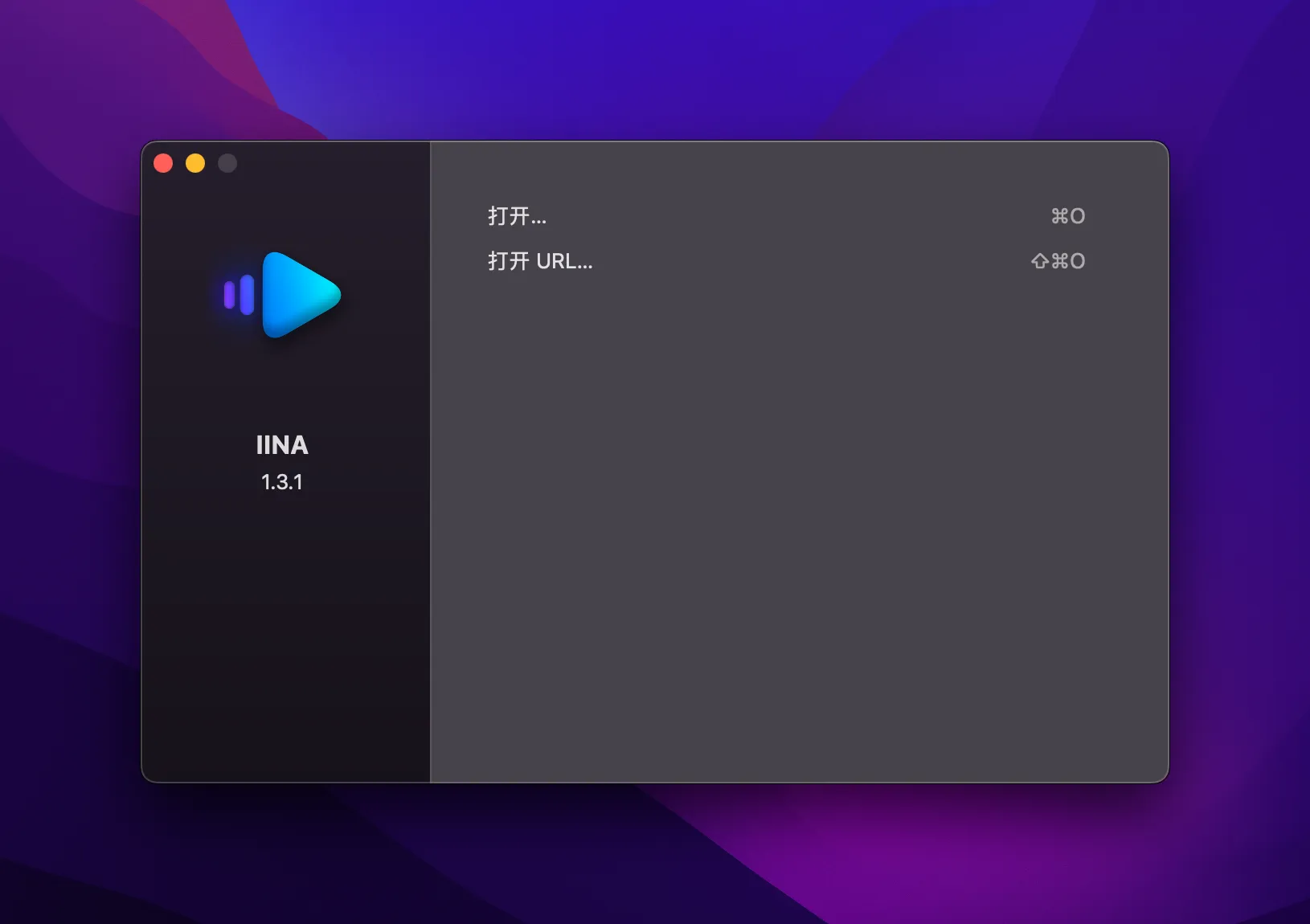
IINA на базе mpv,Создано для новейших систем Mac,Поддержка сенсорной панели、Совместимость со сценариями MPV.、Поддерживает практически все форматы、сетевая игра,Это видеоплеер с элегантным внешним видом.。
IINA поддерживает практически все популярные форматы.,Его функции не уступают старым плеерам на Windows.。 IINA использует mpv в качестве собственного ядра воспроизведения.,Он унаследовал чрезвычайно мощные способности к декодированию от своей родословной.,И по сравнению с MPlayerX, который также использует mvp,IINA принимает более эффективную модель,и визуализировать с использованием исходного разрешения экрана,С более быстрым и стабильным эффектом декодирования。И еще одно преимущество,Опытные пользователи, которые знакомы с mpv и любят его, могут напрямую настраивать или загружать конфигурации mpv.,Достигните расширенной настройки。
IINA полностью современный медиаплеер,От поддержки медиаформатов/интерфейса пользовательского интерфейса/кодирования/субтитров (по умолчанию + вручную + автоматическая загрузка по сети), а также гибкой и мощной настройки и других функций.,Этого достаточно для любого сценария воспроизведения.。
До появления IINA я использовал MPlayerX,Во время воспроизведения экран может зависать из-за проблем с кодировкой и разрешением.,Проблема Хуапинга;Но после замены ИИНА проблема решилась комфортно.。
安装IINA 1.3.5视频播放器 详细说明
1.Скачать готовый установочный пакет
➡️ Загрузка установочного пакета:先把 IINA 1.3.5.dmg 文件下载到你的 Mac 上,Обычно находится в папке «Загрузки».。
➡️ Убедитесь, что файл не поврежден.,Размеры почти подходящие (не допускайте поломки нижней половины)。
2.Начать установку
➡️ Дважды щелкните, чтобы открыть файл .dmg.,找到你的 IINA 1.3.5.DMG文件,дважды щелкните по нему,Появится окно,里面通常有 IINA 1.3.5 значок и значок папки «Приложения»。
➡️ 把 IINA 1.3.5 Перетащите значок в Приложения.,把左边的 IINA 1.3.5 图标(或者其他显示 IINA 1.3.5 значок),Используйте мышь напрямуюПеретащите значок папки «Приложения» справа.,Точно так же, как положить файл в папку。👉 Этот шаг эквивалентен установке программного обеспечения на ваш компьютер.。
(Если во всплывающем окне написано «Невозможно проверить разработчика»,Не паникуйте,Продолжить чтение ниже)
➡️ Обработка запроса «Невозможно проверить разработчика» (частая ситуация)macOS может открыть окно с сообщением о том, что это приложение не из App Store.,не безопасно,Спрашиваю, хочешь ли ты его открыть。Ты можешь сделать это:
ПервыйУдерживайте клавишу Control,然后点击那个 IINA 1.3.5 икона,Выбирать"Открыть";
Или иди[Настройки системы]→[Конфиденциальность и безопасность]→[Безопасность]Там,Вы увидите сообщение о том, что приложение заблокировано.,Нажмите«Все еще открыто»Это нормально。
➡️ Дождитесь завершения копирования,После перетаскивания,Система автоматически скопирует программное обеспечение в папку вашего приложения.,Просто подождите, пока индикатор выполнения не закончится или подсказка не завершится.。
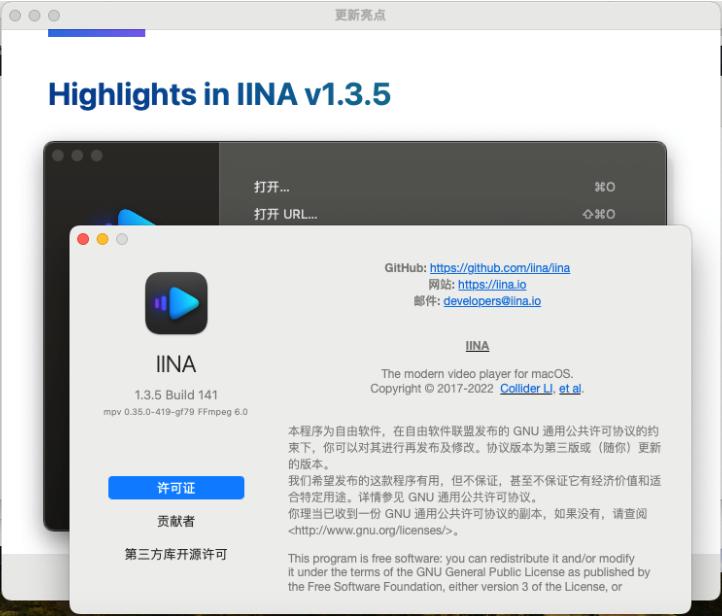
3.IINA 1.3.5无须激活注册,Используйте его сразу после установки。
Большая часть ресурсов для загрузки на этом сайте собрана из Интернета.,Только в целях обучения и общения.,Авторские права принадлежат оригинальному автору。Если вам необходимо использовать несвободное программное обеспечение или услуги,Пожалуйста, приобретите подлинные лицензии и используйте их легально.。Если контент, опубликованный на этом сайте, ущемляет ваши права,Пожалуйста, свяжитесь с веб-мастером, чтобы удалить,Мы справимся с этим оперативно。
Если адрес загрузки недействителен,Вы можете оставить мне сообщение,Редактор увидел новость,Ссылку обновлю как можно скорее! Спасибо!


