

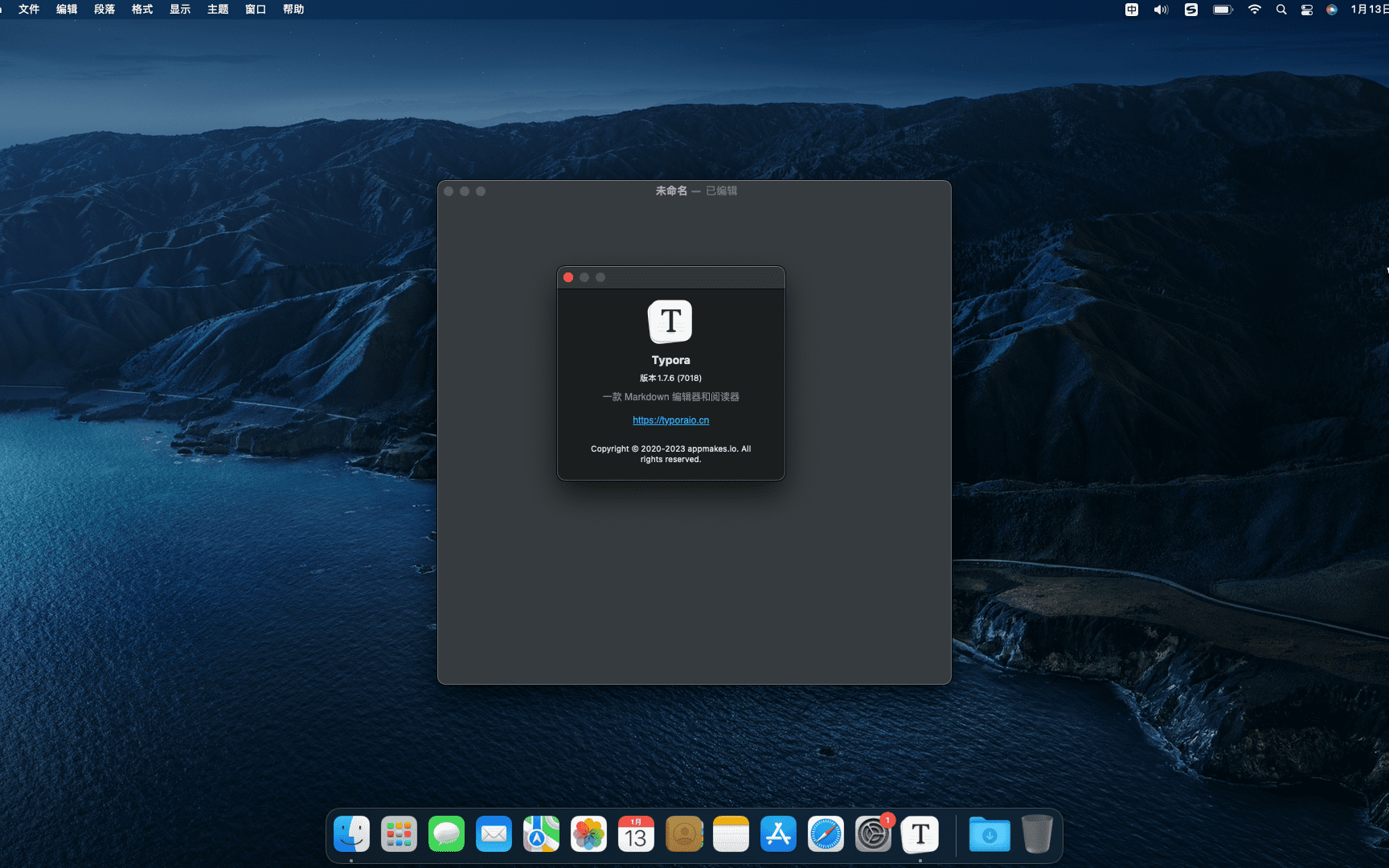
Типора – это просто、Эффективный и очень элегантный редактор Markdown.,Он предоставляет новый опыт написания Markdown, где вы получаете то, что видите.。Typora объединяет редактирование исходного кода и предварительный просмотр эффектов в одном,Мгновенно создавайте эффекты предварительного просмотра при вводе кода Markdown.。Typora — один из самых популярных редакторов Markdown в Интернете.。
один、主要特点
- 所见即所得:Typora использует уникальную модель «Что видишь, то и получаешь» (WYSIWYG).,Позволяет пользователям просматривать эффект рендеринга кода Markdown в режиме реального времени.,Нет необходимости вводить текст, а затем переходить в режим предварительного просмотра.,Повышенная эффективность письма。
- Простой интерфейс:Пользовательский интерфейс Typora очень прост.,Никаких лишних меню и панелей инструментов.,Оставьте только боковую панель и область редактирования.,Позвольте пользователям больше сосредоточиться на написании。
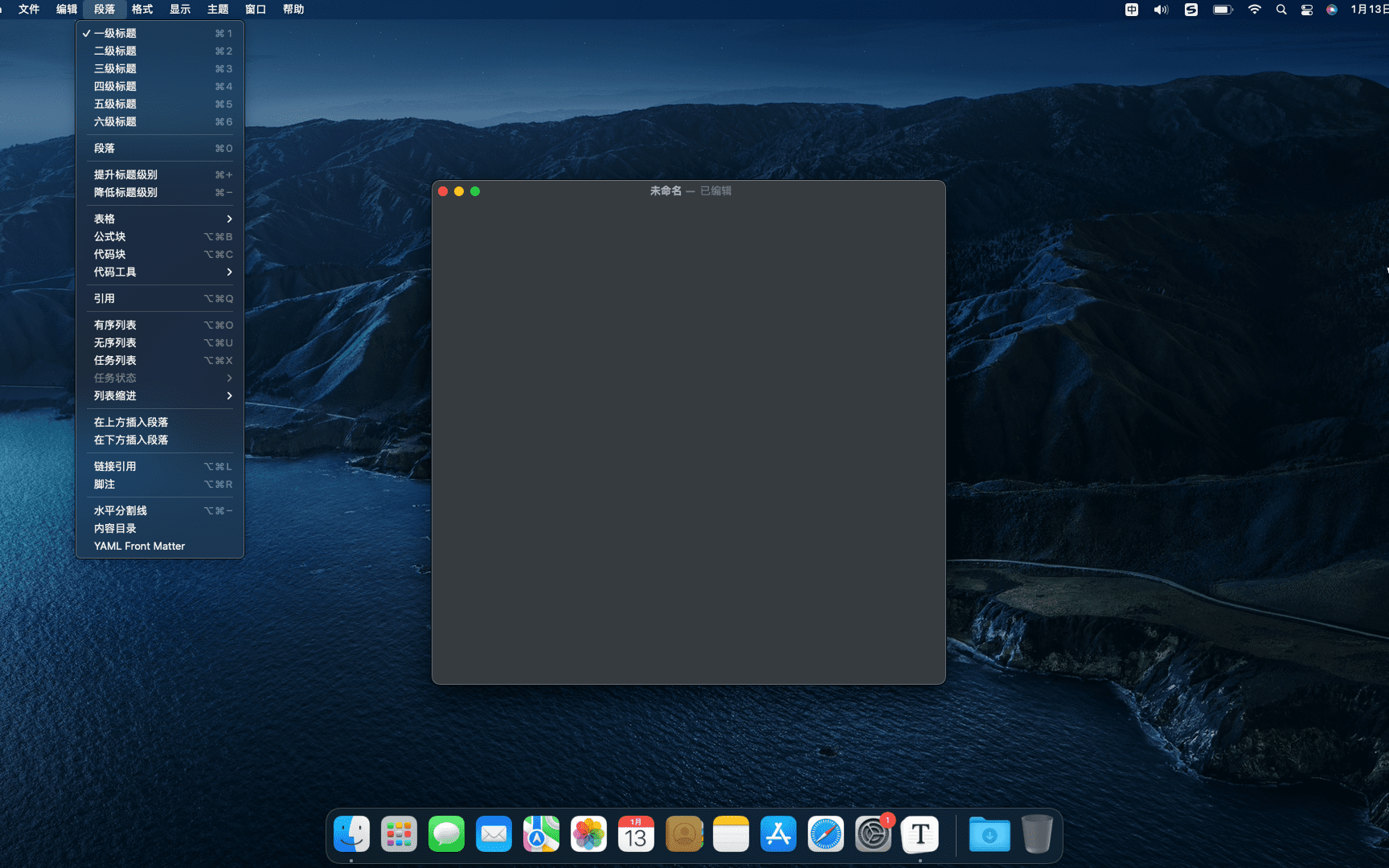
- Поддержка синтаксиса Markdown:Typora поддерживает большую часть синтаксиса Markdown.,включать ссылки、картина、лист、блок кода、разделительная линия、подчеркивать、Абзац и т. д.,Удовлетворение различных потребностей пользователей в написании。
- Пользовательская тема:Пользователи могут выбирать разные шрифты в соответствии со своими предпочтениями.、цвет фона、межстрочный интервал、Название и т. д.,создать свой собственный эксклюзивный стиль редактирования。
- Кроссплатформенная совместимость:Typora доступна не только на платформе Mac.,Также поддерживает Windows и Linux。Документы можно легко переключать между разными платформами.,и сохранить тот же формат。
два、界面与功能
- 编辑区域与侧边栏:Основной интерфейс Typora состоит из области редактирования и боковой панели.。Область редактирования находится слева.,Это область, где пользователи могут вводить код Markdown.,Это также область отображения для режима WYSIWYG.。Боковая панель находится справа,это скрытая панель,Пользователи могут открыть или скрыть кнопку переключения боковой панели, нажав на нее.。в боковой панели,Пользователи могут получить доступ к настройкам Typora、тема、Распечатать、Браузер файлов、контур、Каталог и другие функции。
- Режим редактирования текста:Typora имеет два разных режима редактирования текста: WYSIWYG и исходный код.。Пользователи могут переключаться между этими двумя режимами, нажимая кнопку «Код» в правом верхнем углу окна или используя сочетание клавиш «cmd+/».。
- Сочетание клавиш:Typora предоставляет большое количество сочетаний клавиш для повышения эффективности письма пользователей.。Например,«cmd+b» может сделать выделенный текст жирным.,«cmd+i» может выделить курсивом выделенный текст.,«cmd+k» может добавлять ссылки и т. д.。
- Автоматическое сохранение и восстановление:В Typora есть функция автоматического сохранения документов.,Документы могут автоматически сохраняться на локальном жестком диске по мере ввода пользователем текста.。Если пользователь случайно закрывает Typora или компьютер внезапно теряет питание,Typora может автоматически восстанавливать документ, последний раз редактированный пользователем.。
три、高级功能
- 实时预览:Typora поддерживает предварительный просмотр текста Markdown в реальном времени.,Позволяет пользователям одновременно редактировать и просматривать визуализацию документа.。так,когда пользователь пишет,могут мгновенно увидеть, как их текст будет выглядеть на экране,и может быть скорректировано в любое время。
- полноэкранный режим:Typora предлагает «полноэкранный» режим.,Редактор и область предварительного просмотра могут отображаться в полноэкранном режиме.,Устраните другие отвлекающие элементы,Позвольте пользователям больше сосредоточиться на написании。
- Контурный вид:Функция структурного просмотра Typora может добавить иерархическую структуру в документы.,Чтобы пользователи могли лучше организовывать документы и управлять ими.。в виде схемы,Пользователи могут видеть заголовок и разделы документа.,и легко перемещаться между главами。
- Экспорт файла:Typora поддерживает экспорт документов Markdown в PDF.、HTML、DOCX、ODT и другие форматы файлов,Позволяет пользователям плавно переключаться и редактировать между различными типами документов.。
Большая часть ресурсов для загрузки на этом сайте собрана из Интернета.,Только в целях обучения и общения.,Авторские права принадлежат оригинальному автору。Если вам необходимо использовать несвободное программное обеспечение или услуги,Пожалуйста, приобретите подлинные лицензии и используйте их легально.。Если контент, опубликованный на этом сайте, ущемляет ваши права,Пожалуйста, свяжитесь с веб-мастером, чтобы удалить,Мы справимся с этим оперативно。
Если адрес загрузки недействителен,Вы можете оставить мне сообщение,Редактор увидел новость,Ссылку обновлю как можно скорее! Спасибо!


