
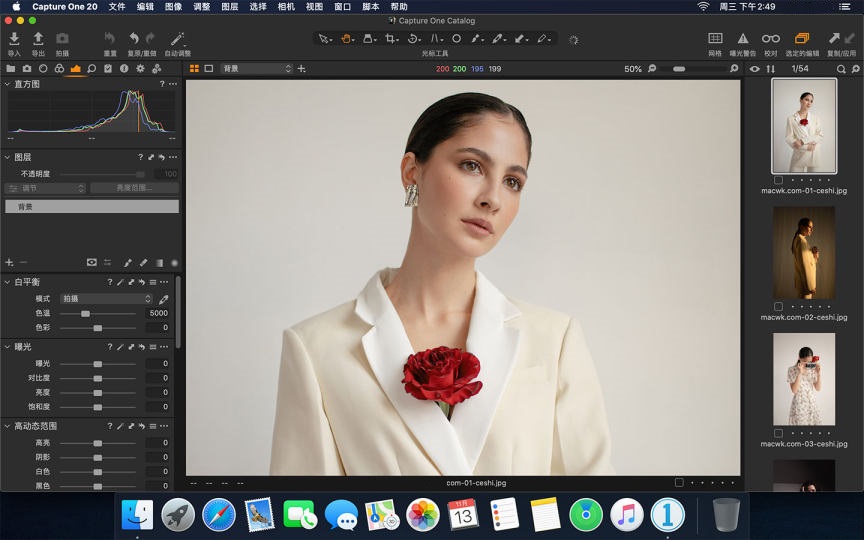
Capture One 21 Pro for Mac 中文版是一款功能强大的RAW图像处理软件,是RAW图片处理软件行业软件中的领先者!Capture One Pro 21 mac 配备了功能强大的RAW图像转换器,能够呈现精确的色彩并显示最细微的细节,而且通过使用元数据工具,您可以查看编辑metedata信息,甚至可以使用元数据来控制图像搜索范围。而且 Capture One Pro 还可帮助您调整和增强图像,改变曝光和清晰度。
заявление:Все статьи на этом сайте,Если нет специальных инструкций или маркировок,Все они изначально опубликованы на этом сайте.。любой человек или организация,Без согласия этого сайта,Воспроизведение запрещено、Неправильно присваивать、коллекция、Публикуйте контент с этого сайта на любом сайте、Книги и другие медиаплатформы。Если контент на этом сайте нарушает законные права и интересы первоначального автора,Вы можете связаться с нами для обработки。
Можно ли использовать бесплатные загрузки или ресурсы VIP-членства непосредственно в коммерческих целях?
Авторские права на все ресурсы на этом сайте принадлежат оригинальному автору.,Ресурсы, представленные здесь, предназначены только для справочных и учебных целей.,Пожалуйста, не используйте его непосредственно в коммерческих целях.。Если споры об авторских правах возникают из-за коммерческого использования,Вся ответственность лежит на пользователе。Дополнительные инструкции можно найти в разделе «Введение в VIP».。
Появляется сообщение о том, что загрузка завершена, но ее нельзя распаковать или открыть?
Наиболее распространенная ситуация — неполная загрузка.: Вы можете сравнить емкость скачанного сжатого пакета с емкостью сетевого диска.,Если она меньше емкости, предложенной сетевым диском, причина в этом.。Это ошибка загрузки браузера,Рекомендуется загружать с помощью программного обеспечения Baidu Netdisk или Thunder.。 Если такая ситуация исключена,Вы можете оставить сообщение внизу соответствующего ресурса.,или свяжитесь с нами。
Не можете найти образец изображения во вводной статье о материалах?
Только для участников、Весь исходный код сайта、Плагин программы、шаблон сайта、Шаблоны веб-страниц и другие типы материалов,Изображения, используемые для ознакомления в статье, обычно не включены в соответствующий пакет загружаемых материалов.。Эти связанные коммерческие изображения необходимо приобретать отдельно.,И этот сайт не несет ответственности за(Нет никакого способа)найти источник。 То же самое справедливо и для некоторых файлов шрифтов.,Однако некоторые материалы будут иметь список ссылок для скачивания шрифтов в пакете материалов.。
Адрес загрузки не может отображаться или контент нельзя просмотреть после оплаты?
Если вы успешно оплатили, но на сайте не появляется сообщение об успешном завершении,Пожалуйста, свяжитесь с веб-мастером, чтобы предоставить вам платежную информацию для обработки.
После покупки этого ресурса,Могу ли я получить возмещение?
Материалы исходного кода являются виртуальными товарами,воспроизводимый,Трансмиссивность,однажды предоставленный,Никакие возвраты не принимаются.、Заявка на обмен。Пожалуйста, подтвердите перед покупкой, чтобы получить необходимые вам ресурсы.
Многие новые пользователи Mac не знают, как вводить команду⌘、Специальные символы, такие как option⌥,Большинство онлайн-руководств устарели или сложны и трудны для понимания.。Сегодня я поделюсь с вами простым и понятным мастер-классом.,Научите вас, как вводить эти специальные символы на компьютерах Mac.。 1. Откройте системные настройки • Войдите в системные настройки.,Выберите «Клавиатура»。 2. Включить опцию специальных символов. • Отметьте опции в красном поле (если они уже отмечены, никаких изменений не требуется).。 3. Отображение смайлов и символов • Нажмите значок метода ввода в строке состояния.,Выберите «Показать смайлы и символы».。 4. Список пользовательских символов • Во всплывающем интерфейсе.,Нажмите на значок шестеренки настроек в красном поле.,Затем нажмите «Настроить список».。 5. Добавьте технические символы • Во всплывающем интерфейсе.,Установите флажок «⌘ Технический символ» в красном поле.。 6. Вводите специальные символы •Теперь вы можете видеть различные специальные символы.,Дважды щелкните символ, чтобы ввести его.。 7. Быстрый вызов символов • Быстро и легко вводите символы.,Выполните следующие действия: • Откройте «Системные настройки» → «Клавиатура».,Выберите столбец «Текст».。 • Нажмите знак «плюс» на изображении, чтобы добавить код быстрого доступа.。 • Например: •Вводной код — «команда».,Фраза: «⌘». •Ввод кода: «опция».,Фраза "⌥"
Комментарий(0)

