
One Switch — инструмент для быстрого включения или отключения системных функций на платформе Mac.。Например, скройте значки на рабочем столе Mac одним щелчком мыши.、Переключитесь на темный внешний вид Mac (темный режим) одним щелчком мыши.、Выключите спящий режим Mac одним щелчком мыши、Включите заставку Mac одним щелчком мыши、Подключайтесь к AirPods и другим устройствам одним щелчком мыши.、Показать скрытые файлы на Mac одним щелчком мыши、Включите оригинальный цветной дисплей Mac и другие функции одним щелчком мыши,您还可以自定义其它功能!
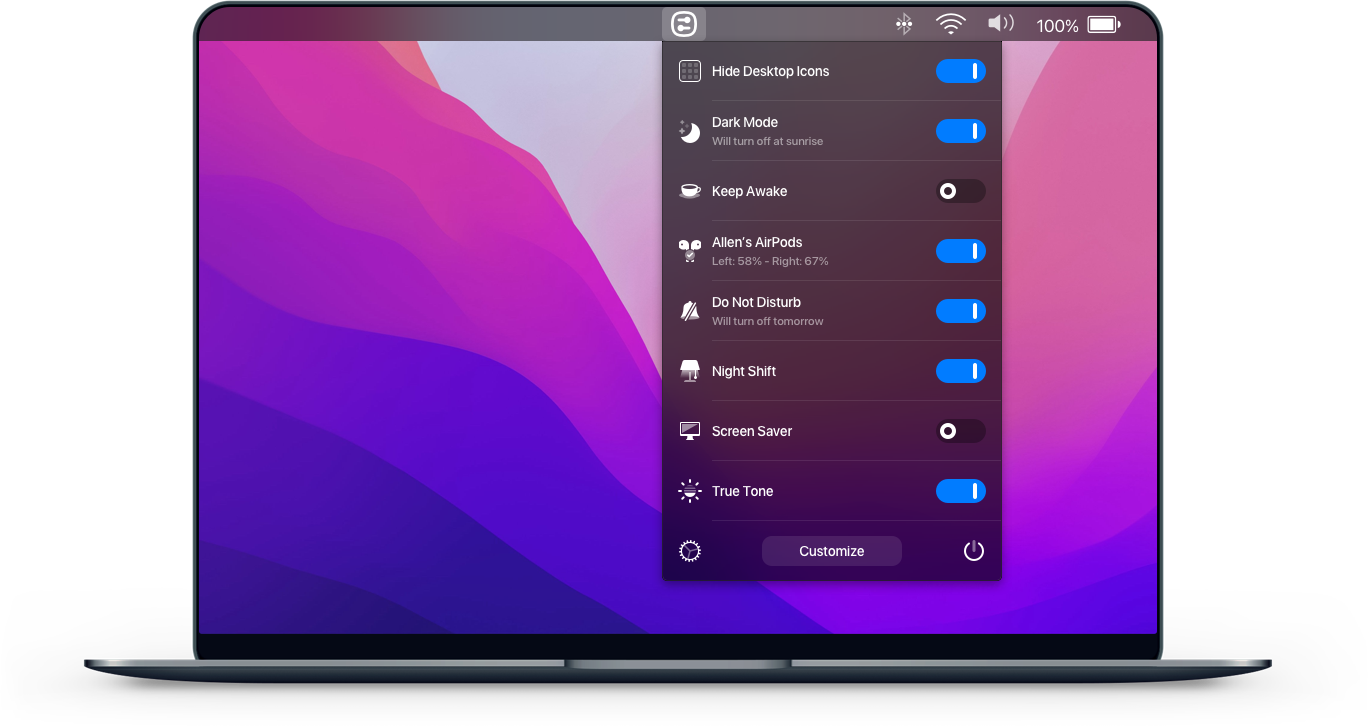
一键隐藏桌面图标
只需单击一下即可隐藏桌面上的所有图标。
一键切换暗黑模式
随时切换深色/浅色外观。
一键保持唤醒
防止Mac睡眠或显示屏幕保护程序。
一键开启屏幕保护
有时或许您会想要开启它。
一键连接AirPods
只需一秒钟即可将AirPods与Mac连接。
заявление:Все статьи на этом сайте,Если нет специальных инструкций или маркировок,Все они изначально опубликованы на этом сайте.。любой человек или организация,Без согласия этого сайта,Воспроизведение запрещено、Неправильно присваивать、коллекция、Публикуйте контент с этого сайта на любом сайте、Книги и другие медиаплатформы。Если контент на этом сайте нарушает законные права и интересы первоначального автора,Вы можете связаться с нами для обработки。
Можно ли использовать бесплатные загрузки или ресурсы VIP-членства непосредственно в коммерческих целях?
Авторские права на все ресурсы на этом сайте принадлежат оригинальному автору.,Ресурсы, представленные здесь, предназначены только для справочных и учебных целей.,Пожалуйста, не используйте его непосредственно в коммерческих целях.。Если споры об авторских правах возникают из-за коммерческого использования,Вся ответственность лежит на пользователе。Дополнительные инструкции можно найти в разделе «Введение в VIP».。
Появляется сообщение о том, что загрузка завершена, но ее нельзя распаковать или открыть?
Наиболее распространенная ситуация — неполная загрузка.: Вы можете сравнить емкость скачанного сжатого пакета с емкостью сетевого диска.,Если она меньше емкости, предложенной сетевым диском, причина в этом.。Это ошибка загрузки браузера,Рекомендуется загружать с помощью программного обеспечения Baidu Netdisk или Thunder.。 Если такая ситуация исключена,Вы можете оставить сообщение внизу соответствующего ресурса.,или свяжитесь с нами。
Не можете найти образец изображения во вводной статье о материалах?
Только для участников、Весь исходный код сайта、Плагин программы、шаблон сайта、Шаблоны веб-страниц и другие типы материалов,Изображения, используемые для ознакомления в статье, обычно не включены в соответствующий пакет загружаемых материалов.。Эти связанные коммерческие изображения необходимо приобретать отдельно.,И этот сайт не несет ответственности за(Нет никакого способа)найти источник。 То же самое справедливо и для некоторых файлов шрифтов.,Однако некоторые материалы будут иметь список ссылок для скачивания шрифтов в пакете материалов.。
Адрес загрузки не может отображаться или контент нельзя просмотреть после оплаты?
Если вы успешно оплатили, но на сайте не появляется сообщение об успешном завершении,Пожалуйста, свяжитесь с веб-мастером, чтобы предоставить вам платежную информацию для обработки.
После покупки этого ресурса,Могу ли я получить возмещение?
Материалы исходного кода являются виртуальными товарами,воспроизводимый,Трансмиссивность,однажды предоставленный,Никакие возвраты не принимаются.、Заявка на обмен。Пожалуйста, подтвердите перед покупкой, чтобы получить необходимые вам ресурсы.
Mac и iPhone эффективно работают вместе,Обеспечьте бесперебойную работу на разных устройствах。Если у вас есть эти два устройства Apple,Вот несколько отличных способов заставить их работать друг с другом: 1. Копирование и вставка содержимого. • Используйте универсальную функцию буфера обмена Continuity.,Легко копируйте и вставляйте контент между Mac и iPhone。Убедитесь, что оба устройства вошли в одну и ту же учетную запись iCloud.,Bluetooth включен,и включите переключение в разделе «Общие» в Системных настройках или в разделе «Переключение» в настройках.。 2.Задачи восстановления • Используйте функцию передачи обслуживания.,Запуск задачи на одном устройстве,Затем продолжите на другом устройстве.。Например,Ввод заметок на iPhone,Затем продолжите редактирование на Mac.。Handoff работает с несколькими приложениями,Такие как Почта、Сафари и страницы。 3. Делитесь файлами、Веб-страницы и многое другое. • Используйте AirDrop для быстрого обмена файлами между Mac и iPhone.、фото、Веб-страницы и т. д.。Убедитесь, что Wi-Fi и Bluetooth включены на обоих устройствах.,И выберите AirDrop в меню общего доступа устройства.。 4. играть музыку、Фильмы и телешоу • Беспроводная потоковая передача контента с вашего Mac на iPhone через AirPlay.,Или используйте программное обеспечение, такое как Reflector, для потоковой передачи контента с вашего iPhone на ваш Mac.。Хотя компьютеры Mac и iPhone не могут напрямую выступать в качестве приемников AirPlay.,Но эти инструменты могут выполнять аналогичные функции。 5. Поделитесь своим подключением к Интернету. • Настройте подключение к Интернету вашего Mac как точку доступа Wi-Fi.,Или включите персональную точку доступа на iPhone,Разрешить Mac подключаться к мобильной сети передачи данных iPhone。Привязку можно осуществить через Wi-Fi.、Bluetooth или USB-кабель。 6. Закройте вкладку Safari •После включения синхронизации с iCloud.,Можно закрыть вкладки Safari на iPhone на Mac。Убедитесь, что в системных настройках macOS>«iCloud» и «Настройки iOS»>Включить синхронизацию Safari в «iCloud»。 7. Разблокируйте Mac с помощью iPhone • Используйте сторонние приложения, такие как Tether.、FingerKey или Unlox (ранее MacID),Используйте пароль вашего iPhone или отпечаток пальца Touch ID, чтобы разблокировать Mac.。Другой вариант — использовать Apple Watch для автоматической разблокировки.。 8. Используйте клавиатуру Mac для ввода текста на iPhone. • Если приложение на вашем iPhone поддерживает синхронизацию с iCloud.,Можно печатать на Mac,Он также будет одновременно отображаться на iPhone.。Или используйте приложение типа Typeeto.,Используйте клавиатуру Mac в качестве клавиатуры Bluetooth для вашего iPhone。 9. Совершение и прием звонков с вашего Mac • Чтобы принимать и совершать звонки на вашем Mac, убедитесь, что ваш Mac и iPhone подключены к одной сети.,и используйте одни и те же учетные записи iCloud и FaceTime。Включите соответствующие параметры в настройках FaceTime на macOS и настройках телефона на iOS.。 10. Отправка и получение SMS с Mac • После включения функции «Пересылка текста».,Можно отправлять и получать SMS через Mac。Убедитесь, что соответствующий номер телефона и адрес электронной почты включены в настройках iMessage.。 С помощью вышеуказанных методов,Вы можете максимизировать синергию Mac и iPhone,Обеспечьте более эффективную и бесперебойную работу。
UPDF — это новый универсальный инструмент для обработки PDF-документов.,Благодаря простому и удобному интерфейсу、Эффективная интеграция функций и кроссплатформенная совместимость.,Быстро станьте индивидуальным пользователем、Популярный выбор для корпоративных команд и образовательных сфер。Ниже приведены основные функции、Особенности и преимущества、Сценарии применения、Введение в обзоры пользователей и сравнение версий: Основные функции Редактирование и модификация PDF-файлов Редактирование текста/изображений:Поддерживает прямое изменение текстового содержимого в PDF.、Стиль шрифта、формат абзаца,или вставьте、заменять、Обрезать изображение,Достигните свободы редактирования, аналогичной свободе редактирования документа Word.。 Управление страницами:Обеспечить слияние、Расколоть、извлекать、удалить、вращать、Такие функции, как изменение порядка страниц.,Поддержка пакетных операций,Удовлетворение сложных потребностей в реорганизации документов。 Преобразование формата и экспорт поддерживают PDF и Word.、Эксель、Силовая установка、Изображение (JPG/PNG)、CSV-файл、РТФ、ТЕКСТ、HTML、Двустороннее преобразование XML и других форматов,Сохранение исходного форматирования и макета,Сокращение затрат на ручную настройку。 Аннотации и совместная работа. Инструменты аннотирования нескольких типов.:Обеспечить выделение、Подчеркнуть、зачеркивание、текстовое поле、Примечания、Аннотация формы、знак、Штампы и другие инструменты,Поддерживает совместное аннотирование в режиме реального времени несколькими людьми.,Повышайте эффективность совместной работы в команде。 Функция облачной синхронизации:Интегрированные службы облачного хранения, такие как UPDF Cloud.、Гугл Диск、Дропбокс и др.),Упростите для команд обмен файлами и просмотр записей изменений в режиме реального времени.。 Управление безопасностью и правами. Защита шифрованием.:поддерживать 256 Технология битового шифрования AES,Пользователи могут установить пароль открытия или пароль разрешения для файлов PDF.,Ограничить редактирование、Распечатать、Копирование и другие операции。 Разбивка разрешений:Точно контролируйте права доступа разных пользователей,Храните конфиденциальную информацию в безопасности。 Распознавание текста OCR поддерживает распознавание текста в отсканированных PDF-файлах или изображениях.,Вывод редактируемого текстового содержимого,Высокая точность распознавания,Поддержка китайского языка、Английский и другие языки。...
Disk Graph — это инструмент Mac на платформе Mac OS, который помогает пользователям определять собственное дисковое пространство.,Может помочь вам проверить ваш диск и найти файлы, занимающие большую часть вашего дискового пространства.。 Вы можете выбрать любой каталог, доступный в Finder (т. е. на вашем локальном компьютере).,на внешнем диске,даже на удаленном сервере),并立即进行分析 在分析的文件夹或设备的子目录内自由导航 平滑动画管理所选目录之间的过渡 将鼠标移到文件上以查看其名称和大小 使用上下文菜单或键盘快捷方式删除所选文件 快速搜索文件名 保存您喜欢的位置,Затем получите доступ к ним одним щелчком мыши из главного окна. Переключайтесь между двумя режимами в любое время.:Режим размера файла (где размер раздела соответствует соответствующему размеру файла) и режим подсчета файлов (где размер раздела представляет количество содержащихся в нем файлов). Отрегулируйте количество уровней, отображаемых на круговой диаграмме.,чтобы лучше понять глубокий каталог。 Disk Graph разработан, чтобы быть одновременно интересным и простым в использовании.。
Компьютеры Mac — наши часто используемые Интернет-инструменты.,Иногда нам нужно сделать перерыв, но мы не хотим прерывать нашу текущую работу.,Так как же быстро заблокировать экран? Вот как быстро заблокировать экран на вашем компьютере Mac,Надеюсь, это поможет всем。 Шаги настройки: 1. Откройте системные настройки. • Нажмите значок Apple в левом верхнем углу рабочего стола.,В раскрывающемся меню выберите «Системные настройки».。 2. Перейдите в раздел «Безопасность и конфиденциальность» • На экране «Системные настройки».,Нажмите «Безопасность и конфиденциальность».。 3.Разблокировать настройки • Перейдите на вкладку «Общие» выше.,Затем щелкните значок замка в левом нижнем углу интерфейса.。 • Введите пароль во всплывающем диалоговом окне и выберите «Разблокировать».。 4. Установите требование пароля. • Выберите «Требовать пароль сейчас» в разделе «Перейти в спящий режим или запустить заставку».,Закройте страницу, когда закончите。 5. Установите заставку • Вернитесь к системным настройкам.,Нажмите «Рабочий стол и заставки».。 •Выберите вкладку «Заставка» выше.,Затем нажмите «Уголок триггера» в правом нижнем углу интерфейса.。 6. Установите угол триггера • Во всплывающем интерфейсе настройки угла триггера.,Выберите угол в качестве угла для запуска заставки.,После завершения настроек нажмите «ОК» справа внизу.。 •Сейчас,Переместите указатель мыши в только что установленный угол, чтобы завершить быструю блокировку экрана.。
iClip — инструмент управления буфером обмена на Mac,Чрезвычайно прост в использовании,После того, как вы откроете приложение и переместите указатель мыши вправо, вы увидите дополнительный полупрозрачный монтажный стол.,Мышь исчезнет после того, как вы ее уберете.,Очень удобно и не будет мешать вашей работе.。 iClip — это программное обеспечение для управления буфером обмена на платформе Mac.,iClip — это утилита для работы с несколькими буферами обмена и альбомами для вырезок.,С помощью iClip,Пользователи могут копировать и хранить различную информацию (текстовую、объект、изображения и другая информация)。Пользователи могут перетаскивать файлы непосредственно в поле iClip при копировании и вставке.,Затем нажмите кнопку «Выгрузить» в iClip.。 кроме того,Сила iClip также заключается в его способности запоминать большие объемы информации.,для поиска。После того, как разработчик Стивен Одетт из Irridated Software купил программное обеспечение у первоначального автора iClip.,Обновлений iClip не было уже около пяти лет.。Теперь с последней версией iClip 5.2.1.。 Иногда вам может потребоваться воспроизвести несколько интересных коротких видеороликов на видеосайтах в автономной среде.。С iClip,Вы можете скачать видеопрограммы на свое iOS-устройство, Тогда вы сможете играть в нее свободно в любое время и в любом месте.。
В Mac OS,Возможно, вы захотите просмотреть скрытые файлы или расширения файлов.,для управления файлами или устранения неполадок。Вот как показать или скрыть их в Mac OS: Показать или скрыть скрытые файлы 1. Используйте сочетания клавиш • Откройте Finder.。 • Нажмите команду. + Сдвиг + .(точка) ключ。 •Это переключит показ или скрытие скрытых файлов.。Если отображаются скрытые файлы,Вы можете скрыть его, нажав ту же комбинацию клавиш。 2. С помощью команд терминала • Открыть терминал,Вы можете нажать на значок лупы на рабочем столе.,Введите «терминал» и нажмите Enter, чтобы найти。 • Введите следующую команду и нажмите Enter.: по умолчанию напишите com.apple.finder AppleShowAllFiles -bool true •Затем введите: killall Finder. Это перезапустит Finder и отобразит все скрытые файлы.。 Если вы хотите скрыть эти файлы,Введите еще раз: по умолчанию напишите com.apple.finder AppleShowAllFiles -bool false killall Finder Показать или скрыть расширения файлов 1. Настройки через Finder • Откройте Finder.。 • В строке меню,Нажмите Finder и выберите «Настройки».。 • В окне настроек,Выберите вкладку «Дополнительно».。 • Установите флажок «Показать все расширения имен файлов», чтобы отобразить расширения файлов.。 • Если вы хотите скрыть расширения файлов,Снимите флажок с этой опции。 2. На панели информации о файле •В Finder,Выберите файл。 • Щелкните файл правой кнопкой мыши.,Выберите «Показать информацию» или нажмите «Command». + я。 • На панели «Информация»,Разверните раздел «Имена и расширения».,Вы можете вручную настроить отображение расширений。...
Комментарий(0)

