
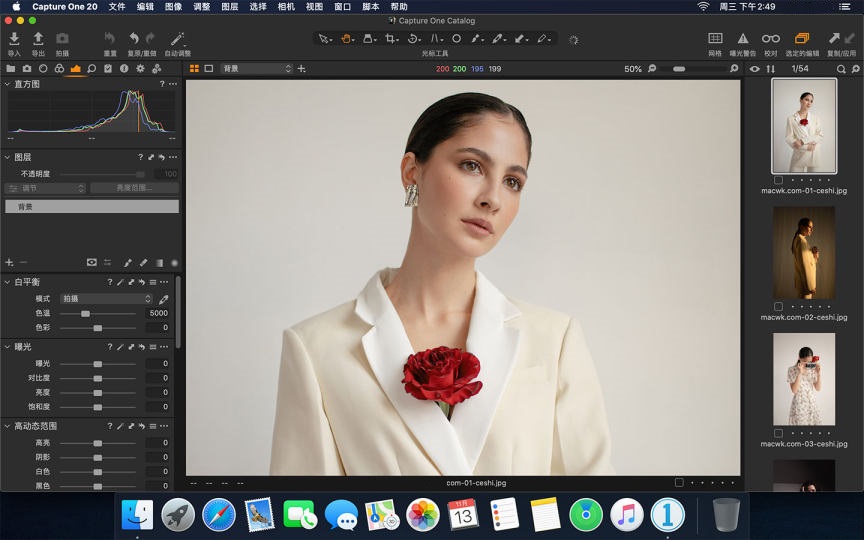
捕獲一 21 Pro for Mac 中文版是一款功能強大的RAW影像處理軟體,是RAW圖片處理軟體產業軟體的領導者! Capture One Pro 21 mac 配備了功能強大的RAW影像轉換器,能夠呈現精確的色彩並顯示最細微的細節,而且透過使用元資料工具,您可以查看編輯metedata信息,甚至可以使用元資料來控制影像搜尋範圍。而且 Capture One Pro 還可協助您調整和增強影像,改變曝光和清晰度。 聲明:本站所有文章,如無特殊說明或標註,均為本站原創發布。任何個人或組織,在未徵得本站同意時,禁止複制、盜用、採集、發布本站內容到任何網站、書籍等各類媒體平台。如若本站內容侵犯了原著者的合法權益,可聯繫我們進行處理。
MAC使用教程 MAC應用 鮑伯:免費開源的Mac翻譯利器 Bob 是一款免費開源的 Mac 翻譯軟體,提供劃詞翻譯、截圖翻譯和手動輸入翻譯功能。它支援有道翻譯、百度翻譯與Google翻譯三種翻譯引擎,使用起來非常便捷。 在首次使用前,使用者需要取得輔助使用權限與螢幕錄製權限。 主要功能: •劃詞翻譯: 選取文字後按快捷鍵(預設 ⌥ + D)即可進行翻譯。 •截圖翻譯: 按快捷鍵(預設 ⌥ + ),截取需要翻譯的區域即可進行翻譯。 •輸入翻譯: 按快捷鍵(預設 ⌥ + 一個),輸入文字後按 Enter 鍵即可翻譯。 翻譯引擎比較: •百度翻譯與Google翻譯 能夠辨識駝峰形式的句子,如“你在做什麼”。 •截圖翻譯時所使用的OCR介面: 使用有道的OCR介面進行影像辨識,然後調用谷歌翻譯介面進行翻譯。 •國內Google翻譯: 可以直接使用,無需科學上網。 Bob 是一款功能豐富且易於使用的 Mac 翻譯工具,適合需要快速且準確翻譯的使用者使用。 2 months前 0 0 135
MAC使用教程 MAC應用 xxx.app 已損壞,無法打開,你應該將它移到廢紙簍/打不開 xxx,因為它來自身份不明的開發者解決方法 剛用 macOS 的小夥伴或是在更新某個系統版本後執行 App 會提示提示【xxx已損壞,無法打開,你應該將它移到廢紙簍解決辦法】、【打不開 xxx,因為它來自身份不明的開發者】,【打不開xxxx,因為 Apple 無法檢查是否包含惡意軟體】等各種提示,下面小編就教大家如何修復。 常見的幾種報錯 xxx已損壞,無法打開,你應該將它移到廢紙簍解決辦法 打不開 xxx,因為它來自身份不明的開發者 打不開xxxx,因為 Apple 無法檢查其是否包含惡意軟體 在安裝的時候提示載入失敗! 為什麼會出現? 這是 macOS 啟用了新的安全機制的問題。 蘋果預設只允許安裝自家【App Store】來源的應用,如果你想安裝第三方的應用,那就需要在【系統偏 好設定 -> 安全性與隱私 -> 通用】中勾選【App Store 和被認可的開發者】選項。而被認可的開發者是需要購買蘋果的企業證書對應用程式進行簽名,然後再提交給蘋果審核才可以,這對破解應用來說很不現實,因為破解應用程式必定會修改套用的檔案從而導致簽章失效而運行顯示【已損壞】。另外一些開源免費類應用程式沒有收益(用戶主動打賞太難了),所以開發者一般也不會購買憑證簽名。 解決方法就是去開啟【任何來源】選項了,但是 macOS 預設是隱藏了這個設定的,需要使用者手動透過終端執行命令列程式碼來開啟。 下面就來教大家使用命令列程式碼開啟隱藏的任何來源選項。 開啟任何來源(主要) 先開啟 系統偏好設定 -> 安全與隱私 -> 通用 選項卡,檢查是否已經啟用了 任何來源 選項。 如果沒有這個選項,複製以下面的命令:... 2 months前 0 0 107
MAC應用 系統工具 阿爾弗雷德 5.7.2 效率神器 Alfred 這是一款被稱為Mac效率神器的App,有了Alfred 你甚至無需滑鼠就可以實現各種操作,其UI介面使用方便,而且不是透過命令來實現,是開發者們和鍵盤劉童鞋們的神器,比之之前類似的軟體——Pack和Power來說完全是秒殺的節奏。 這是最基本的了,option+空格激活以後,輸入關鍵字就開始搜尋,預設會比對已經安裝的應用軟體,我還設定了搜尋Safari書籤。如果無法匹配,那麼就會出現搜尋google之類的選項,直接觸發打開瀏覽器到搜尋引擎搜索。 和Spotlight直接搜尋各種類型不同,Alfred要多敲一個空格或單引號來指示它搜尋檔名。實際使用中,我覺得這樣比較方便快捷,alfred幾乎是秒出結果,而spotlight在迅速回饋結果的同時,有個逐步增加的過程。就對文件的實際搜尋效果來說,alfred對檔名的模糊搜尋是OK的,但不如Devonthink連文件內容一概通殺的彪悍。當然,DT的彪悍也是在你索引以後的結果,各有專長吧。Spotlight感覺居中,支援文件內容搜尋,但仍不如DT徹底。順便說一句,DT這幾天在促銷,可以看這裡。 估計鍵盤流裡很多是所謂geek吧,所以alfred支援直接一個“>」後,打開終端機執行命令列。 alfred也貼心的支持了和1password的整合。 安裝啟動方法 其他 直接安裝 V3.x 使用CORE Keygen.app或keygen.app啟動 V2.x 將 Alfred.app 拖曳至 /Applications 資料夾 開啟 Alfred 2 2.x [SP].應用程式,選擇 /Applications/Alfred.app 啟動成功。 1 month前 0 0 100 0
MAC使用教程 MAC應用 玩機小技巧:如何在Mac電腦上開啟虛擬鍵盤 虛擬鍵盤 是 macOS 中的輔助使用鍵盤,它不僅提供了鍵入建議等高級鍵入功能,還具備導航功能。那麼,如何在 Mac 電腦上開啟螢幕虛擬鍵盤呢? 1.在螢幕右上角的選單列中,點選輸入法選單圖標。 2.選擇“顯示鍵盤顯示程式”。 這樣,螢幕上會出現一個白色的虛擬鍵盤窗口。你可以點擊該鍵盤來輸入文字。 如果需要關閉虛擬鍵盤視窗,只需點擊鍵盤左上角的紅色關閉按鈕即可。 2 months前 0 0 56
MAC應用 安全防護 麥克菲端點安全 10.7.8 麥克菲防毒軟體 McAfee Endpoint Security是一款非常知名的電腦端防毒工具。使用起來非常人性化,整體介面十分簡潔易懂,在病毒的查殺方面有很強的專業性,幫用戶檢查到所有程式的隱患,讓使用者的電腦得到最全面的保護,支持者整個電腦系統的健康狀態。 McAfee Endpoint Security採用革命性的主動保護技術為您的Mac提供即時保護,可以在數毫秒內對新威脅進行分析並加以阻止,透過不間斷的自動更新來確保您的最新的安全保護,抵禦不斷變化的惡意威脅。 McAfee Endpoint Security還有VShield自動監視系統,會常駐在System Tray,當你從磁碟、網路上、E-mail夾檔案中開啟檔案時便會自動偵測檔案的安全性,若文件內含病毒,便會立即警告,並作適當的處理,主要涵蓋以下領域:資料保護和加密,資料庫安全,終端保護,網路安全,安全管理,安全資訊和事件管理 (SIEM),伺服器安全,Web 安全,雲端資料據安全,能夠幫助家庭企業部署真正整合的網路環境,透過協作的方式即時進行威脅偵測與修正,從而保護網路安全。 McAfee Endpoint Security重新設想了我們的端點安全解決方案,為端點防禦提供了一個整合平台,讓整個企業能夠進行更簡單的調查和一鍵修正。透過具有深度整合和自動化的單一代理架構,我們可以在一次隔離的功能之間移除孤島,提高效率並保護 McAfee Endpoint Security 透過一個管理控制台,將已建立的功能(如防火牆,信譽和啟發式功能)與尖端的機器學習和遏制功能,以及端點檢測和響應整合到一個平台代理中。由此產生的綜合保護可以讓使用者在感染第一個端點之前,停止零時差惡意軟體(如勒索軟體)的生產和連接。 3 幾週前 0 0 38 0
MAC應用 編程開發 Axure RP 9.0.0.3727 專業的快速原型設計工具 Axure RP是美國Axure Software Solution公司旗艦產品,是一個專業的快速原型設計工具,讓負責定義需求和規格、設計功能和介面的專家能夠快速建立應用軟體或Web網站的線框圖、流程圖、原型和規格說明文檔。 作為專門的原型設計工具,它比一般創建靜態原型的工具如Visio、奧姆格拉弗、插畫家、Photoshop、織夢者、視覺工作室、FireWorks要快速、高效率。 Axure RP 能幫助網站需求設計者,快速且簡單的創建基於網站架構圖的註釋頁面示 意圖、操作流程圖、以及互動設計,並可自動產生用於演示的網頁文件和規格文件,以提供演示與開發。 Axure RP Pro 功能包含網站地圖、流程設計、頁面框架設計、簡單互動設 計等,可以產生HTML、Word等格式。 RP操作比用Dreamweaver簡單多了,圖片、特點、輸入框等等所有元件全是視覺化操作,可以很方便的實 現網站互動內容的原型設計,可將先前死板的頁面版式全部替換為有點擊、連結效果的網頁!同時可以為網站設計提供AJAX式的互動處理,RP提供一種動態層 的組件,在同一頁設定不同狀態的效果,然後用連結、按鈕等觸發即可產生動態效果,這樣網站設計就變得更生動,意圖也就更加直觀。 安裝Axure RP詳細說明 1.下載準備安裝包 ➡️ 安裝包下載:先把 Axure RP 9.0.0.3727 軟體RAR壓縮包下載到你的 Mac 上,一般在「下載」資料夾裡能找到。 ➡️ 確認文件沒損壞,大小差不多對得上(別下一半斷了)。 ➡️ 將RAR壓縮檔解壓縮得到DMG安裝檔和註冊碼資訊文件,如果你的MAC電腦上沒有解壓縮軟體,可以安裝這個 KeKa 1.4.3中文破解版(簡單又強大的解壓縮工具) 解壓縮軟體,比較好用,常用的壓縮格式都支援。 2.開始安裝 ➡️ 雙擊打開 .dmg... 1 一周前 0 0 29 0
MAC使用教程 MAC應用 如何在macOS下調整磁碟分割區大小:詳細指南 操作步驟 1. 備份重要數據:在開始之前,請務必備份您的重要數據。雖然分區調整通常是安全的,但資料遺失的風險始終存在。 2. 打開磁盤工具: •開啟「Finder」(訪問)。 •進入「應用程式」資料夾。 •開啟「實用工具」資料夾。 •找到並開啟“磁碟工具”。 3. 選擇磁碟:在左側清單中選擇您想要調整的硬碟或卷,確保選擇的是整個硬碟而不是某個分割區。 4. 調整分割區大小: •點擊工具列中的「分割區」按鈕。 •在彈出的窗口中,您將看到目前硬碟的分區圖表。 •將滑鼠停留在分區圖表的分隔線上,可以看到一個雙向箭頭。 •拖曳分隔線以調整分割區的大小。您可以向左或向右拖曳,根據需要擴展或縮小分區大小。 5.應用程式變更: •調整完成後,點擊“應用”按鈕,確認您的分割區調整。 •磁碟工具將開始重分割過程。這可能需要一些時間,具體時間取決於您調整的大小和硬碟的速度。 6. 等待完成:一旦調整完成,您可以關閉磁碟工具,並開始使用新的分區設置。 注意事項 •備份數據:調整分割區大小前,請務必備份您的數據。虽然磁盘工具通常安全,但任何分割區操作都存在潛在的資料遺失風險。 •非可逆操作:分区调整是不可逆的操作。一旦應用了更改,通常無法恢復到之前的狀態。 2 months前 0 0 168
MAC應用 圖形設計 黃玉十億像素 1.1.1 圖片無損放大 Topaz Gigapixel 是Mac平台上的圖片無損放大工具,是第一個也是唯一一個使用人工智慧功能擴展圖像的應用程式,同時添加自然細節以獲得驚人的效果。 Topaz Gigapixel使用深度學習技術,可以放大圖像並填寫其他調整大小的產品遺漏的細節。這些傳統方法產生的影像模糊,不切實際,並且缺乏真實高解析度影像中存在的細節。使用Topaz Gigapixel AI,您可以裁剪照片,然後只需將其放大到所需的尺寸即可。 需要做大幅列印,但只能使用小圖像嗎?增加影像尺寸的時候不想失去影像質量。現在,使用Topaz Gigapixel AI ,您可以以300DPI列印6英尺(1.8米)高的照片。 3 幾週前 0 0 33 0
MAC使用教程 MAC應用 解決Mac無法開機問題:如何修復並使其重新啟動 台式機Mac或MacBook無法打開,或者可能無法通過Apple圖標啟動?不用擔心,雖然會讓人煩躁不安,但通常是可以修復的。 以下是重新啟動Mac所需的所有步驟。按順序進行操作,直到問題解決,或跳轉至適用的步驟。 1. 檢查電源連接 •確保你的Mac插上了電源適配器,並且適配器連接良好。對於台式機Mac,確保電源線也連接到電源插座上。 2. 重新啟動電源 •對於最新的MacBook,斷開電源線,然後按住電源按鈕10秒鐘。 •對於較舊的MacBook,斷開電源線並取出電池至少10秒鐘。 •對於台式機Mac,斷開電源線至少10秒鐘。 3. 以安全模式啟動 •按下電源按鈕,然後立即按住Shift鍵直到看到登錄屏幕。 4. 重置系統管理控制器(SMC) •台式機Mac: 拔掉電源線,等待15秒鐘,然後重新插入,再等待五秒鐘後重新啟動。 •2018 MacBook Pro及帶有T2芯片的MacBook: 按住右Shift鍵、左Option鍵和左側的控制鍵七秒鐘,然後按住電源按鈕七秒鐘。 •沒有可拆卸電池的MacBook: 按住左Shift、選項、Control和電源(或觸摸ID)按鈕,持續10秒。 5. 重置NVRAM或PRAM •啟動時按住Option、命令、P和R鍵,直到你聽到啟動聲音再鬆開。 6. 運行蘋果診斷程序 •按下電源按鈕,然後按住D鍵直到看到選擇語言的屏幕。選擇語言後,開始運行測試。 7. 使用恢復模式工具 •按住Command和R鍵啟動到恢復模式。使用磁盤工具修復硬盤驅動器或SSD。 8. 在恢復模式下重新安裝macOS •如果以上方法都未解決問題,選擇重新安裝macOS。從菜單中選擇重新安裝macOS,並按照屏幕指示進行操作。 通過以上步驟,你應該能夠解決大多數Mac無法開機的問題。如果問題仍未解決,可能需要進一步的硬件檢查或專業支持。 2 months前 0 0 105
MAC使用教程 MAC應用 macOS修改Hosts文件教程:輕鬆管理網絡訪問權限 在Mac電腦上修改Hosts文件可以有效控製網絡訪問和解決DNS解析問題。以下是詳細的修改教程: 1. 找到Hosts檔案 •開啟Finder,點擊頂部的“前往”菜單,選擇“前往文件夾”。 •輸入 /etc 並按下回車鍵,找到並雙擊打開文件夾。 2. 備份Hosts檔案(可選) •在彈出的視窗中找到 hosts 文件,右鍵點擊並複制一份作為備份,以防修改錯誤後可以恢復。 3. 編輯Hosts檔案 •將 hosts 檔案拖曳到文字編輯器(如TextEdit、Sublime Text等)中。 •在文件的末尾添加或編輯你需要的IP地址和域名信息,格式為:IP地址 域名,每行一個條目。 4.儲存修改 •完成修改後,儲存 hosts 文件。如果提示權限不足,可以將文件另存為桌面上,然後將其拖回 /etc 資料夾並覆蓋原始文件。 5. 刷新DNS快取 sudo killall -HUP mDNSResponder •開啟終端應用程式(在「應用程式」資料夾中的「實用工具」中找到),輸入以上命令並按回車鍵。 2 months前 0 0 84
MAC使用教程 MAC應用 如何在Mac電腦上更改截圖保存位置 蘋果電腦上,透過快捷鍵如Shift+Command+3或Shift+Command+4可以輕鬆進行截圖,但預設截圖會儲存在桌面上。如果你希望將截圖儲存到其他位置,可以依照以下步驟操作: 設定截圖儲存位置的圖文教學 建立新的截圖資料夾: 在使用者的「圖片」資料夾中建立一個新的資料夾,例如命名為“截圖”。你可以透過Finder在“用戶” > 在「圖片」中建立這個資料夾。 打開終端: 在啟動台中搜尋並打開“終端機”應用程式。 輸入指令: 在終端機中輸入以下命令,並按回車鍵確認: defaults write com.apple.screencapture location ~/Pictures/截圖/ 這個指令告訴系統將截圖儲存到指定的資料夾中(這裡是你建立的「截圖」資料夾)。如果你希望將截圖儲存到其他位置,只需将路径改为你想要的文件夹路径即可。 重啟系統服務: 輸入以下命令以重新啟動系統服務,使更改生效: killall SystemUIServer 这会重新加载用户界面服务,確保新的截圖保存位置設定生效。 現在,你的Mac电脑将会把所有的截图保存到你指定的文件夹(例如“用户/图片/截图”)。這樣做可以幫助你保持桌面的整潔,讓你更方便地管理和尋找截圖文件 2 months前 0 0 87
MAC應用 圖形設計 四四方方的SVG 4.102.0 向量圖形編輯器 Boxy SVG是一款支援SVG和SVGZ兩種格式的向量圖片編輯軟體,擁有豐富的功能和特色,可以幫助大家製作任何向量圖,內建多個快速鍵,用起來非常的方便。 Boxy SVG是一款可擴充的向量圖形編輯器。SVG是儲存向量圖形的標準格式,如圖示,寬度,圖表和插圖。此專案的目標是為非技術用戶以及專業設計人員和開發人員創建最好的SVG編輯器。 核心功能 清晰直覺的使用者介面深受Inkscape,Sketch和Adobe Illustrator的啟發 廣泛支援對象幾何,變換,繪畫和其他屬性的畫布上編輯 儲存為SVG和SVGZ格式,導出為PNG,JPG,網路P,PDF和HTML5 開啟剪貼畫庫與數以千計的免費向量藝術整合 Google字體與數百種免費字體整合 超過100個指令的可設定鍵盤快捷鍵 手冊,智慧指南與網格 路徑操作(統一,相交,減,排除,關閉,反向等) 排列操作(對齊,旋轉,翻轉,排序,分組等) 對於WEB開發者 基於鉻的渲染引擎 類似Chrome開發工具的SVG和CSS程式碼檢查器 清理保留ID,類別,標題和其他元資料的SVG輸出 SVG精靈編輯支援 安裝Boxy SVG 4.102.0詳細說明 1.下載準備安裝包 ➡️ 安裝包下載:先把 Boxy_SVG_4.102.0_MAS_[梯恩梯].dmg 檔案下載到你的 Mac 上,一般在「下載」資料夾裡能找到。 ➡️ 確認文件沒損壞,大小差不多對得上(別下一半斷了)。 ➡️ 雙擊打開上面的DMG文件,出現下面的視窗,點擊Manual按鈕進入Manual install資料夾下,裡面有Boxy SVG 4.102.0 但[梯恩梯].dmg文件。 2.開始安裝 ➡️... 3 幾天前 0 0 36 0
評論(0)

