

Adobe Acrobat Pro DC是一款PDF檔案閱讀處理工具,合併文件,雲端技術處理等多樣化功能,介面簡潔,操作簡單,支援開啟任何文件格式,喜欢的小伙伴快来下载吧!
《Adobe Acrobat DC 2022》是一个非常好用的PDF阅读器。能夠可靠地查看、列印並批註PDF文檔。Adobe Acrobat Reader DC是唯一可以開啟各種PDF內容(包括表單和多媒體)並與之互動的PDF檔案檢視程序。
軟體功能
1、轉換或掃描到PDF使用Adobe Acrobat X可以將包含紙本文檔、電子郵件、照片、試算表、網站、Adobe Flash Player相容影片等在內的多種內容轉換為或是掃描至PDF。從可以列印的任何應用程式建立 PDF 文檔,包括有從 Microsoft Word、Excel、微軟幻燈片軟體、前景、Publisher 和 Access 以及 Firefox 和 Lotus Notes 一鍵轉換,不必退出創作應用程式。
2、匯出和編輯pdf檔HTML 至 PDF在Internet Explorer 或 Firefox 中點擊即可將網頁擷取為 PDF 文件,並將所有連結保持原樣。也可以只選擇所需內容,轉換到部分網頁。PDF 至 Word將 PDF 文件另存為 Word 文件,且格式和佈局的保留更完好。表格、影像、甚至多列文字的相對位置,以及頁面、段落和字體屬性得以保留。PDF 至 Excel 將 PDF 文件資料轉換為 Excel 文件格式,加快內容重複使用。甚至可以選擇 PDF 頁面的一部分,將它導出為一個可以編輯的
3、合併用於多個應用程式建立的文件
4、提高工作效率與流程一致性
5、簡化線上文件審閱
6、使用可填寫的PDF表單收集數據
7、保護PDF文件與文件使用PDF密碼、數位簽名和編輯功能等簡單易用的安全功能從而保護敏感訊息、
8、符合了PDF及輔助功能標準
9、閱讀、搜尋和共享PDF文件
10、 PDF 套件組裝使用全新的 PDF 套件精靈,將各種文件(包括音頻、影片和豐富的媒體內容)快速組裝到一個井井有條、精緻的 PDF 包中。
11、豐富媒體透過豐富的互動式文檔,快速為構思注入活力。將音訊、Flash Player 相容影片和互動式媒體插入 PDF 文件,在 Adobe Reader X 或 Reader 9 中實現順暢回放。
軟體特色
能够帮助你快速的对文件进行转换处理。
使用簡單方便,操作容易,體積精緻小巧。
從來沒有用過的新手也可以快速的適應。
安装Adobe Acrobat DC 2022详细步骤
1.下載準備好安裝包
➡️ 安裝包下載:先把 Adobe Acrobat DC 2022 軟體ZIP壓縮套件下載到你的 Mac 上,一般在「下載」資料夾裡能找到。
➡️ 確認文件沒損壞,大小差不多對得上(別下一半斷了)。
➡️ 將ZIP壓縮檔解壓縮得到DMG安裝檔和其它相關文件,如果你的MAC電腦上沒有解壓縮軟體,可以安裝這個 捷克語 1.6.1 好用的解壓縮工具 (簡單又強大的解壓縮工具) 解壓縮軟體,比較好用,常用的壓縮格式都支援。
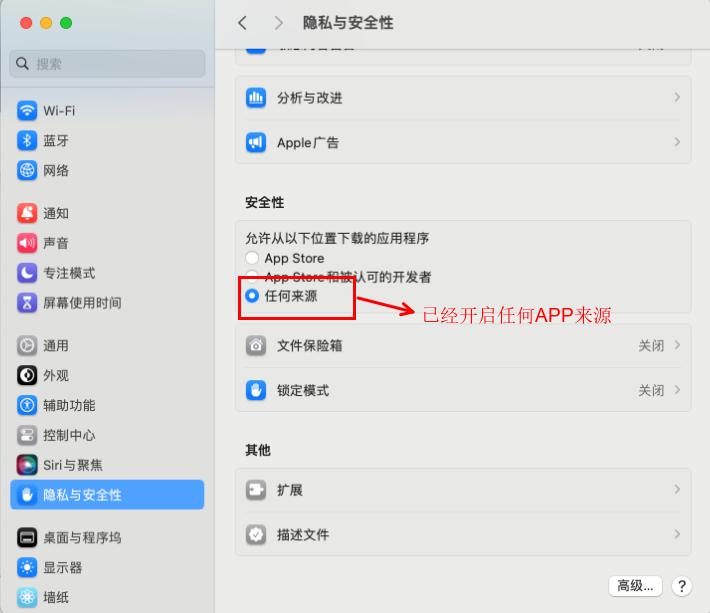
2.開啟允許【所有來源】的軟體安裝
➡️ 在MAC啟動台中找到終端並打開,在終端內輸入:sudo spctl --master-disable,回車運行,會要求我們輸入密碼,直接輸入開機密碼就可以了,輸入時會沒有顯示的,不用管它,輸完按回車,如果沒有任何提示,就代表運作成功了。
➡️ 這時我們打開設置,在安全性與隱私的通用選項卡中可以看到多出一個【任何來源】的選項,並且已經鎖定選擇。這樣我們就做好蘋果版Adobe Premiere Pro 2020 軟體安裝的前期準備工作。
3.開始安裝AntiCC程序
➡️ 雙擊開啟 AntiCC.dmg 文件,在ZIP壓縮包裡找到AntiCC.dmg文件,號雙擊它,會彈出一個窗口,在彈出的視窗中我們會看到有一個AntiCC.pkg文件,雙擊這個文件,開始安裝,然後在出現的視窗中點擊繼續,然後在下一個視窗點選 安裝 按鈕,在彈出的視窗中輸入 開機密碼,然後點選 安裝軟體 按鈕,等待安裝完成,點擊關閉 按鈕,Anticc程式就安裝完成了。
4.开始安装Adobe Acrobat DC 2022软件
➡️ 在ZIP壓縮包中我們會看到一個名為 安裝檔 的資料夾,雙擊打開這個資料夾,然後我們會發現在開啟的目錄下有一個 install 文件,在這步,特別注意不要雙擊這個 install,一定記住不要雙擊它! ! !我們用右鍵點擊install,在彈出的視窗選單中選擇 顯示包內容,進入到安裝檔內部。如下圖:
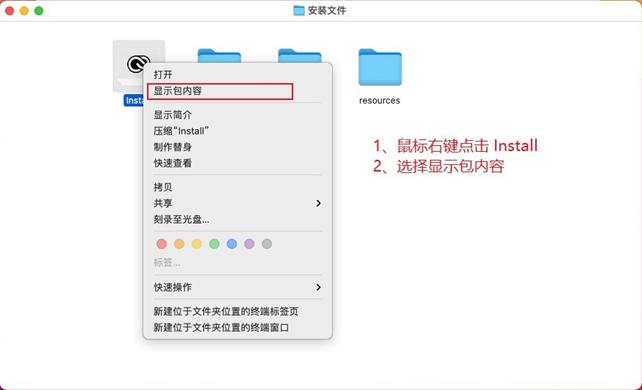
打開 Contents資料夾。再進入 MacOS資料夾,然後雙擊 install 檔案運行,就可以开始安装Adobe Acrobat DC 2022了。系統提示來自網路下載,問是否確定打開,我們點打開。這一步與手機安裝未知來源的APP是差不多的意思。會要求我們允許此次操作,輸入密碼後,點擊 好。稍等一會,就会出现MAC版 Adobe Acrobat DC 软件的安装界面,我們直接點擊繼續 就好。
➡️ 等待安裝完成,等待稍長一點的時間,安裝完成,點擊 關閉 按鈕,安裝完成。
5.注册激活 Adobe Acrobat DC 2022
➡️ 回到前面的ZIP壓縮包中,這會就用到這個 啟動.pkg 檔了,雙擊 激活.pkg 文件,點擊 繼續 按鈕,在彈出的視窗中點擊 安裝 按鈕,然後輸入 開機密碼,點 安裝軟體 按鈕,安裝成功,點選 關閉,我们的 Adobe Acrobat DC 2022软件就激活完成了。
➡️ 现在我们启动Adobe Acrobat DC 2022,就可以正常使用了。
本站大部分下載資源收集於網絡,只做學習和交流使用,版權歸原作者所有。若您需要使用非免費的軟體或服務,請購買正版授權並合法使用。本站發布的內容若侵犯到您的權益,請聯絡站長刪除,我們將及時處理。
若下載地址失效,可以給我留言,小編看到消息,會盡快更新連結!謝謝!


