

資源簡介
免責聲明
下載地址
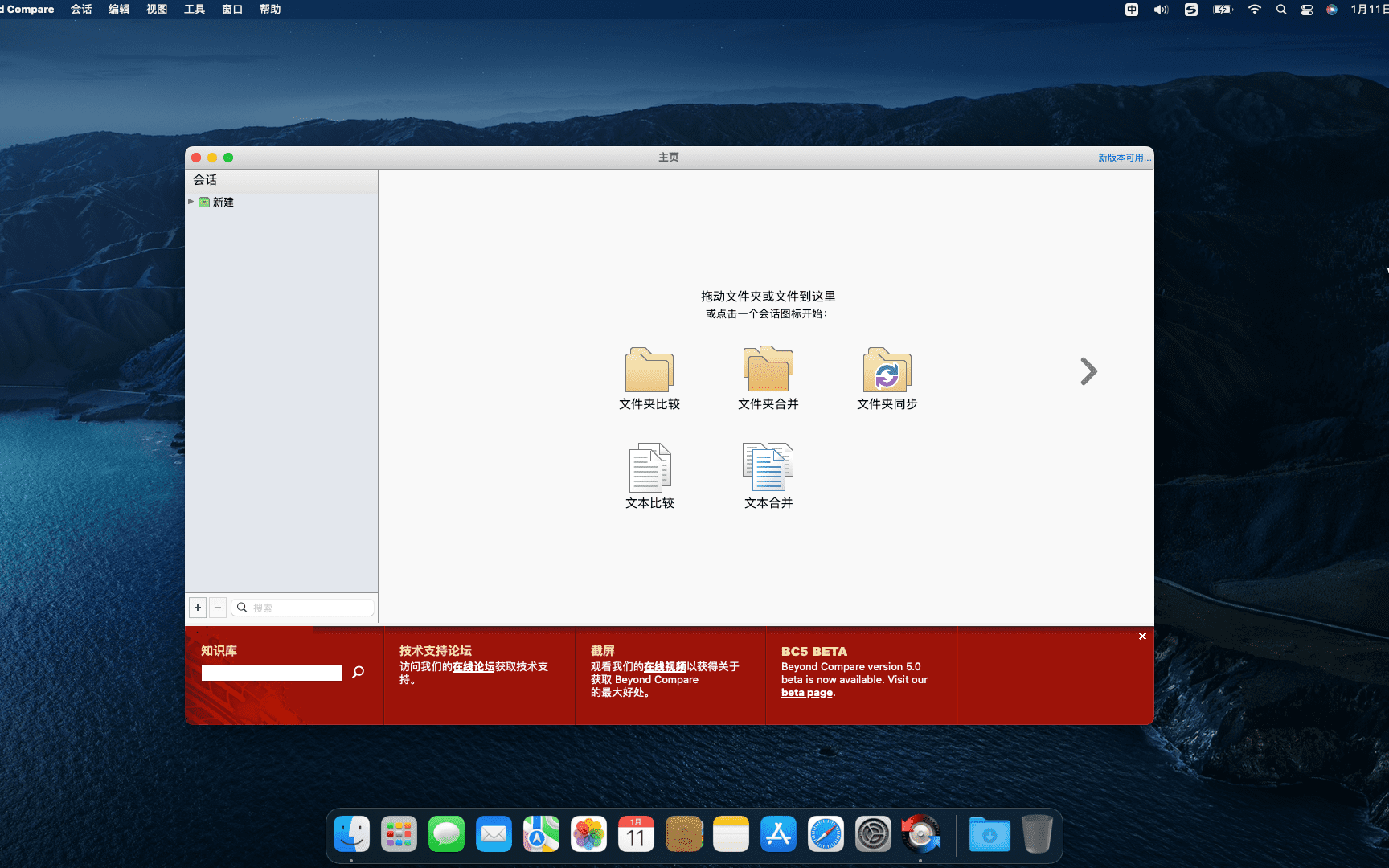
Beyond Compare 是老牌的對比工具,提供了豐富的比對功能。它可以用於對比各種類型的檔案和資料夾目錄,包括純文字文件、富文本文檔、壓縮檔案、FTP 網站等等。它可以幫助用戶對比文件差異、保持資料夾同步、文件合併、分析多媒體檔案的不同,甚至可視化對比註冊表文件。Beyond Compare 的主要目標是幫助使用者詳盡分析差異之處,並進行詳細的處理。軟體內部已經包含了許多預設的預設模板,方便用戶使用。使用 Beyond Compare 可以節省重寫成本,提高工作效率,並減少錯誤發生的可能性。
本站大部分下載資源收集於網絡,只做學習和交流使用,版權歸原作者所有。若您需要使用非免費的軟體或服務,請購買正版授權並合法使用。本站發布的內容若侵犯到您的權益,請聯絡站長刪除,我們將及時處理。
若下載地址失效,可以給我留言,小編看到消息,會盡快更新連結!謝謝!
我的微訊號
微信掃一掃

我的微訊號
微訊號已複製
我的微信公眾號
微信掃一掃

我的公眾號
公眾號已複製
