

Adobe 插畫家 2020 是向量圖形設計的業界標準工具,廣泛用於品牌設計、使用者介面/使用者體驗、印刷出版、包裝設計等領域。其核心在于基于数学公式的矢量路径,支援無限縮放而不失真 。
一、核心功能概览
- 向量繪圖:使用鋼筆工具、形狀工具等創建可無限縮放的圖形。
- 路径编辑:透過錨點、方向線精確控製曲線與直線。
- 颜色与描边管理:支持 CMYK、RGB、漸變、圖案填滿及自訂描邊設置。
- 文字排版:專業級文字處理,包括段落樣式、字元樣式、路徑文字等。
- 图层与对象管理:透過圖層面板實現複雜圖稿的層級控制。
- 画板系统:支援多畫板文檔,方便多頁或響應式設計 。
- 自定义工作区:可根據任務(如繪畫、排版、Web 設計)切換或建立專屬工作區 。
二、主要界面组成
-
菜单栏
包含文件、編輯、物件、特點、選擇、效果、視圖、視窗等,覆蓋絕大多數操作指令 。 -
控制面板(Control Panel)
位于文档窗口顶部,動態顯示所選物件或工具的相關屬性(如填色、描邊、字體、變換等)。 -
工具栏(Tools Panel)
默认停靠在左侧,按功能分組(如選取工具、形狀工具、鋼筆工具、文字工具等)。可透過長按或右鍵展開工具組 。 -
面板区(Panels)
右侧默认包含图层、顏色、描邊、屬性、路徑查找器等面板,可通过 窗口 > [面板名稱] 顯示/隱藏 。 -
状态栏
左下角显示当前缩放比例、畫板資訊、工具名稱等 。 -
画板区域(Artboard)
主要工作区,可建立多個畫板用於多頁面設計 。
三、关键操作功能
-
对象选择与编辑
- 使用 选择工具(V) 选中整个对象。
- 使用 直接选择工具(A) 编辑锚点或路径段。
- 支持 套索工具(Q)、魔棒工具(Y) 进行区域或属性选择 。
-
路径操作
- 分割路径:使用「剪刀工具」或「美工刀工具」手動切割 。
- 分割成网格:通过 物件 > 路徑 > 分割成网格 将对象拆分为行列矩阵 。
- 路径查找器:合併、減去、交集等形狀運算 。
-
画板管理
- 画板工具(Shift+O):創建、調整、重新命名畫板。
- 画板面板(窗口 > 画板):批量管理多畫板文件 。
- 内容识别裁切(2020 新增):自動依圖稿邊界調整畫板大小 。
-
自定义工具栏
可通过 窗口 > 工具 > 新建工具面板 创建专属工具组,提升效率 。 -
隐藏/显示面板快捷键
- Tab 键:隱藏/顯示所有面板(包括工具列)。
- Shift+Tab:隱藏/顯示除工具列外的所有面板 。
四、2020 v24.3版本新增特性(截至当时)
- 自由渐变工具:更直觀地控制漸層方向與範圍 。
- 全局编辑:批量修改相似物件(如顏色、描邊)。
- 增强视觉字体浏览:預覽字體時即時顯示文字效果 。
- 云文档集成:跨裝置同步與協作 。
- 性能优化:大文件打開、保持、操作更流暢 。
安装Adobe Illustrator 2020详细步骤
1.下載準備好安裝包
➡️ 安裝包下載:先把 Adobe Illustrator 2020 軟體ZIP壓縮套件下載到你的 Mac 上,一般在「下載」資料夾裡能找到。
➡️ 確認文件沒損壞,大小差不多對得上(別下一半斷了)。
➡️ 將ZIP壓縮檔解壓縮得到DMG安裝檔和其它相關文件,如果你的MAC電腦上沒有解壓縮軟體,可以安裝這個 KeKa 1.4.3中文破解版(簡單又強大的解壓縮工具) 解壓縮軟體,比較好用,常用的壓縮格式都支援。
2.開啟允許【所有來源】的軟體安裝
➡️ 在MAC啟動台中找到終端並打開,在終端內輸入:sudo spctl --master-disable,回車運行,會要求我們輸入密碼,直接輸入開機密碼就可以了,輸入時會沒有顯示的,不用管它,輸完按回車,如果沒有任何提示,就代表運作成功了。
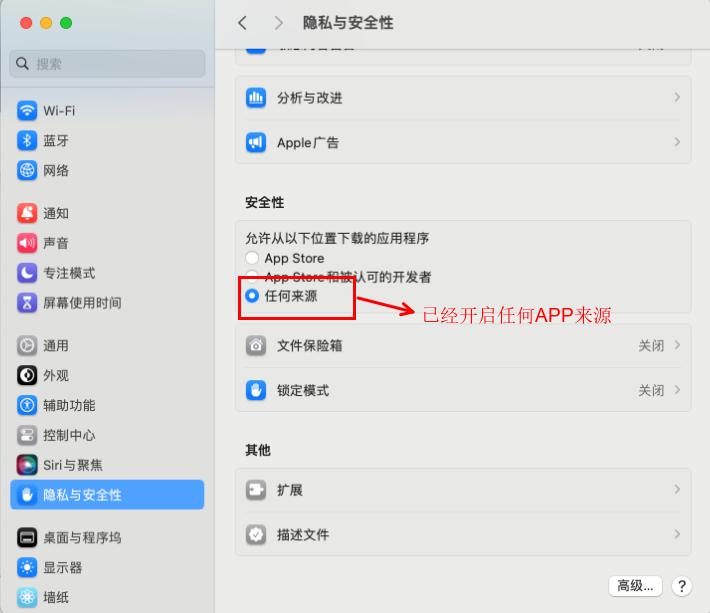
➡️ 這時我們打開設置,在安全性與隱私的通用選項卡中可以看到多出一個【任何來源】的選項,並且已經鎖定選擇。这样我们就做好了苹果版Adobe Illustrator软件安装的前期准备工作。
3.開始安裝AntiCC程序
➡️ 雙擊開啟 AntiCC.dmg 文件,在ZIP壓縮包裡找到AntiCC.dmg文件,號雙擊它,會彈出一個窗口,在彈出的視窗中我們會看到有一個AntiCC.pkg文件,雙擊這個文件,開始安裝,然後在出現的視窗中點擊繼續,然後在下一個視窗點選 安裝 按鈕,在彈出的視窗中輸入 開機密碼,然後點選 安裝軟體 按鈕,等待安裝完成,點擊關閉 按鈕,Anticc程式就安裝完成了。
4.开始安装Adobe Illustrator 2020软件
➡️ 在ZIP壓縮包中我們會看到一個名為 安裝檔 的資料夾,雙擊打開這個資料夾,然後我們會發現在開啟的目錄下有一個 install 文件,在這步,特別注意不要雙擊這個 install,一定記住不要雙擊它! ! !我們用右鍵點擊install,在彈出的視窗選單中選擇 顯示包內容,進入到安裝檔內部。如下圖:
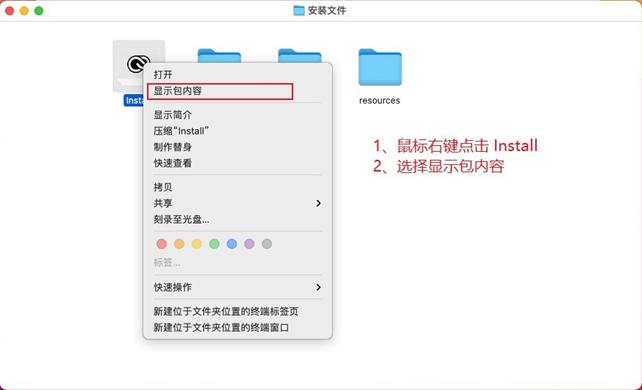
打開 Contents資料夾。再進入 MacOS資料夾,然後雙擊 install 檔案運行,就可以开始安装adobe Illustrator了。系統提示來自網路下載,問是否確定打開,我們點打開。這一步與手機安裝未知來源的APP是差不多的意思。會要求我們允許此次操作,輸入密碼後,點擊 好。稍等一會,就会出现MAC版 Adobe Illustrator 软件的安装界面,我們直接點擊繼續 就好。
➡️ 等待安裝完成,等待稍長一點的時間,安裝完成,點擊 關閉 按鈕,安裝完成。
5.注册激活 Adobe Illustrator 2020
➡️ 回到前面的ZIP壓縮包中,這會就用到這個 啟動.pkg 檔了,雙擊 激活.pkg 文件,點擊 繼續 按鈕,在彈出的視窗中點擊 安裝 按鈕,然後輸入 開機密碼,點 安裝軟體 按鈕,安裝成功,點選 關閉,我们的 adobe Illustrator软件就激活完成了。
➡️ 现在我们启动Adobe Illustrator,就可以正常使用了。
本站大部分下載資源收集於網絡,只做學習和交流使用,版權歸原作者所有。若您需要使用非免費的軟體或服務,請購買正版授權並合法使用。本站發布的內容若侵犯到您的權益,請聯絡站長刪除,我們將及時處理。
若下載地址失效,可以給我留言,小編看到消息,會盡快更新連結!謝謝!


