

Adobe Photoshop 2020 是 Adobe 在 2019 年底發布的重要版本,標誌著 Photoshop 正式告別「CC」命名體系,全面轉向基於人工智慧(AI)與雲端服務的現代化工作流程。該版本在圖像選擇、編輯效率、跨平台协同和用户界面等方面均有显著提升。
一、AI 驱动的智能图像处理
- 一键主题选择(Subject Selection)
通过 AI 自动识别并选中照片中的人物、動物或主體,支撐精細邊緣(如頭髮),一鍵完成摳圖 。 - 内容感知填充增强
- 可在“内容感知填充”工作区中多次对不同区域进行填色,無需重複開啟工具 。
- 支援從所有可見圖層採樣像素,提升填充自然度 。
- 自动上色与修复
- 可为黑白老照片自动上色,由 Adobe Sensei AI 提供支援 。
- 一鍵刪除不需要的物體(如電線、行人),並智慧填充背景 。
- 皮肤平滑
提供 AI 驱动的美颜功能,可自動辨識臉部並平滑肌膚,支援滑塊調節強度 。
二、选择与蒙版工具优化
- 对象选择工具(Object Selection Tool)
新增于快速选择和魔棒工具组,提供“矩形”和“套索”兩種模式,自動框選複雜物件 。 - 选择并遮住工作区性能提升
“移动边缘”和“平滑”控件在高分辨率图像下响应更快 。 - 人像选区优化
“选择主体”命令针对人像优化,能更精準捕捉頭髮、睫毛等細部 。
三、工作流程与效率提升
- 直尺工具(Ruler Tool)改进
可通过“笔画”选项控制线条粗细,而非舊版的「寬度」設定 。 - 实际尺寸查看(View > Actual Pixels)
根据显示器硬件信息自动计算缩放比例,確保螢幕上顯示為真實尺寸(如 7 英吋寬的圖像顯示為 7 吋)。 - 图层叠加与新建按钮优化
新增图层按钮采用“+”图标,更直觀;圖層疊加功能可輕鬆快速創建複合效果 。 - 属性面板整合
文本属性集成“字符”“段落”“转换”等功能,減少面板切換 。
四、Camera Raw 与色彩管理增强
- Camera Raw 改进
- 支持同时打开多个编辑面板 。
- 新增「局部調整」面板中的「色相」滑桿,可局部調整顏色 。
- 改進“曲線”面板,支援在參數曲線與點曲線間快速切換。
- 渐变与色板分组
预设库按渐变、圖案、樣式、色板、形狀分類,找更方便 。 - 可旋转图案
图案填充、描邊、疊加等支持任意角度旋轉,且為非破壞性操作 。
五、跨平台与云集成
- 云文档功能
支持将文件保存至 Adobe 云,實現 Windows、macOS 與 iPad 版本間無縫同步 。 - 自动激活 Adobe 字体
打开文档时,若使用缺失字體,Photoshop 会自动联网同步可用的 Adobe 字体 。 - 匹配字体功能升级
借助 Adobe Sensei,可识别图像中字体并推荐相似字体,支持垂直文本与多行检测 。
安装Adobe Photoshop 2020详细步骤
1.下載準備好安裝包
➡️ 安裝包下載:先把 Adobe photoshop 2020 軟體ZIP壓縮套件下載到你的 Mac 上,一般在「下載」資料夾裡能找到。
➡️ 確認文件沒損壞,大小差不多對得上(別下一半斷了)。
➡️ 將ZIP壓縮檔解壓縮得到DMG安裝檔和其它相關文件,如果你的MAC電腦上沒有解壓縮軟體,可以安裝這個 KeKa 1.4.3中文破解版(簡單又強大的解壓縮工具) 解壓縮軟體,比較好用,常用的壓縮格式都支援。
2.開啟允許【所有來源】的軟體安裝
➡️ 在MAC啟動台中找到終端並打開,在終端內輸入:sudo spctl --master-disable,回車運行,會要求我們輸入密碼,直接輸入開機密碼就可以了,輸入時會沒有顯示的,不用管它,輸完按回車,如果沒有任何提示,就代表運作成功了。
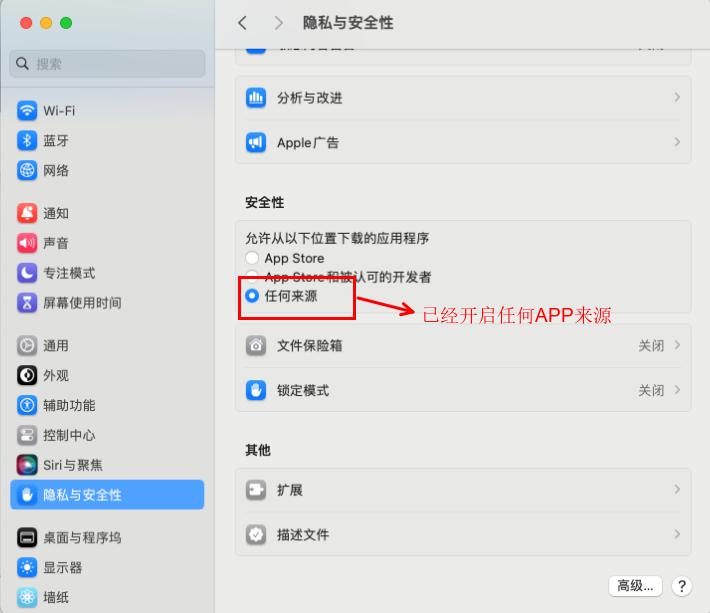
➡️ 這時我們打開設置,在安全性與隱私的通用選項卡中可以看到多出一個【任何來源】的選項,並且已經鎖定選擇。这样我们就做好了苹果版Adobe photoshop软件安装的前期准备工作。
3.開始安裝AntiCC程序
➡️ 雙擊開啟 AntiCC.dmg 文件,在ZIP壓縮包裡找到AntiCC.dmg文件,號雙擊它,會彈出一個窗口,在彈出的視窗中我們會看到有一個AntiCC.pkg文件,雙擊這個文件,開始安裝,然後在出現的視窗中點擊繼續,然後在下一個視窗點選 安裝 按鈕,在彈出的視窗中輸入 開機密碼,然後點選 安裝軟體 按鈕,等待安裝完成,點擊關閉 按鈕,Anticc程式就安裝完成了。
4.开始安装Adobe photoshop 2020软件
➡️ 在ZIP壓縮包中我們會看到一個名為 安裝檔 的資料夾,雙擊打開這個資料夾,然後我們會發現在開啟的目錄下有一個 install 文件,在這步,特別注意不要雙擊這個 install,一定記住不要雙擊它! ! !我們用右鍵點擊install,在彈出的視窗選單中選擇 顯示包內容,進入到安裝檔內部。如下圖:
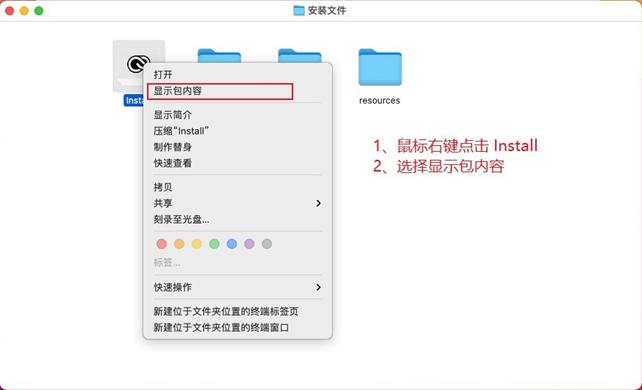
打開 Contents資料夾。再進入 MacOS資料夾,然後雙擊 install 檔案運行,就可以开始安装adobe photoshop了。系統提示來自網路下載,問是否確定打開,我們點打開。這一步與手機安裝未知來源的APP是差不多的意思。會要求我們允許此次操作,輸入密碼後,點擊 好。稍等一會,就会出现MAC版 Adobe PhotoShop 软件的安装界面,我們直接點擊繼續 就好。
➡️ 等待安裝完成,等待稍長一點的時間,安裝完成,點擊 關閉 按鈕,安裝完成。
5.注册激活 Adobe photoshop 2020
➡️ 回到前面的ZIP壓縮包中,這會就用到這個 啟動.pkg 檔了,雙擊 激活.pkg 文件,點擊 繼續 按鈕,在彈出的視窗中點擊 安裝 按鈕,然後輸入 開機密碼,點 安裝軟體 按鈕,安裝成功,點選 關閉,我们的 adobe photoshop软件就激活完成了。
➡️ 现在我们启动Adobe photoshop,就可以正常使用了。
本站大部分下載資源收集於網絡,只做學習和交流使用,版權歸原作者所有。若您需要使用非免費的軟體或服務,請購買正版授權並合法使用。本站發布的內容若侵犯到您的權益,請聯絡站長刪除,我們將及時處理。
若下載地址失效,可以給我留言,小編看到消息,會盡快更新連結!謝謝!


