

Sketch是最强大的移动应用矢量绘图设计工具,Для веб- и мобильных дизайнеров,В N раз проще в использовании, чем PhotoShop! Особенно когда дело касается дизайна мобильных приложений.,Sketch 的优点在于使用简单,низкая кривая обучения,И эта функция более мощная и простая в использовании.,支持自动切图,并且具有移动设计模板,Может значительно сэкономить время и рабочую нагрузку дизайнеров.,Отлично подходит для дизайна веб-сайтов、дизайн мобильного приложения、Дизайн иконок и т. д.。
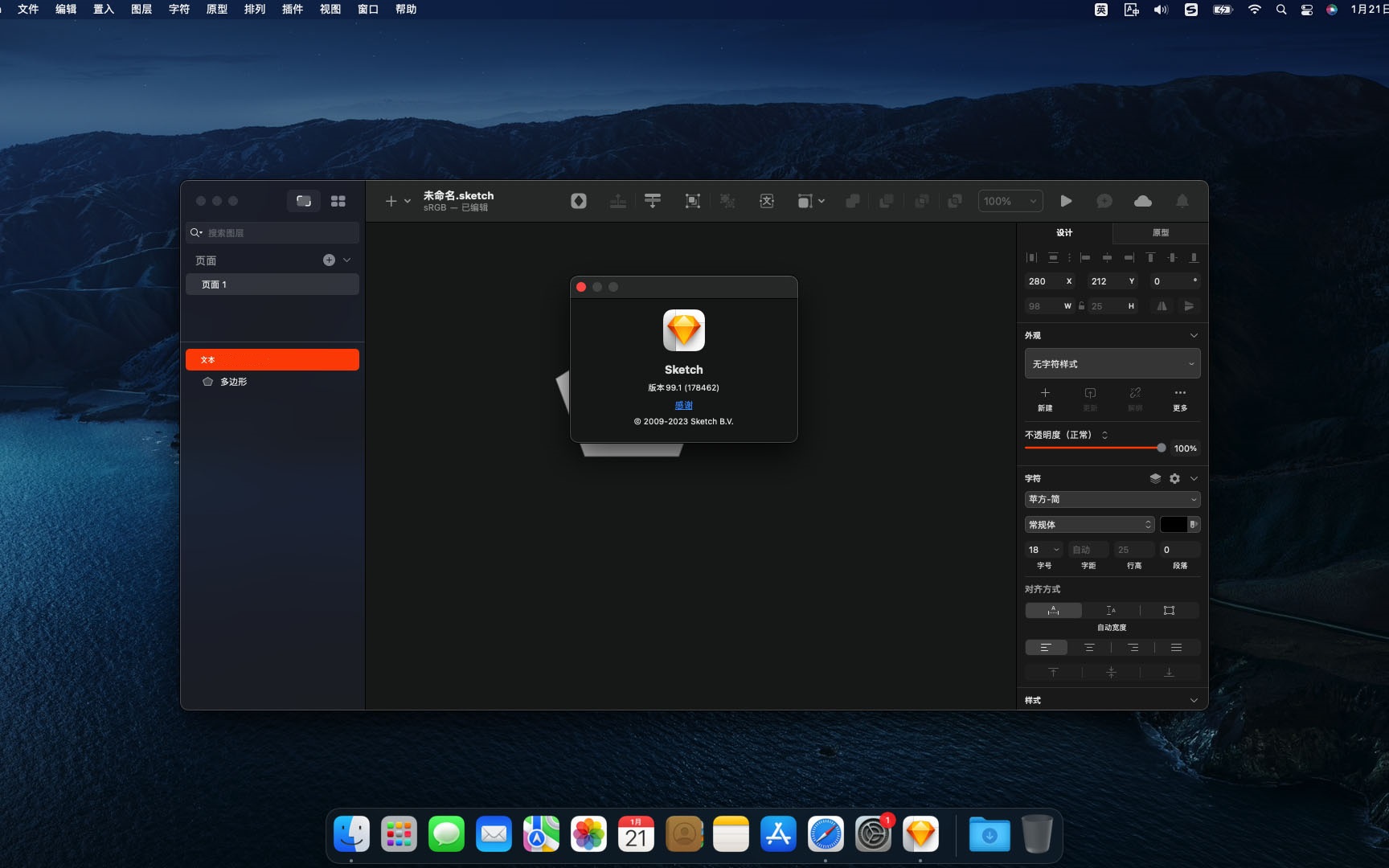
Sketch 支持每层多个填充、边框和阴影;具有强大的非破坏性布尔运算;智能像素对齐;并通过自动切片和多分辨率导出使导出变得轻而易举。
Векторные инструменты и основные формы — основа;Создаете ли вы иконки、веб-сайт、Интерфейс или что-то еще。Объедините их с неразрушающими логическими операциями в сложные фигуры.,давая вам свободу редактировать их в будущем,Затем примените расширенные параметры стиля слоя.,как несколько теней、наполнение、Градиент、шум、смешивание、Размытие фона и т. д.。
конечно,Sketch 不只是做形状。导入的图像可以旋转、缩放、裁剪和遮罩。一流的文本工具可让您使用原生字体渲染为您的设计添加精美的排版,因此您可以确保文本看起来始终 100% 准确!
Эскиз 3 的全新功能,符号允许您在设计中的多个位置重复使用整个内容组。想想按钮、页眉和页脚等界面元素。更改一次,它们会在您的文档中随处更新。
Сделано для Mac,Sketch поддерживает версии OS X и автосохранение.,Позвольте вам сосредоточиться на своей работе,Вместо нажатия CMD+S。Используйте iCloud для безопасной синхронизации вашей работы на нескольких компьютерах Mac.。и сделайте Sketch полноэкранным, чтобы максимизировать размер холста.。
所有这些功能都完美地融入了 Sketch 的单窗口界面。一切都在那里,藏起来,直到你需要它。具有强大工具的简单界面。
安装Sketch 100.2版详细说明
1.Скачать готовый установочный пакет
➡️ Загрузка установочного пакета:先把 Sketch 100.2_ronnabox.cn.dmg 文件下载到你的 Mac 上,Обычно находится в папке «Загрузки».。
➡️ Убедитесь, что файл не поврежден.,Размеры почти подходящие (не допускайте поломки нижней половины)。
2.Начать установку
➡️ Дважды щелкните, чтобы открыть файл .dmg.,找到你的 Sketch 100.2.DMG文件,дважды щелкните по нему,Появится окно,里面通常有 Sketch 100.2 значок и значок папки «Приложения»。
➡️ 把 Sketch 100.2 Перетащите значок в Приложения.,把左边的 Sketch 100.2 图标(或者其他显示 Sketch 100.2 значок),Используйте мышь напрямуюПеретащите значок папки «Приложения» справа.,Точно так же, как положить файл в папку。👉 Этот шаг эквивалентен установке программного обеспечения на ваш компьютер.。
(Если во всплывающем окне написано «Невозможно проверить разработчика»,Не паникуйте,Продолжить чтение ниже)
➡️ Обработка запроса «Невозможно проверить разработчика» (частая ситуация)macOS может открыть окно с сообщением о том, что это приложение не из App Store.,не безопасно,Спрашиваю, хочешь ли ты его открыть。Ты можешь сделать это:
ПервыйУдерживайте клавишу Control,然后点击那个 Sketch 100.2 икона,Выбирать"Открыть";
Или иди[Настройки системы]→[Конфиденциальность и безопасность]→[Безопасность]Там,Вы увидите сообщение о том, что приложение заблокировано.,Нажмите«Все еще открыто»Это нормально。
➡️ Дождитесь завершения копирования,После перетаскивания,Система автоматически скопирует программное обеспечение в папку вашего приложения.,Просто подождите, пока индикатор выполнения не закончится или подсказка не завершится.。
3.注册激活Sketch 100.2
➡️ 安装好后直接打开使用即可,无须注册激活。
Большая часть ресурсов для загрузки на этом сайте собрана из Интернета.,Только в целях обучения и общения.,Авторские права принадлежат оригинальному автору。Если вам необходимо использовать несвободное программное обеспечение или услуги,Пожалуйста, приобретите подлинные лицензии и используйте их легально.。Если контент, опубликованный на этом сайте, ущемляет ваши права,Пожалуйста, свяжитесь с веб-мастером, чтобы удалить,Мы справимся с этим оперативно。
Если адрес загрузки недействителен,Вы можете оставить мне сообщение,Редактор увидел новость,Ссылку обновлю как можно скорее! Спасибо!


