
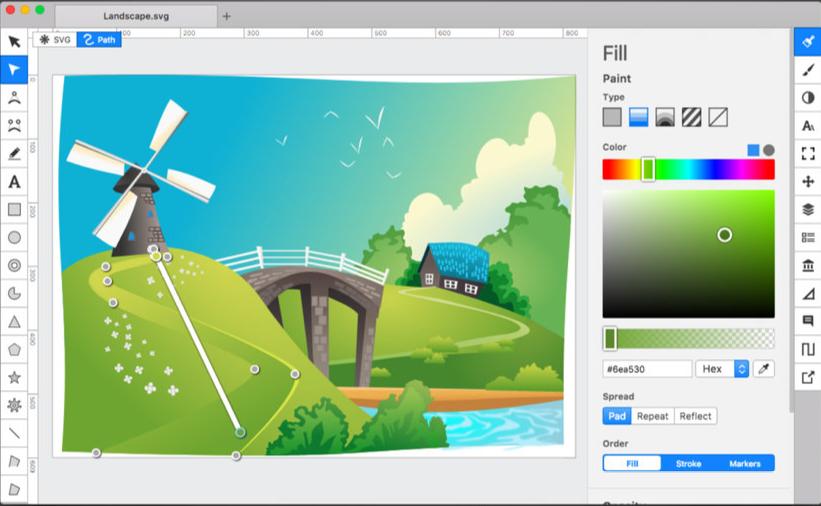
Boxy SVG是一款支持SVG和SVGZ两种格式的矢量图片编辑软件,拥有丰富的功能和特色,可以帮助大家制作任何矢量图,内置多个快捷键,用起来非常的方便。
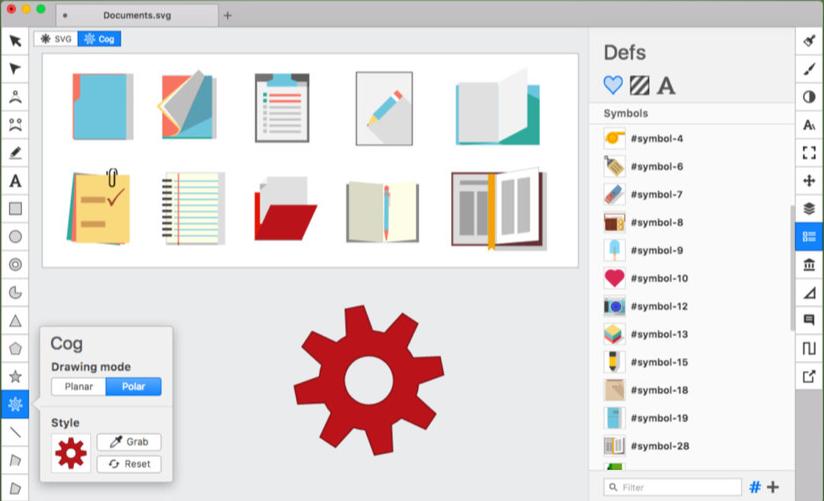
Boxy SVG是一款可扩展的矢量图形编辑器。SVG是存储矢量图形的标准格式,如图标,横幅,图表和插图。此项目的目标是为非技术用户以及专业设计人员和开发人员创建最好的SVG编辑器。
核心功能
- 清晰直观的用户界面深受Inkscape,Sketch和Adobe Illustrator的启发
- 广泛支持对象几何,变换,绘画和其他属性的画布上编辑
- 保存为SVG和SVGZ格式,导出为PNG,JPG,WebP,PDF和HTML5
- 打开剪贴画库与数以千计的免费矢量艺术集成
- Google字体与数百种免费字体集成
- 超过100个命令的可配置键盘快捷键
- руководство,智能指南和网格
- 路径操作(统一,相交,减,排除,关闭,反向等)
- 排列操作(对齐,вращать,翻转,排序,分组等)
对于WEB开发者
- 基于铬的渲染引擎
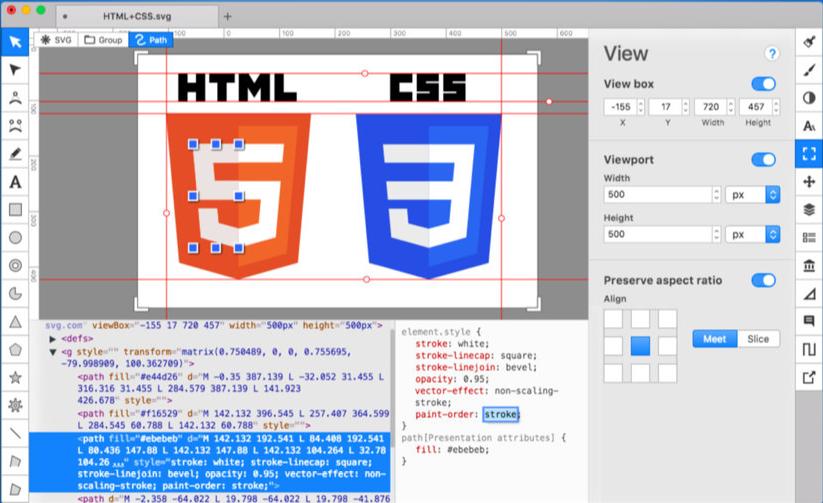
- 类似于Chrome开发工具的SVG和CSS代码检查器
- 清理保留ID,类,标题和其他元数据的SVG输出
- SVG精灵编辑支持
安装Boxy SVG 4.102.0详细说明
1.下载准备好安装包
➡️ 安装包下载:先把 Boxy_SVG_4.102.0_MAS_[TNT].dmg 文件下载到你的 Mac 上,Обычно находится в папке «Загрузки».。
➡️ 确认文件没损坏,Размеры почти подходящие (не допускайте поломки нижней половины)。
➡️ 双击打开上面的DMG文件,出现下面的窗口,点击Manual按钮进入Manual install文件夹下,里面有Boxy SVG 4.102.0 MAS[TNT].dmg文件。
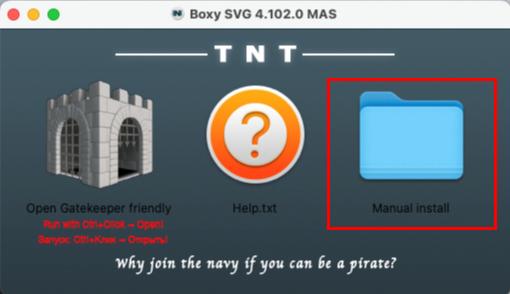
2.开始安装
➡️ 双击打开 .dmg 文件,找到你的 Boxy SVG 4.102.0 MAS[TNT].DMG文件,双击它,会弹出一个窗口,里面通常有 Boxy SVG 的图标和一个“Applications”(应用程序)的文件夹图标。
➡️ 把 Boxy SVG 图标拖到 Applications 里,把左边的 Boxy 图标(或者其他显示 Boxy 的图标),直接用鼠标拖拽到右边 “Applications” 文件夹图标上,就像把一个文件放进文件夹一样。👉 这一步相当于把软件安装到你的电脑里。
(如果弹出提示说“无法验证开发者”,别慌,继续往下看)
➡️ 处理“无法验证开发者”的提示(常见情况)macOS 可能会弹窗说这个应用不是来自 App Store,不安全,问你要不要打开。你可以这样操作:
先按住 Control 键,然后点击那个 Boxy SVG 图标,选择 “打开”;
或者去 【系统设置】→【隐私与安全性】→【安全性】 那里,会看到一条提示说有一个应用被阻止,点击 “仍要打开” 就行。
➡️ 等待拷贝完成,拖过去之后,系统会自动把软件复制到你的应用程序文件夹里,等进度条走完或者提示完成就可以了。
3.Boxy SVG 4.102.0无须激活,安装好后直接使用。

Комментарий(0)