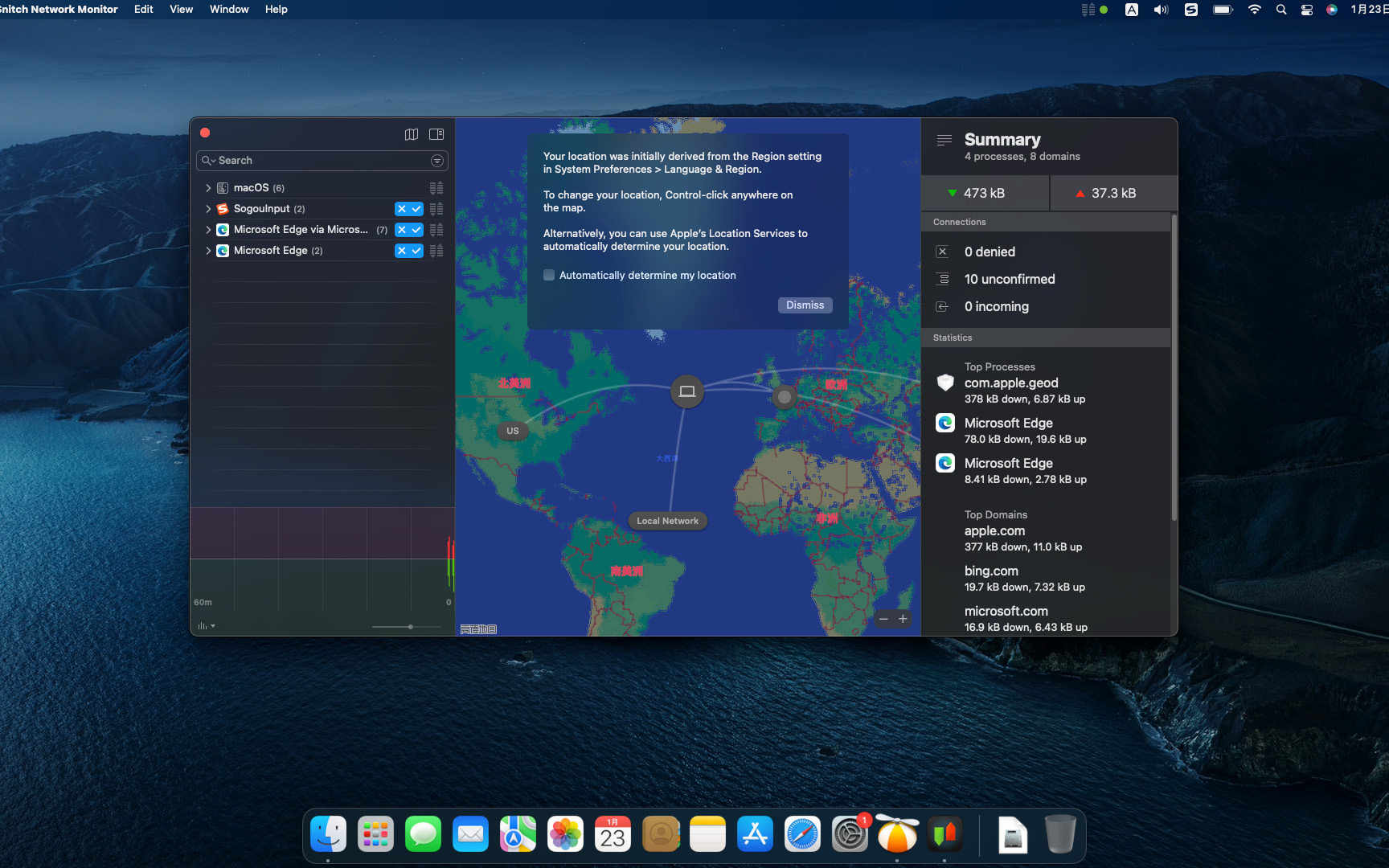
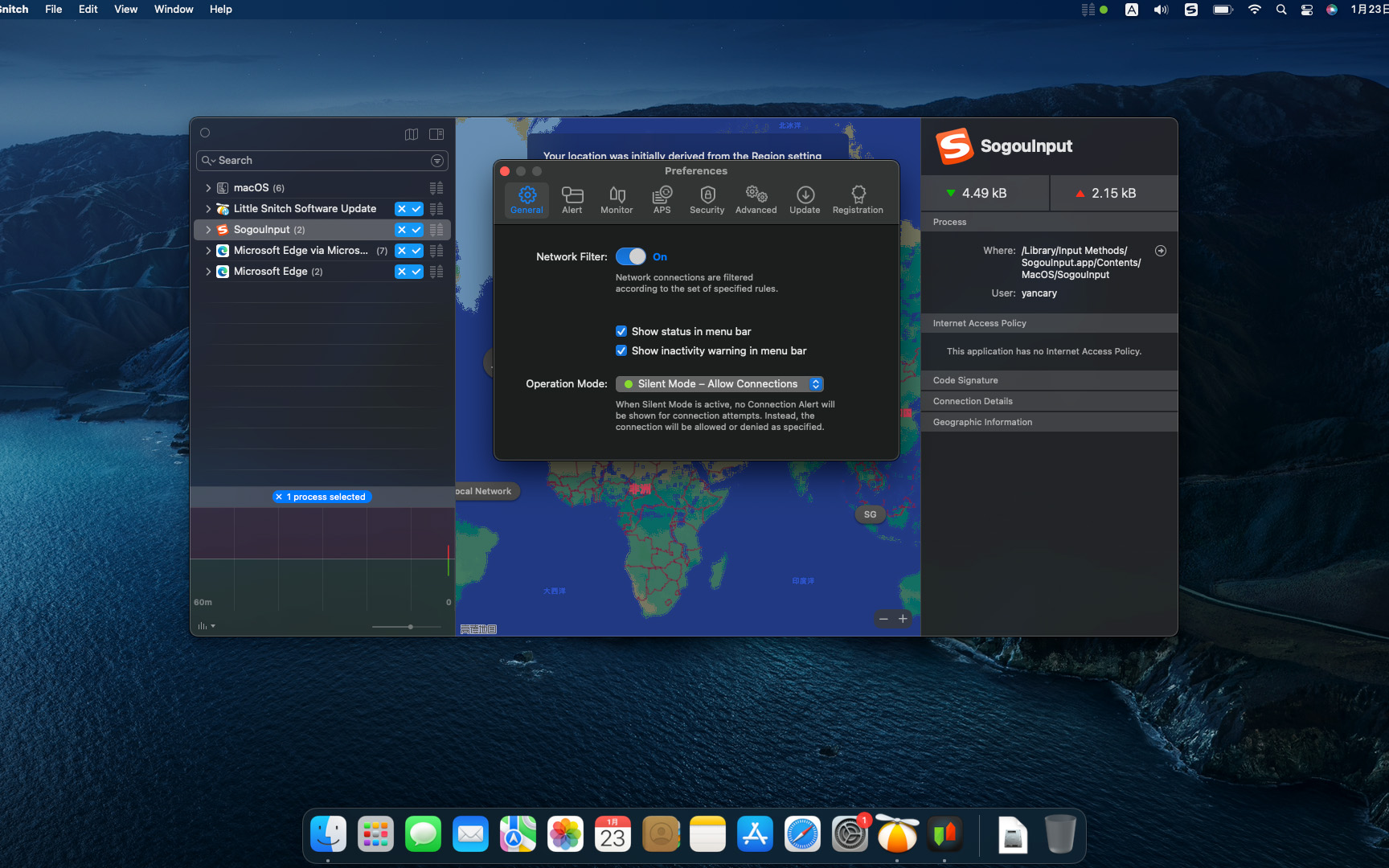
Little Snitch是Mac平台上一款老牌优秀的应用防火墙软件,Little Snitch破解版可以控制macOS上所有应用/单个应用的网络连接访问权限,实时提醒您有关出站网络连接。
应用介绍
Little Snitch允许你拦截这些多余的连接尝试,并让你决定如何进行。它可以通知您,当一个程序试图建立一个传出的互联网连接。Затем,您可以选择允许或拒绝就此,或定义一个规则如何处理类似的,未来的连接尝试。这可靠地防止在您不知情的情况下被送到私人数据。不显眼的小飞贼运行在后台,它也可以检测网络病毒,木马和其他恶意软件的相关活动。
заявление:Все статьи на этом сайте,Если нет специальных инструкций или маркировок,Все они изначально опубликованы на этом сайте.。любой человек или организация,Без согласия этого сайта,Воспроизведение запрещено、Неправильно присваивать、коллекция、Публикуйте контент с этого сайта на любом сайте、Книги и другие медиаплатформы。Если контент на этом сайте нарушает законные права и интересы первоначального автора,Вы можете связаться с нами для обработки。
Можно ли использовать бесплатные загрузки или ресурсы VIP-членства непосредственно в коммерческих целях?
Авторские права на все ресурсы на этом сайте принадлежат оригинальному автору.,Ресурсы, представленные здесь, предназначены только для справочных и учебных целей.,Пожалуйста, не используйте его непосредственно в коммерческих целях.。Если споры об авторских правах возникают из-за коммерческого использования,Вся ответственность лежит на пользователе。Дополнительные инструкции можно найти в разделе «Введение в VIP».。
Появляется сообщение о том, что загрузка завершена, но ее нельзя распаковать или открыть?
Наиболее распространенная ситуация — неполная загрузка.: Вы можете сравнить емкость скачанного сжатого пакета с емкостью сетевого диска.,Если она меньше емкости, предложенной сетевым диском, причина в этом.。Это ошибка загрузки браузера,Рекомендуется загружать с помощью программного обеспечения Baidu Netdisk или Thunder.。 Если такая ситуация исключена,Вы можете оставить сообщение внизу соответствующего ресурса.,или свяжитесь с нами。
Не можете найти образец изображения во вводной статье о материалах?
Только для участников、Весь исходный код сайта、Плагин программы、шаблон сайта、Шаблоны веб-страниц и другие типы материалов,Изображения, используемые для ознакомления в статье, обычно не включены в соответствующий пакет загружаемых материалов.。Эти связанные коммерческие изображения необходимо приобретать отдельно.,И этот сайт не несет ответственности за(Нет никакого способа)найти источник。 То же самое справедливо и для некоторых файлов шрифтов.,Однако некоторые материалы будут иметь список ссылок для скачивания шрифтов в пакете материалов.。
Адрес загрузки не может отображаться или контент нельзя просмотреть после оплаты?
Если вы успешно оплатили, но на сайте не появляется сообщение об успешном завершении,Пожалуйста, свяжитесь с веб-мастером, чтобы предоставить вам платежную информацию для обработки.
После покупки этого ресурса,Могу ли я получить возмещение?
Материалы исходного кода являются виртуальными товарами,воспроизводимый,Трансмиссивность,однажды предоставленный,Никакие возвраты не принимаются.、Заявка на обмен。Пожалуйста, подтвердите перед покупкой, чтобы получить необходимые вам ресурсы.
Cisdem AppCrypt — это программное обеспечение для шифрования на платформе Mac OS.,Вы можете установить безопасный пароль для своего приложения Mac, чтобы защитить свой iPhoto.,iTunes,Контакты и т. д.。 Cisdem AppCrypt также очень прост в использовании.,Просто установите пароль,Добавьте приложения, которые хотите заблокировать,Никто не сможет получить доступ к защищенному приложению,Если у них нет правильного пароля。Cisdem AppCrypt добавляет пользователям возможность блокировать приложения Mac в определенные даты и время.。Например:После школы (3:00-5:00) но не в 10:00。в то же время,Время установки легко,Потому что это ты поставил будильник。 Подумай об этом, сделай чашку кофе,而你个人的聊天窗口在屏幕上?没问题。Cisdem AppCrypt将智能地终止程序不前面正在运行当你的Mac进入休眠或待机状态。Cisdem AppCrypt会自动密码保护一些重要的系统应用,包括 活动监视器,系统设置,主机和终端。你也可以将他们从 阻止的应用程序列表手动。
FastScripts — это инструмент вызова сценариев на платформе Mac OS.,Позвольте пользователям быстро выполнять AppleScript или сценарии оболочки через меню в любом приложении.,Пользователи могут настраивать сочетания клавиш для любого сценария в меню и редактировать сценарии с помощью удобных сочетаний клавиш.。 FastScripts — инструмент для быстрого вызова сценариев.,Размещено в меню,Подменю содержит различные типы скриптов.,FastScripts по умолчанию загружает все сценарии в каталоге Library/Scripts.,Выберите «Создать папку сценариев xxx», чтобы создать папку сценариев, названную в честь текущей программы.,Вы можете поместить в него скрипт и вызвать его в любой момент,также,FastScripts также может устанавливать сочетания клавиш для каждого сценария.。
PullTube — это онлайн-инструмент для загрузки видео для платформы macOS.,Может помочь нам загрузить онлайн-видео с YouTube и Vimeo на местные каналы YOUTUBE и VIMEO. Поддержка Youtube и Vimeo.。 Добавляйте больше платформ по запросам пользователей.。 4К,Поддержка HD и 60FPS. PullTube позволяет загружать видео в любом формате. Видео в аудио. Конвертируйте и сохраняйте видео в mp3 и m4a. Красивый и гибкий интерфейс. Красивый пользовательский интерфейс.,Поддержка ночного режима Apple.
Компьютер Mac — очень эффективное устройство,Содержит множество советов по упрощению и ускорению операций.。иногда,Пользователям необходимо быстро копировать файлы в несколько разных мест.,Этот процесс можно легко выполнить с помощью загадочного трюка на вашем Mac.。 Используйте Mac Automation для быстрого копирования файлов. Включите автоматизацию. Нажмите «Панель запуска».,Найдите и откройте приложение Automator.。 Создайте новый рабочий процесс в автоматизированных действиях,Выберите «Рабочий процесс» и нажмите «Выбрать».。 Настроить рабочий процесс. Выберите «Файлы и папки» в «Библиотеке ресурсов» слева.,Перетащите «Получить указанный элемент Finder» на пустую панель справа.。 Затем из того же репозитория,Перетащите «Элемент поиска копий» несколько раз на правую панель.,Установите разные целевые местоположения отдельно,например, рабочий стол、Папка загрузки、Рукописи и т. д.。 Запустите рабочий процесс. Перетащите файлы или папки, которые необходимо скопировать, на панель «Получить указанные элементы Finder».。 Нажмите кнопку «Выполнить» в правом верхнем углу.,Рабочий процесс быстро скопирует файлы в несколько мест по вашему выбору.。 Проверка результатов операции после завершения операции,Подсказка «Рабочий процесс завершен» будет отображаться в нижней части окна автоматизации.。 Откройте каждое место настройки,Подтвердите, что файл был успешно скопирован。 Создание ярлыков для повторного использования. Сохранение рабочих процессов. Очистка файлов и папок на панели «Получить указанные элементы Finder».。 Выберите «Файл» в строке меню. > "хранилище",Назовите рабочий процесс и выберите, где его сохранить.。 Выберите формат файла «Рабочий процесс» и сохраните его.,Это создает многоразовый ярлык。 Используйте сочетания клавиш в следующий раз, когда вам понадобится выполнить то же действие.,Просто нажмите на сохраненный рабочий процесс, чтобы быстро открыть автоматическую операцию и выполнить описанную выше операцию копирования файла.。 С помощью этих простых шагов,Вы можете легко пакетно копировать файлы в несколько мест с помощью приложения Automator на вашем Mac.,тем самым значительно повышая эффективность работы。Вы также можете изучить дополнительные операции автоматизации.,Настройте советы и инструменты в соответствии с вашим рабочим процессом。
AnyMP4 Video Converter Ultimate (Mac)是一款集视频转换、редактировать、压缩、播放等功能于一身的全能视频转换器。它能将8K/5K/4K/1080p高清视频和DVD转换为MP4、MP3、GIF以及500多种数字格式,其转换速度比普通转换器快70倍。также,它还可以利用AI技术编辑、压缩和增强视频,内置的媒体播放器可以播放任何视频文件。这款软件的全面功能使其成为处理各种视频需求的理想选择。
SecureFX 9.1.1 for mac 是一款支持SFTP客户端软件,它使用方便,有类似于windows资源管理器的操作界面。 SecureFX 为您提供了提高文件传输操作和站点同步的安全性和效率所需的工具。SecureFX的用户友好界面使其易于学习,对多个平台的支持使您可以将Secure Shell协议的强大加密和认证机制应用到您的数据传输中。 SecureFX 8.7.3支持三种文件传输协议:FTP、SFTP 和 FTP over SSH2。它可以提供安全文件传输。无论您连接的是任何一种操作系统的服务器,它都能提供安全的传输服务。 Загруженный сжатый пакет содержит файлы DMG, подходящие как для платформ ARM, так и для INTEL.。请下载 压缩包后解压根据自己Mac系统选择对应DMG安装。
В macOS 10.15 (Catalina) и ниже,Система по умолчанию ограничивает установку приложений, загруженных не из App Store, для повышения безопасности.。Если вам необходимо установить стороннее программное обеспечение не из App Store,Вы можете выполнить следующие шаги: Как установить программное обеспечение, не принадлежащее App Store. Примечание.:Следующие шаги работают только на macOS 10.15 и ниже. 1. Откройте «Системные настройки» и щелкните значок Apple в левом верхнем углу экрана.,Затем выберите «Системные настройки»。 2. Перейдите в настройки безопасности и конфиденциальности в окне «Системные настройки».,Нажмите «Безопасность и конфиденциальность».。 3.Настройки разблокировки В левом нижнем углу окна «Безопасность и конфиденциальность».,Нажмите значок замка, чтобы разблокировать настройки.。Вам будет предложено ввести пароль администратора。После ввода пароля,Нажмите «Разблокировать»。 4. Разрешить приложения из любого источника. В разделе «Разрешить загрузку приложений из».,Вы увидите три варианта:Магазин приложений、App Store и идентифицированные разработчики。Выберите «Любой источник»。(Уведомление:В macOS 10.15 и выше,Может не быть этой опции。Если эта опция недоступна,Другие решения, которые вы можете попробовать,Чтобы обойти это ограничение, щелкните правой кнопкой мыши файл.。) 5. Настройки повторной блокировки. Нажмите значок замка в левом нижнем углу.,для блокировки настроек и защиты настроек безопасности。 6.Установите программное обеспечение сейчас,Вы можете дважды щелкнуть мышью и запустить приложения, загруженные из других источников.。Если вы столкнулись с сообщением «Невозможно открыть приложение»,Пожалуйста, щелкните правой кнопкой мыши значок приложения.,Выберите «Открыть»,Затем нажмите «Открыть», чтобы подтвердить, что вы доверяете приложению.。 пройти эти шаги,Вы можете установить программное обеспечение из сторонних магазинов в macOS 10.15 и ниже.。
BetterDisplay Pro — мощный инструмент управления дисплеем.,Он не только превращает ваш монитор в полностью масштабируемый экран.,Также позволяет переопределить конфигурацию дисплея.、Управление яркостью и цветом、Обеспечивает повышение яркости XDR/HDR (более 100% дополнительной яркости на совместимых дисплеях XDR или HDR).,Доступно для компьютеров Apple Silicon и Intel Mac.,Предоставляет несколько методов)、Достичь полностью черного затемнения、Помогает создавать виртуальные экраны для Mac и управлять ими.、Создайте окно «картинка в картинке» для вашего монитора.,и предоставляет множество других функций,Позволяет легко управлять настройками монитора из строки меню.。
в Windows,Все программное обеспечение отображается на рабочем столе.,Не так на Mac。Как переместить загруженные приложения на Mac на рабочий стол? Давайте рассмотрим, как добавлять приложения на рабочий стол Mac с помощью редактора.。 Способ первый:Использование файлов псевдонимов 1. Откройте «Finder» в Dock.,Затем откройте папку «Приложения»。 2.В списке приложений выберите значок, который хотите разместить на рабочем столе.,щелкните по нему правой кнопкой мыши,Выберите «Сделать аватарку».。в это время,Рядом с программным обеспечением вы увидите значок аватара с черной стрелкой.。 3.Перетащите файл псевдонима на рабочий стол.。Затем,Вы можете удалить файлы псевдонимов в папке приложения.。 Переместить все приложения на рабочий стол 1. в папке приложения,Нажмите Command+A на клавиатуре, чтобы выбрать все приложения.,Затем щелкните правой кнопкой мыши и выберите «Создать аватар».。 2.Щелкните правой кнопкой мыши по пустому месту папки приложения.,Выберите «Сортировать по» ->«Добавить дату»。Созданный аватар будет автоматически перемещен наверх.。 3.Прокрутите вниз, чтобы выбрать все файлы псевдонимов.,Затем перетащите его на рабочий стол。так,Все ярлыки приложений добавляются на рабочий стол.,Нажмите, чтобы запустить приложение。 Способ второй:Создание программной ссылки с помощью командной строки 1. Нажмите кнопку с увеличительным стеклом в правом верхнем углу рабочего стола (поиск Spotlight).,Введите «терминал» и нажмите Enter.。 2. После открытия терминала,Введите ls, чтобы просмотреть все каталоги.,Затем найдите каталог под названием «Рабочий стол».。Введите cd Desktop, чтобы войти в каталог рабочего стола.,И введите команду pwd, чтобы получить путь к рабочему столу.。 3.Введите следующую команду, чтобы создать мягкую ссылку: ln -s /Applications/YourApp.app /Users/YourUsername/Desktop/YourAppLink где /Applications/YourApp.app — это путь к приложению, которое вы хотите переместить на рабочий стол.,/Users/YourUsername/Desktop/YourAppLink — путь к рабочему столу.。 4.После нажатия клавиши Enter,Вы создадите файл мягкой ссылки на рабочем столе.。так,Приложение появляется на рабочем столе。 С помощью двух вышеуказанных методов,Вы можете легко добавлять программные приложения на рабочий стол вашего Mac.。Надеюсь, эти шаги помогут вам。


Комментарий(0)