

「AE」と呼ばれる Adobe After Effects は、Adobe が発売したグラフィックおよびビデオ処理ソフトウェアです。,デザインとビデオエフェクトを行う代理店向けの Adobe After Effects,テレビ局も含めて、アニメ制作会社、個人のポストプロダクション スタジオとマルチメディア スタジオ。AEはレイヤー型ポストソフトです,ソフトウェアの最新バージョンに興味のある友人は、ぜひお見逃しなく。,快来下载体验一下吧!
Adobe After Effects软件功能
1、制作文字特效
After Effects制作文字特效可以让文字变得生动,Adobe After Effects には、ダイナミックキャラクターの作成に必要なリソースが揃っています。テキスト効果とアニメーションロゴを使用する,プロフェッショナルなプリセットとテンプレートを使用して効率的に作成。眩しいオープニングタイトルも,それとも最後に単純な字幕を流し込みますか?,After Effects のテキストエフェクトツールは、テキストを生き生きとさせることができます。プリセットを選択するか、簡単で便利なキーフレーム機能を使用して独自のアニメーションを作成します。
2、文字特效制作工具
选择要移动的元素和预期的动画类型。文字をジャンプさせる,文章が浮かんだり、旗が動いたりする,アクションの位置を追加します,透明度と色。
グラフ エディターを使用してテキスト アニメーションの速度とシーンを制御する。
グラフ エディターを使用してアニメーションの速度を制御する。変化のスピードを見守りながら,シーンに合わせて調整。
3D テキスト レイヤーまたはプリセットを使用して、さらなる立体感と効果を追加します。
3D テキスト レイヤーまたはプリセットを使用して寸法を追加します。テキスト効果を回転させることができます 360 度,画像内のテキストに注目してください,絵への影響というよりも、。
3、为您的动画文本沿着创建绘制的蒙版路径运动
为文本效果绘制路径。単純なマスクパスを作成する,シーン全体で選択した任意の行にテキストを続けます。
テキストエフェクトソフトウェアがより効率的になりました。モーション グラフィックス テンプレートを使用すると、すぐに始めることができます,保存したAdobeプリセットまたはカスタムプリセットを使用してプロセスをスピードアップします。
プロ仕様のモーショングラフィックス。
動くテキストを含むモーション グラフィック テンプレートを作成して保存する,Adobe Premiere Pro 2021 エディターが自分で編集できるようにする。単純なタイトルや名前を変更するときに何度も更新する必要はありません。
4、在After Effects预设中进行选择并创建您喜欢文本动画
从丰富的 After Effects 文字特效预设中任意选择,または、独自のプリセットを作成して保存します,すべてのビデオで使用するため。お気に入りのアニメーションをすぐに操作できるようにする。
Adobe After Effects で映像を強化。余分なオブジェクトを削除し、モーション グラフィックから爆発まで、素晴らしい視覚効果を追加します。。
Adobe After Effects ソフトウェアの機能
1、椎体化之后的形状描边
使用新参数“垂直化”和“波形”来创建圆形、波状のストロークと尖ったストローク,ストロークをアニメーション化してユニークなグラフィックを生成します。
2、同轴形状复制器
使用置换路径的形状效果中的新参数,外側または内側の放射パスをコピーできます,レトロな雰囲気のユニークな背景を作成するには。
3、ProRes RAW 导入支持
您现在可以在 After Effects 中导入和编辑 ProRes RAW 文件。
4、オーディオデバイスを自動的に更新する(macOSのみ)
macOS のオーディオ ハードウェア設定をシステムのデフォルトに設定する,オペレーティング システムのオーディオ デバイス設定が変更されたときに切り替える,例えばUSB接続時。
5、将媒体复制到共享位置
今,チームプロジェクトで作業する場合,プロジェクト メディアは共有場所にコピーできます,複数のユーザーがアクセス可能。
6、允许云文档协作
远程协作处理共享项目。
Adobe After Effects软件亮点
视效和动画制作:適切な視覚効果とアニメーション ツールを選択する,リクエストに応じて視覚効果やアニメーションを作成します,リアルでクールな視覚効果を実現。
オーディオとビデオの制作と合成:適切なオーディオおよびビデオの制作および合成ツールを選択する,必要に応じてオーディオ素材とビデオ素材を包括的に処理および組み合わせます,創造的でユニークなオーディオおよびビデオ効果を作成する。
33D モデリングとレンダリング:適切な 3D モデリングおよびレンダリング ツールを選択します,必要に応じてさまざまな 3D グラフィックスやアニメーションを作成します,視覚的なインパクトを高める,デザイン効果の向上。
データの視覚化と動的チャート:適切なデータ視覚化ツールと動的グラフ作成ツールを選択する,必要に応じて複雑なデータや情報を視覚的に表示します,コンテンツをより鮮明に、理解しやすくする。
安装Adobe After Effects 2022详细步骤
1.すぐに使えるインストールパッケージをダウンロード
➡️ インストールパッケージのダウンロード:先把 Adobe After Effects 2022 ソフトウェア ZIP パッケージを Mac にダウンロードします。,通常は「ダウンロード」フォルダにあります。
➡️ ファイルが破損していないことを確認してください,サイズはほぼぴったりです(下半分が壊れないように)。
➡️ ZIP 圧縮ファイルを解凍して、DMG インストール ファイルとその他の関連ファイルを取得します。,MAC コンピュータに解凍ソフトウェアがない場合,可以安装这个 チェコ語 1.6.1 便利な解凍ツール (シンプルで強力な解凍ツール) 解压缩软件,比较好用,常用的压缩格式都支持。
2.开启允许【所有来源】的软件安装
➡️ 在MAC启动台中找到终端并打开,在终端内输入:sudo spctl --master-disable,回车运行,会要求我们输入密码,直接输入开机密码就可以了,输入时会没有显示的,不用管它,输完按回车,如果没有任何提示,就代表运行成功了。
➡️ 这时我们打开设置,在安全性与隐私的通用选项卡中可以看到多出一个【任何来源】的选项,并且已经锁定选择。这样我们就做好了苹果版Adobe Premiere Pro 2020 软件安装的前期准备工作。
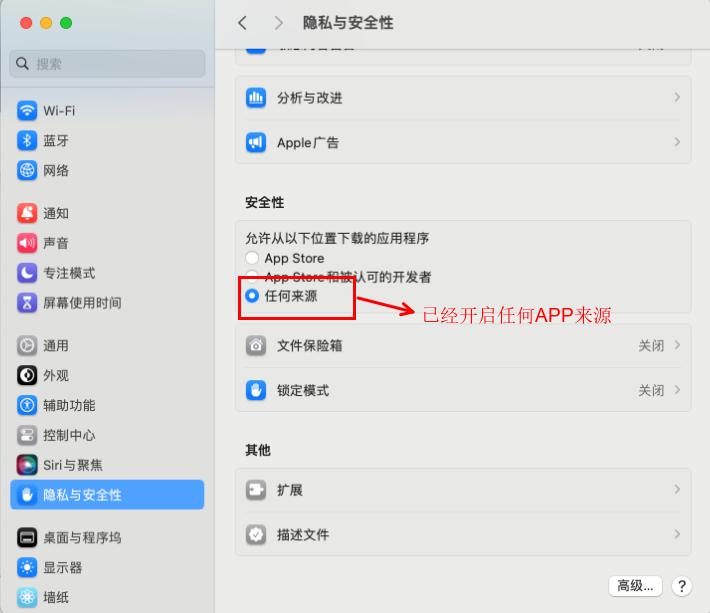
3.开始安装AntiCC程序
➡️ 双击打开 AntiCC.dmg 文件,在ZIP压缩包里找到AntiCC.dmg文件,それをダブルクリックします,ウィンドウがポップアップ表示されます,在弹出的窗口中我们会看到有一个AntiCC.pkg文件,双击这个文件,インストールを開始する,然后在出现的窗口中点击继续,然后在下一个窗口点选 安装 按钮,在弹出的窗口中输入 开机密码,然后点击 安装软件 按钮,等待安装完成,点击关闭 按钮,Anticc程序就安装完成了。
4.开始安装Adobe After Effects 2022软件
➡️ 在ZIP压缩包中我们会看到一个名为 安装文件 的文件夹,双击打开这个文件夹,然后我们会发现在打开的目录下有一个 install 文件,在这步,特别注意不要双击这个 install,一定记住不要双击它!!!我们用右键点击install,在弹出的窗口菜单中选择 显示包内容,进入到安装文件内部。以下に示すように:
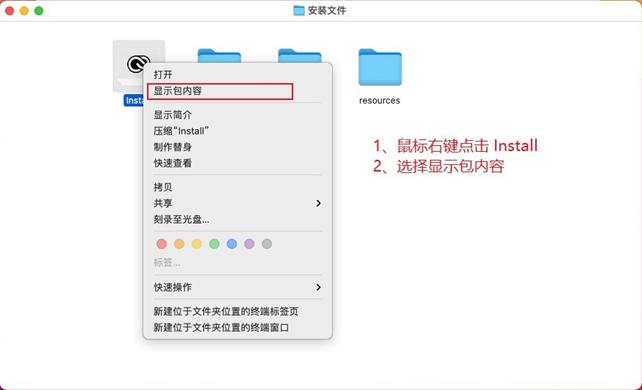
打开 Contents文件夹。再进入 MacOS文件夹,然后双击 install 文件运行,就可以开始安装Adobe After Effects 2022了。系统提示来源于网络下载,问是否确定打开,我们点打开。这一步与手机安装未知来源的APP是差不多的意思。会要求我们允许此次操作,パスワードを入力したら,点击 好。稍等一会,就会出现MAC版 Adobe After Effects 软件的安装界面,我们直接点击继续 就好。
➡️ 等待安装完成,等待稍长一点的时间,安装完成,点击 关闭 按钮,安装完成。
5.注册激活 Adobe After Effects 2022
➡️ 回到前面的ZIP压缩包中,这会就用到这个 激活.pkg 文件了,双击 激活.pkg 文件,点击 继续 按钮,在弹出的窗口中点击 安装 按钮,然后输入 开机密码,点 安装软件 按钮,安装成功,点击 关闭,我们的 Adobe Acrobat DC 2022软件就激活完成了。
➡️ 现在我们启动Adobe After Effects 2022,就可以正常使用了。
このサイトのダウンロード リソースのほとんどはインターネットから収集されたものです,学習とコミュニケーションの目的のみ,著作権は原作者に帰属します。フリーではないソフトウェアまたはサービスを使用する必要がある場合,正規のライセンスを購入し、合法的に使用してください。当サイトに掲載されている内容がお客様の権利を侵害するものである場合,削除するにはウェブマスターに連絡してください,早急に対応させていただきます。
ダウンロードアドレスが無効な場合,メッセージを残していただけますか,編集者はそのニュースを見た,できるだけ早くリンクを更新します!ありがとう!


