

アドビイラストレーター 2020 ベクター グラフィック デザインの業界標準ツールです,ブランドデザインに広く使われています、UI/UX、印刷と出版、パッケージデザインなどの分野。其核心在于基于数学公式的矢量路径,歪みのない無限のスケーリングをサポートします 。
1つ、核心功能概览
- ベクトル描画:ペンツールを使用する、無限にスケーラブルなグラフィックを作成するためのシェイプ ツールなど。
- 路径编辑:アンカーポイントを経由して、方向線は曲線と直線を正確に制御します。
- 颜色与描边管理:CMYKをサポート、RGB、勾配、パターンの塗りつぶしとカスタムストロークの設定。
- 文字排版:プロレベルのテキスト処理,段落スタイルを含める、文字スタイル、パステキストなど。
- 图层与对象管理:レイヤーパネルを通じて複雑なアートワークの階層制御を実現。
- 画板系统:マルチアートボードドキュメントのサポート,複数ページまたはレスポンシブデザインに便利です。
- 自定义工作区:作業内容に応じて(塗装など)、組版、Web デザイン) 独自のワークスペースを切り替えるか作成します 。
二、主要界面组成
-
菜单栏
包含文件、編集、物体、文字、選ぶ、効果、ビュー、窓など,ほとんどの操作コマンドをカバーします 。 -
控制面板(Control Panel)
位于文档窗口顶部,選択したオブジェクトまたはツールの関連プロパティ (色の塗りつぶしなど) を動的に表示します。、脳卒中、フォント、変換など)。 -
工具栏(Tools Panel)
默认停靠在左侧,機能ごとにグループ化 (例: ツールの選択)、シェイプツール、ペンツール、テキストツールなど)。ツールグループは長押しまたは右クリックで展開できます。。 -
面板区(Panels)
右侧默认包含图层、色、脳卒中、財産、パスファインダーとその他のパネル,可通过 窗口 > [パネル名]表示/非表示。 -
状态栏
左下角显示当前缩放比例、アートボード情報、ツール名など。 -
画板区域(Artboard)
主要工作区,複数ページのデザイン用に複数のアートボードを作成できます 。
三つ、关键操作功能
-
对象选择与编辑
- 使用 选择工具(V) 选中整个对象。
- 使用 直接选择工具(A) 编辑锚点或路径段。
- 支持 套索工具(Q)、魔棒工具(Y) 进行区域或属性选择 。
-
路径操作
- 分割路径:ハサミツールまたはカッターナイフツールを使用して手動でカットします。
- 分割成网格:通过 物体 > パス > 分割成网格 将对象拆分为行列矩阵 。
- 路径查找器:マージ、マイナス、交差点などの形状操作。
-
画板管理
- 画板工具(Shift+O):作成する、調整、アートボードの名前を変更。
- 画板面板(窗口 > 画板):マルチアートボードドキュメントをバッチ管理。
- 内容识别裁切(2020 新增):アートボードのサイズをアートワークの境界に合わせて自動的に変更します 。
-
自定义工具栏
可通过 窗口 > 道具 > 新建工具面板 创建专属工具组,効率の向上。 -
隐藏/显示面板快捷键
- Tab 键:すべてのパネル (ツールバーを含む) を非表示/表示します。。
- Shift+Tab:ツールバーを除くすべてのパネルを非表示/表示します 。
4、2020 v24.3版本新增特性(截至当时)
- 自由渐变工具:グラデーションの方向と範囲をより直感的に制御します 。
- 全局编辑:類似したオブジェクト (色など) をバッチ変更します。、脳卒中。
- 增强视觉字体浏览:フォントのプレビュー時にテキスト効果をリアルタイムで表示します 。
- 云文档集成:デバイス間で同期して共同作業する 。
- 性能优化:大きなファイルを開く、保存、よりスムーズな操作。
安装Adobe Illustrator 2020详细步骤
1.すぐに使えるインストールパッケージをダウンロード
➡️ インストールパッケージのダウンロード:先把 Adobe Illustrator 2020 ソフトウェア ZIP パッケージを Mac にダウンロードします。,通常は「ダウンロード」フォルダにあります。
➡️ ファイルが破損していないことを確認してください,サイズはほぼぴったりです(下半分が壊れないように)。
➡️ ZIP 圧縮ファイルを解凍して、DMG インストール ファイルとその他の関連ファイルを取得します。,MAC コンピュータに解凍ソフトウェアがない場合,可以安装这个 KeKa 1.4.3中文破解版(シンプルで強力な解凍ツール) 解压缩软件,比较好用,常用的压缩格式都支持。
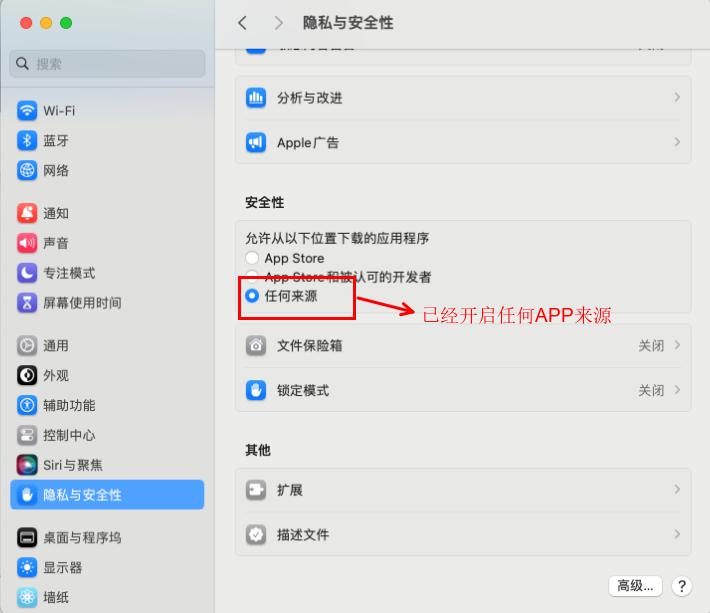
2.开启允许【所有来源】的软件安装
➡️ 在MAC启动台中找到终端并打开,在终端内输入:sudo spctl --master-disable,回车运行,会要求我们输入密码,直接输入开机密码就可以了,输入时会没有显示的,不用管它,输完按回车,如果没有任何提示,就代表运行成功了。
➡️ 这时我们打开设置,在安全性与隐私的通用选项卡中可以看到多出一个【任何来源】的选项,并且已经锁定选择。这样我们就做好了苹果版Adobe Illustrator软件安装的前期准备工作。
3.开始安装AntiCC程序
➡️ 双击打开 AntiCC.dmg 文件,在ZIP压缩包里找到AntiCC.dmg文件,それをダブルクリックします,ウィンドウがポップアップ表示されます,在弹出的窗口中我们会看到有一个AntiCC.pkg文件,双击这个文件,インストールを開始する,然后在出现的窗口中点击继续,然后在下一个窗口点选 安装 按钮,在弹出的窗口中输入 开机密码,然后点击 安装软件 按钮,等待安装完成,点击关闭 按钮,Anticc程序就安装完成了。
4.开始安装Adobe Illustrator 2020软件
➡️ 在ZIP压缩包中我们会看到一个名为 安装文件 的文件夹,双击打开这个文件夹,然后我们会发现在打开的目录下有一个 install 文件,在这步,特别注意不要双击这个 install,一定记住不要双击它!!!我们用右键点击install,在弹出的窗口菜单中选择 显示包内容,进入到安装文件内部。以下に示すように:
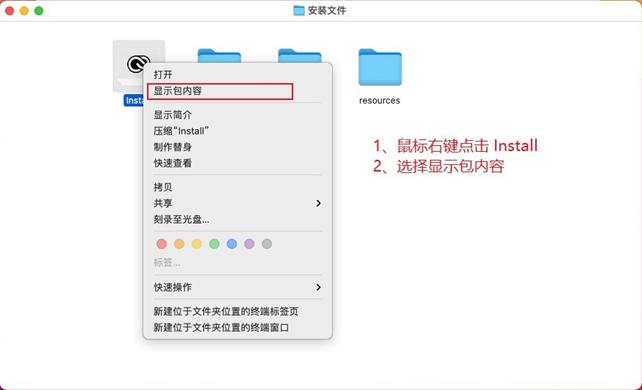
打开 Contents文件夹。再进入 MacOS文件夹,然后双击 install 文件运行,就可以开始安装adobe Illustrator了。系统提示来源于网络下载,问是否确定打开,我们点打开。这一步与手机安装未知来源的APP是差不多的意思。会要求我们允许此次操作,パスワードを入力したら,点击 好。稍等一会,就会出现MAC版 Adobe Illustrator 软件的安装界面,我们直接点击继续 就好。
➡️ 等待安装完成,等待稍长一点的时间,安装完成,点击 关闭 按钮,安装完成。
5.注册激活 Adobe Illustrator 2020
➡️ 回到前面的ZIP压缩包中,这会就用到这个 激活.pkg 文件了,双击 激活.pkg 文件,点击 继续 按钮,在弹出的窗口中点击 安装 按钮,然后输入 开机密码,点 安装软件 按钮,安装成功,点击 关闭,我们的 adobe Illustrator软件就激活完成了。
➡️ 现在我们启动Adobe Illustrator,就可以正常使用了。
このサイトのダウンロード リソースのほとんどはインターネットから収集されたものです,学習とコミュニケーションの目的のみ,著作権は原作者に帰属します。フリーではないソフトウェアまたはサービスを使用する必要がある場合,正規のライセンスを購入し、合法的に使用してください。当サイトに掲載されている内容がお客様の権利を侵害するものである場合,削除するにはウェブマスターに連絡してください,早急に対応させていただきます。
ダウンロードアドレスが無効な場合,メッセージを残していただけますか,編集者はそのニュースを見た,できるだけ早くリンクを更新します!ありがとう!


