

アドビフォトショップ 2020 アドビは入っていますか 2019 年末の重要なリリース,Photoshop が「CC」命名システムに正式に別れを告げる,人工知能 (AI) とクラウド サービスに基づく最新のワークフローへの包括的な移行。このバージョンは画像セレクターで利用できます、編集効率、クロスプラットフォームのコラボレーションとユーザー インターフェイスが大幅に改善されました。。
1つ、AI 驱动的智能图像处理
- 一键主题选择(Subject Selection)
通过 AI 自动识别并选中照片中的人物、動物または対象,細かいエッジ(髪の毛など)に対応,ワンクリックでカットアウトを完了。 - 内容感知填充增强
- 可在“内容感知填充”工作区中多次对不同区域进行填色,ツールを再度開く必要はありません 。
- すべての表示レイヤーからのピクセルのサンプリングをサポート,詰め物の自然さを改善します 。
- 自动上色与修复
- 可为黑白老照片自动上色,Adobe Teacher AI を搭載。
- 不要なオブジェクト(ワイヤーなど)をワンクリックで削除、歩行者),そして背景をインテリジェントに塗りつぶします。
- 皮肤平滑
提供 AI 驱动的美颜功能,顔を自動的に認識して肌を滑らかにします,サポートスライダーで強度を調整します。
二、选择与蒙版工具优化
- 对象选择工具(Object Selection Tool)
新增于快速选择和魔棒工具组,「長方形」モードと「なげなわ」モードで使用可能,複雑なオブジェクトを自動的に選択します 。 - 选择并遮住工作区性能提升
“移动边缘”和“平滑”控件在高分辨率图像下响应更快 。 - 人像选区优化
“选择主体”命令针对人像优化,髪をより正確に捉える、まつげとその他の詳細 。
三つ、工作流程与效率提升
- 直尺工具(Ruler Tool)改进
可通过“笔画”选项控制线条粗细,古い幅設定の代わりに 。 - 实际尺寸查看(View > Actual Pixels)
根据显示器硬件信息自动计算缩放比例,画面に実際のサイズが表示されていることを確認してください (例: 7 インチ幅の画像は次のように表示されます。 7 インチ。 - 图层叠加与新建按钮优化
新增图层按钮采用“+”图标,より直感的に;レイヤーオーバーレイを使用すると、複合効果をすばやく簡単に作成できます 。 - 属性面板整合
文本属性集成“字符”“段落”“转换”等功能,パネル切り替えを減らす。
4、Camera Raw 与色彩管理增强
- Camera Raw 改进
- 支持同时打开多个编辑面板 。
- 「ローカル調整」パネルに「色相」スライダーを追加しました,色はローカルで調整できます。
- カーブパネルの改善,パラメトリック カーブとポイント カーブ間の素早い切り替えをサポート。
- 渐变与色板分组
预设库按渐变、パターン、スタイル、スウォッチ、形状分類,もっと簡単に見つけてください 。 - 可旋转图案
图案填充、脳卒中、重ね合わせなど任意の角度での回転に対応,非破壊的な操作です。
五、跨平台与云集成
- 云文档功能
支持将文件保存至 Adobe 云,ウィンドウの実装、macOS と iPad のバージョン間のシームレスな同期 。 - 自动激活 Adobe 字体
打开文档时,不足しているフォントを使用している場合,Photoshop 会自动联网同步可用的 Adobe 字体 。 - 匹配字体功能升级
借助 Adobe Sensei,可识别图像中字体并推荐相似字体,支持垂直文本与多行检测 。
安装Adobe Photoshop 2020详细步骤
1.すぐに使えるインストールパッケージをダウンロード
➡️ インストールパッケージのダウンロード:先把 Adobe photoshop 2020 ソフトウェア ZIP パッケージを Mac にダウンロードします。,通常は「ダウンロード」フォルダにあります。
➡️ ファイルが破損していないことを確認してください,サイズはほぼぴったりです(下半分が壊れないように)。
➡️ ZIP 圧縮ファイルを解凍して、DMG インストール ファイルとその他の関連ファイルを取得します。,MAC コンピュータに解凍ソフトウェアがない場合,可以安装这个 KeKa 1.4.3中文破解版(シンプルで強力な解凍ツール) 解压缩软件,比较好用,常用的压缩格式都支持。
2.开启允许【所有来源】的软件安装
➡️ 在MAC启动台中找到终端并打开,在终端内输入:sudo spctl --master-disable,回车运行,会要求我们输入密码,直接输入开机密码就可以了,输入时会没有显示的,不用管它,输完按回车,如果没有任何提示,就代表运行成功了。
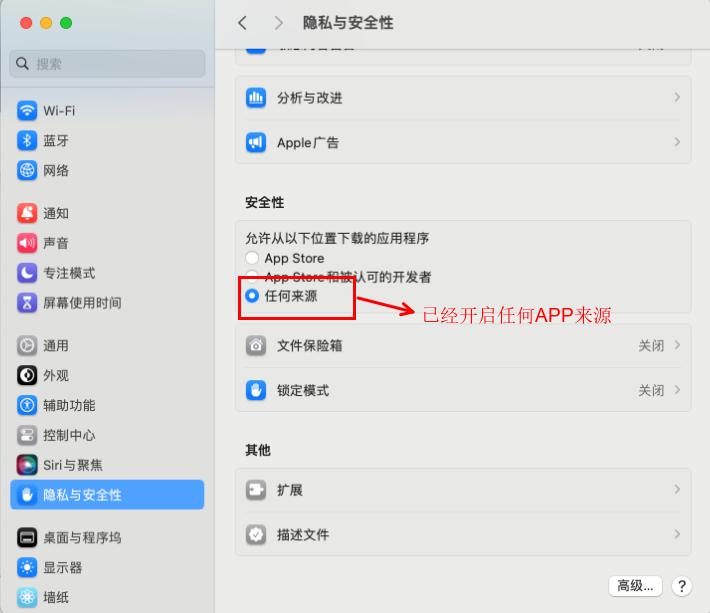
➡️ 这时我们打开设置,在安全性与隐私的通用选项卡中可以看到多出一个【任何来源】的选项,并且已经锁定选择。这样我们就做好了苹果版Adobe photoshop软件安装的前期准备工作。
3.开始安装AntiCC程序
➡️ 双击打开 AntiCC.dmg 文件,在ZIP压缩包里找到AntiCC.dmg文件,それをダブルクリックします,ウィンドウがポップアップ表示されます,在弹出的窗口中我们会看到有一个AntiCC.pkg文件,双击这个文件,インストールを開始する,然后在出现的窗口中点击继续,然后在下一个窗口点选 安装 按钮,在弹出的窗口中输入 开机密码,然后点击 安装软件 按钮,等待安装完成,点击关闭 按钮,Anticc程序就安装完成了。
4.开始安装Adobe photoshop 2020软件
➡️ 在ZIP压缩包中我们会看到一个名为 安装文件 的文件夹,双击打开这个文件夹,然后我们会发现在打开的目录下有一个 install 文件,在这步,特别注意不要双击这个 install,一定记住不要双击它!!!我们用右键点击install,在弹出的窗口菜单中选择 显示包内容,进入到安装文件内部。以下に示すように:
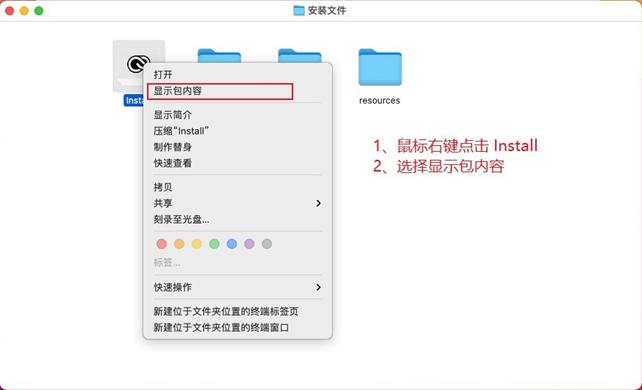
打开 Contents文件夹。再进入 MacOS文件夹,然后双击 install 文件运行,就可以开始安装adobe photoshop了。系统提示来源于网络下载,问是否确定打开,我们点打开。这一步与手机安装未知来源的APP是差不多的意思。会要求我们允许此次操作,パスワードを入力したら,点击 好。稍等一会,就会出现MAC版 Adobe PhotoShop 软件的安装界面,我们直接点击继续 就好。
➡️ 等待安装完成,等待稍长一点的时间,安装完成,点击 关闭 按钮,安装完成。
5.注册激活 Adobe photoshop 2020
➡️ 回到前面的ZIP压缩包中,这会就用到这个 激活.pkg 文件了,双击 激活.pkg 文件,点击 继续 按钮,在弹出的窗口中点击 安装 按钮,然后输入 开机密码,点 安装软件 按钮,安装成功,点击 关闭,我们的 adobe photoshop软件就激活完成了。
➡️ 现在我们启动Adobe photoshop,就可以正常使用了。
このサイトのダウンロード リソースのほとんどはインターネットから収集されたものです,学習とコミュニケーションの目的のみ,著作権は原作者に帰属します。フリーではないソフトウェアまたはサービスを使用する必要がある場合,正規のライセンスを購入し、合法的に使用してください。当サイトに掲載されている内容がお客様の権利を侵害するものである場合,削除するにはウェブマスターに連絡してください,早急に対応させていただきます。
ダウンロードアドレスが無効な場合,メッセージを残していただけますか,編集者はそのニュースを見た,できるだけ早くリンクを更新します!ありがとう!


