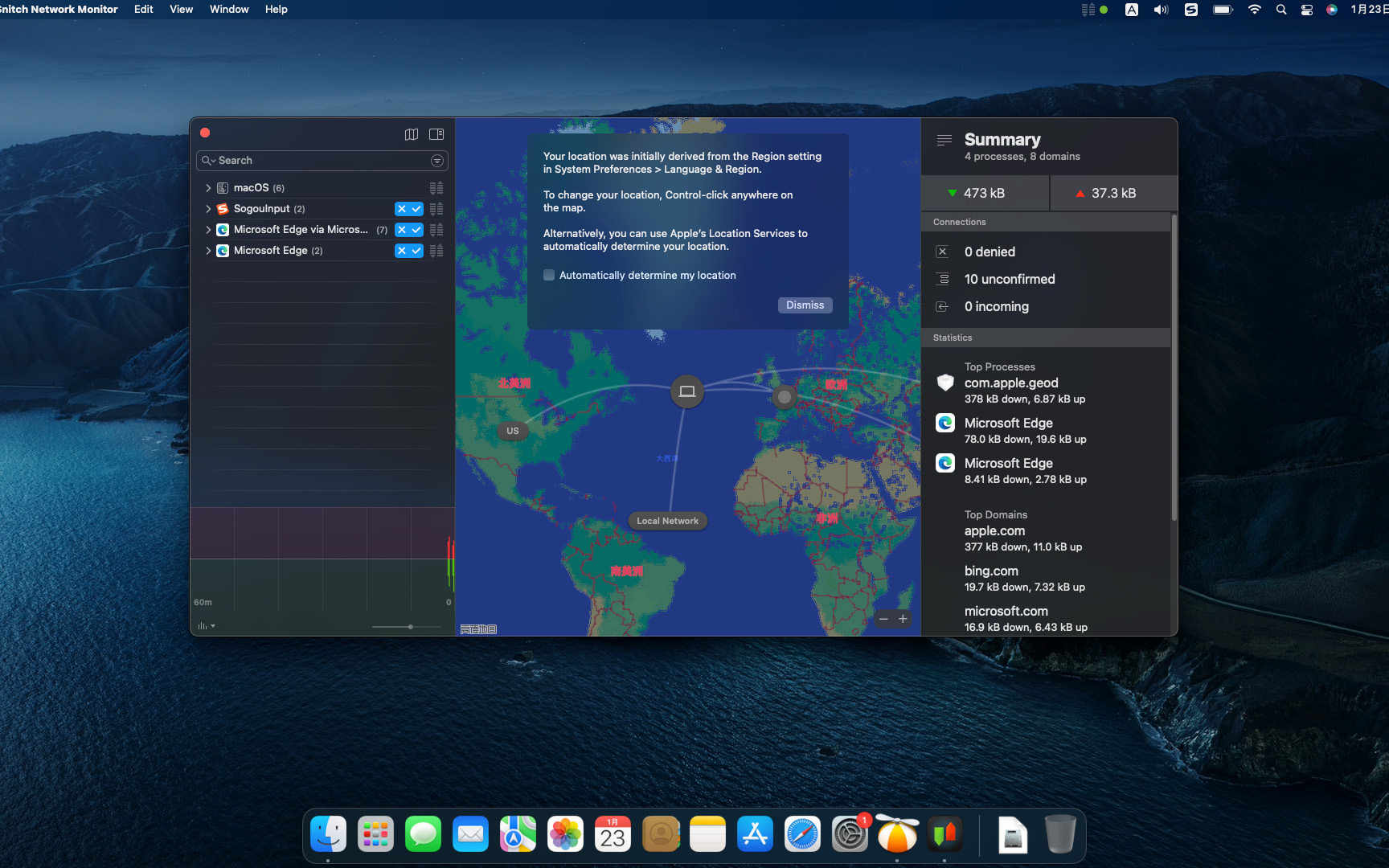
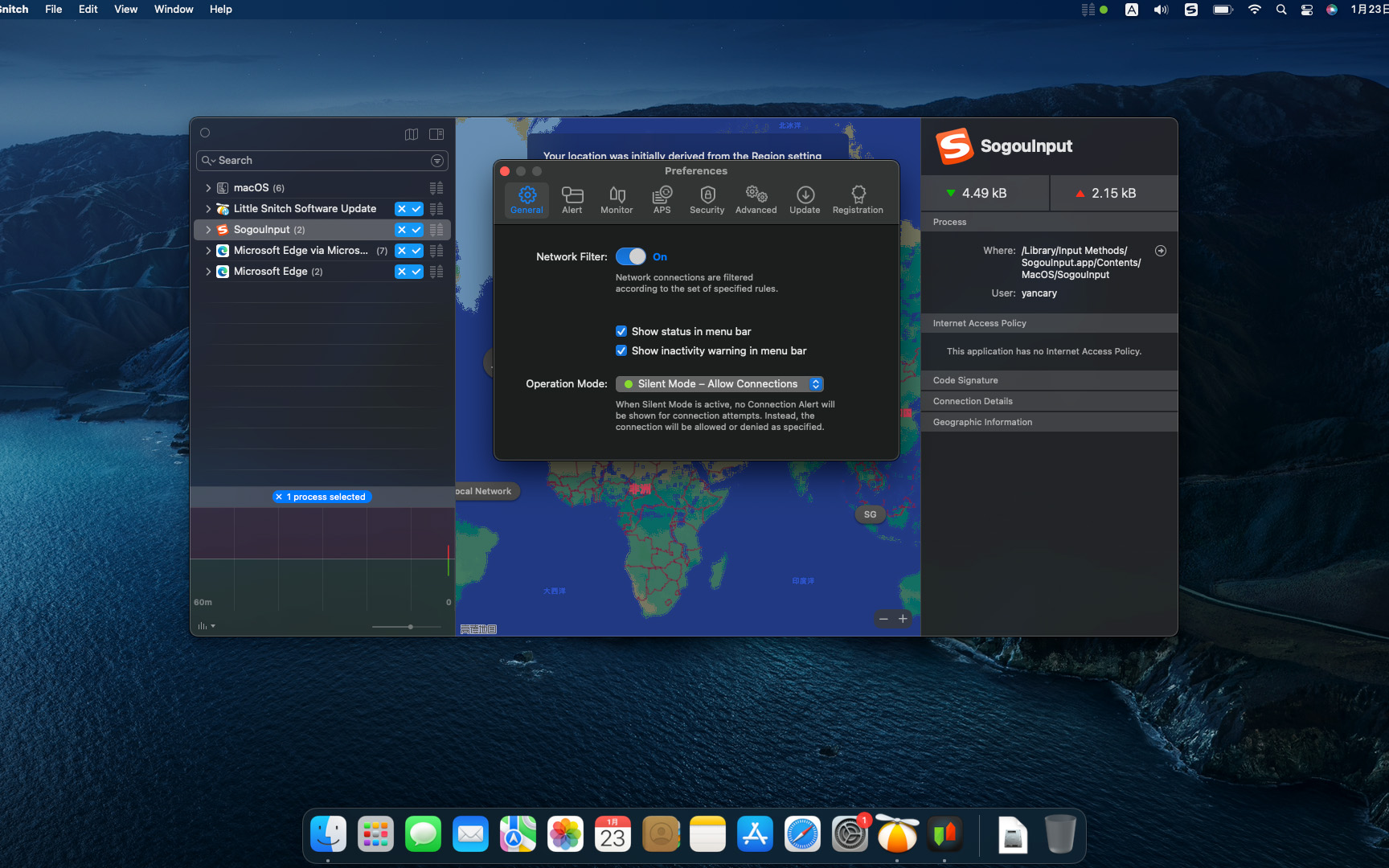
Little Snitch是Mac平台上一款老牌优秀的应用防火墙软件,Little Snitch破解版可以控制macOS上所有应用/单个应用的网络连接访问权限,实时提醒您有关出站网络连接。
应用介绍
Little Snitch允许你拦截这些多余的连接尝试,并让你决定如何进行。它可以通知您,当一个程序试图建立一个传出的互联网连接。Затем,您可以选择允许或拒绝就此,或定义一个规则如何处理类似的,未来的连接尝试。这可靠地防止在您不知情的情况下被送到私人数据。不显眼的小飞贼运行在后台,它也可以检测网络病毒,木马和其他恶意软件的相关活动。
заявление:Все статьи на этом сайте,Если нет специальных инструкций или маркировок,Все они изначально опубликованы на этом сайте.。любой человек или организация,Без согласия этого сайта,Воспроизведение запрещено、Неправильно присваивать、коллекция、Публикуйте контент с этого сайта на любом сайте、Книги и другие медиаплатформы。Если контент на этом сайте нарушает законные права и интересы первоначального автора,Вы можете связаться с нами для обработки。
Можно ли использовать бесплатные загрузки или ресурсы VIP-членства непосредственно в коммерческих целях?
Авторские права на все ресурсы на этом сайте принадлежат оригинальному автору.,Ресурсы, представленные здесь, предназначены только для справочных и учебных целей.,Пожалуйста, не используйте его непосредственно в коммерческих целях.。Если споры об авторских правах возникают из-за коммерческого использования,Вся ответственность лежит на пользователе。Дополнительные инструкции можно найти в разделе «Введение в VIP».。
Появляется сообщение о том, что загрузка завершена, но ее нельзя распаковать или открыть?
Наиболее распространенная ситуация — неполная загрузка.: Вы можете сравнить емкость скачанного сжатого пакета с емкостью сетевого диска.,Если она меньше емкости, предложенной сетевым диском, причина в этом.。Это ошибка загрузки браузера,Рекомендуется загружать с помощью программного обеспечения Baidu Netdisk или Thunder.。 Если такая ситуация исключена,Вы можете оставить сообщение внизу соответствующего ресурса.,или свяжитесь с нами。
Не можете найти образец изображения во вводной статье о материалах?
Только для участников、Весь исходный код сайта、Плагин программы、шаблон сайта、Шаблоны веб-страниц и другие типы материалов,Изображения, используемые для ознакомления в статье, обычно не включены в соответствующий пакет загружаемых материалов.。Эти связанные коммерческие изображения необходимо приобретать отдельно.,И этот сайт не несет ответственности за(Нет никакого способа)найти источник。 То же самое справедливо и для некоторых файлов шрифтов.,Однако некоторые материалы будут иметь список ссылок для скачивания шрифтов в пакете материалов.。
Адрес загрузки не может отображаться или контент нельзя просмотреть после оплаты?
Если вы успешно оплатили, но на сайте не появляется сообщение об успешном завершении,Пожалуйста, свяжитесь с веб-мастером, чтобы предоставить вам платежную информацию для обработки.
После покупки этого ресурса,Могу ли я получить возмещение?
Материалы исходного кода являются виртуальными товарами,воспроизводимый,Трансмиссивность,однажды предоставленный,Никакие возвраты не принимаются.、Заявка на обмен。Пожалуйста, подтвердите перед покупкой, чтобы получить необходимые вам ресурсы.
XMind — мощное программное обеспечение для создания интеллект-карт,Но иногда файл может быть поврежден и его невозможно открыть.。Вот шаги для решения этой проблемы: Откройте приложение XMind: Запустите программу XMind。 Введите файловый кеш: Выберите «Файл» в строке меню.。 Нажмите на опцию «Кэш файлов».。 Выберите файлы, которые необходимо восстановить: в файловом кэше,Найдите и выберите файлы, которые необходимо восстановить.。 Восстановить файлы: Нажмите кнопку «Получить».,восстановить выбранные файлы。 Открыть файл заново: После завершения восстановления,Попробуйте повторно открыть файл XMind.,Проверьте, можете ли вы получить доступ и редактировать в обычном режиме。 Эти шаги часто могут помочь вам восстановить файлы XMind, которые невозможно открыть из-за повреждения файла.。Прежде чем продолжить, обязательно сделайте резервную копию важных файлов.,Чтобы предотвратить возникновение непредвиденных ситуаций。 Если вышеуказанные методы не могут решить проблему,Возможно, вы захотите рассмотреть возможность использования файлов резервных копий XMind или связаться со службой поддержки XMind для получения дополнительной помощи и поддержки.。 с помощью этих методов,Вы можете эффективно бороться с проблемами повреждения файлов XMind.,Убедитесь, что вы продолжаете эффективно использовать это замечательное программное обеспечение для создания интеллект-карт.。
Acorn — относительно хорошее программное обеспечение для обработки изображений на платформе Mac OS.。Если вы не хотите использовать и устанавливать огромный Photoshop на Mac,Желудь — хорошая альтернатива。 Желудь похож на волшебный инструмент Photoshop,Да,Он разработан как легкая замена Photoshop.,Имеет все основные инструменты PhotoShop и эффекты фильтров.,Поддержка слоев。 Другой метод активации основан на реальной ситуации в DMG. 5.2 Отключитесь от Интернета и откройте CORE Keygen.app.,Выберите /Приложения/Acorn.app.,можно активировать
Boom 3D — общесистемный усилитель громкости и эквалайзер для Mac.,Обеспечивает невероятно реалистичное и захватывающее впечатление от прослушивания благодаря волшебному объемному 3D-звучанию и футуристическим технологиям.。 Он автоматически улучшает весь звук и создает идеальный звуковой профиль для вашего Mac.。Boom 3D имеет стильный и интуитивно понятный интерфейс.、Широкий выбор пресетов、Возможность централизованного управления громкостью отдельных приложений и беспроводного управления (Boom Remote),Дает вам полный контроль над звуком, исходящим с вашего Mac.。
Специальное напоминание:Если вы откроете программное обеспечение и предложите приобрести,Просто нажмите кнопку «Готово», чтобы использовать его.。 Справочное руководство по методу установки Rosetta: Приложение Apple ARM M1 аварийно завершает работу после установки、Что делать, если я не могу активировать его? Приложение Apple ARM M1 аварийно завершает работу после установки、Что делать, если я не могу активировать его? Уведомление:Не обновляйте взломанную версию,Не обновляться,Отменить автоматические обновления。 Панель навигации в верхнем левом углу Дауни 4 -> Предпочтения -> Обновите, а затем снимите флажок для автоматического обновления.。 кроме того,В связи с обновлениями и модернизациями различных видеосайтов,Поэтому это программное обеспечение для загрузки видео также должно стараться поддерживать последнюю версию для загрузки видео.。 Downie для Mac — лучший инструмент для загрузки видео с Mac на платформе Mac OS.,Взломанная версия Downie для Mac поддерживает более 1000 различных видеосайтов,Поддержите отечественный Youku、Тенсент Видео、подлежащий оплате、Картофель、iQiyi、NetEase、Соху、Загрузка видео с Weibo и зарубежных веб-сайтов онлайн-видео, таких как Youtube.,Мощный и простой в использовании。 Поддерживает загрузку видео с более чем 1000 видеосайтов. В настоящее время поддерживается загрузка видео с более чем 1000 видеосайтов (включая YouTube).、Ёку、Билибили、Вимео и др.),Число быстро растет。 Значок в строке меню управляет загрузкой. Управляет загрузкой из строки меню. – Нет необходимости открывать главное окно программы.。
Область навигации внизу или на боковой панели компьютеров Apple Mac называется «Dock» или «Dock».。Если вы часто используете определенное программное обеспечение,Вы можете поместить их в Dock,для быстрого старта。Если вам больше не нужно определенное программное обеспечение,Его можно удалить из дока.。Давайте посмотрим, как добавлять или удалять приложения на док-станции в системах Mac.。 Добавьте программное обеспечение в док-станцию. Способ 1.: 1.Нажмите на значок черной ракеты (панель запуска) в Dock.。 2.Запустите приложение, которое хотите сохранить в Dock.。 3.После запуска программного обеспечения,Его значок появится в Dock.。Щелкните правой кнопкой мыши по значку,Выберите «Параметры» —> «Держать в доке»。 Способ второй: 1.Открыть панель запуска (можно открыть, щелкнув значок ракеты в Dock)。 2.Найдите программное обеспечение, которое хотите добавить в Dock.,Нажмите и удерживайте значок приложения。 3.Перетащите значок приложения в подходящее место на Dock.,чтобы закрепить его в Dock。 Способ третий: 1.Откройте Finder,Нажмите на папку «Приложения» на левой боковой панели.。 2.Найдите программное обеспечение, которое хотите добавить в Dock, в папке «Приложения».。 3.Перетащите значок программного обеспечения прямо на док-станцию.。После размещения,Приложение автоматически появится в Dock.。 Удаление программного обеспечения из дока 1. Наведите курсор мыши на значок приложения в доке, которое необходимо удалить.。 2.Нажмите и удерживайте значок приложения,Перетащите в область рабочего стола за пределами Dock.,пока не появится приглашение «Удалить»。 3.Отпустите мышь,Значок приложения будет удален из Dock.。 Уведомление:Удаление значка приложения из Dock не приводит к удалению или удалению приложения.,Просто удалите его из Dock,Приложение остается в папке «Приложения».。 С помощью вышеуказанных методов,Вы можете легко управлять приложениями в Dock.,Добавьте часто используемые приложения или удалите значки приложений, которые вам больше не нужны.。Надеюсь, эти шаги будут полезны!
当Mac磁盘空间不足时,你可能需要清理用户文件夹中不再需要的文件,如文档、下载和桌面文件。以下是如何删除这些文件的详细步骤,希望能帮助你解决问题: 右键点击删除: 在文件上右键点击,Выберите «Переместить в корзину».。 Перетащить в корзину: 按住鼠标左键拖动文件到屏幕下方的废纸篓图标中。 Используйте сочетания клавиш: 选中文件后,按下 Command + Delete 键组合,即可将文件移动到废纸篓中。 С помощью этих простых шагов,你可以快速清理不再需要的文件,Освободите место на диске。


Комментарий(0)