
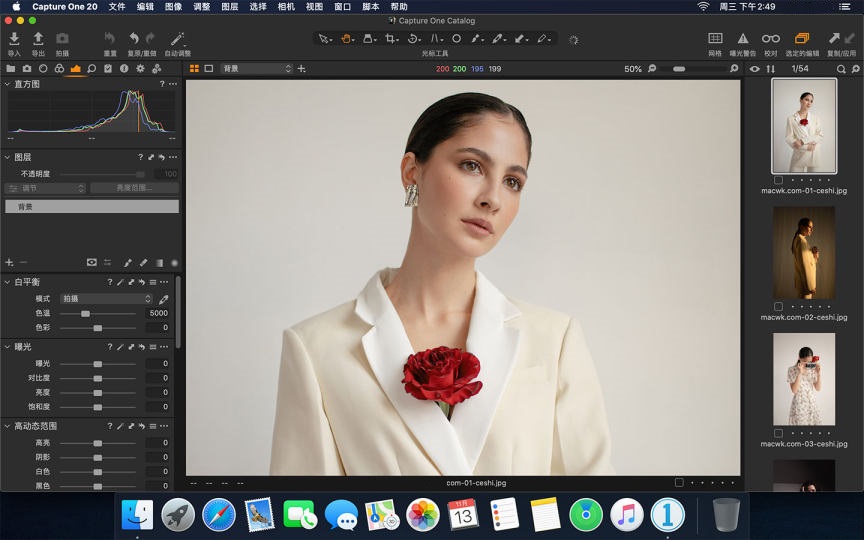
Capture One 21 Pro for Mac 中文版是一款功能强大的RAW图像处理软件,是RAW图片处理软件行业软件中的领先者!Capture One Pro 21 mac 配备了功能强大的RAW图像转换器,能够呈现精确的色彩并显示最细微的细节,而且通过使用元数据工具,您可以查看编辑metedata信息,甚至可以使用元数据来控制图像搜索范围。而且 Capture One Pro 还可帮助您调整和增强图像,改变曝光和清晰度。
kenyataan:Semua artikel di laman web ini,Jika tiada arahan atau tanda khas,Semua pada asalnya diterbitkan oleh laman web ini。mana-mana orang atau organisasi,Tanpa kebenaran laman web ini,Pengeluaran semula dilarang、Disalahgunakan、koleksi、Terbitkan kandungan dari tapak ini ke mana-mana tapak web、Buku dan platform media lain。Jika kandungan di tapak ini melanggar hak dan kepentingan sah pengarang asal,Anda boleh menghubungi kami untuk pemprosesan。
Bolehkah muat turun percuma atau sumber keahlian VIP digunakan secara langsung untuk kegunaan komersial?
Hak cipta semua sumber di laman web ini adalah milik pengarang asal,Sumber yang disediakan di sini adalah untuk tujuan rujukan dan kajian sahaja.,Tolong jangan gunakannya secara langsung untuk kegunaan komersial。Jika pertikaian hak cipta timbul disebabkan penggunaan komersial,Semua tanggungjawab terletak pada pengguna。Untuk arahan lanjut, sila rujuk pengenalan VIP。
Ia menggesa bahawa muat turun selesai tetapi tidak boleh dinyahmampat atau dibuka?
Situasi yang paling biasa ialah muat turun yang tidak lengkap: Anda boleh membandingkan kapasiti pakej termampat yang dimuat turun dengan kapasiti pada cakera rangkaian,Jika ia kurang daripada kapasiti yang digesa oleh cakera rangkaian, inilah sebabnya。Ini ialah pepijat muat turun penyemak imbas,Adalah disyorkan untuk memuat turun menggunakan perisian Baidu Netdisk atau Thunder。 Jika keadaan ini dikecualikan,Anda boleh meninggalkan mesej di bahagian bawah sumber yang sepadan,atau hubungi kami。
Tidak menemui contoh imej dalam artikel pengenalan sumber bahan?
Untuk ahli sahaja、Kod sumber keseluruhan tapak、Pemalam program、templat laman web、Templat halaman web dan jenis bahan lain,Gambar yang digunakan untuk pengenalan dalam artikel biasanya tidak disertakan dalam pakej bahan yang boleh dimuat turun yang sepadan.。Imej komersial yang berkaitan ini perlu dibeli secara berasingan,Dan laman web ini tidak bertanggungjawab(tiada cara)cari sumber。 Perkara yang sama berlaku untuk beberapa fail fon,Walau bagaimanapun, sesetengah bahan akan mempunyai senarai pautan muat turun fon dalam pakej bahan.。
Alamat muat turun tidak boleh dipaparkan atau kandungan tidak boleh dilihat selepas pembayaran?
Jika anda telah berjaya membayar tetapi tapak web tidak muncul gesaan kejayaan,Sila hubungi juruweb untuk memberikan maklumat pembayaran untuk anda proses
Selepas membeli sumber ini,Bolehkah saya mendapatkan bayaran balik?
Bahan kod sumber ialah barangan maya,boleh ditiru,Kebolehtularan,sekali diberi,Tiada bayaran balik dalam apa jua bentuk akan diterima、Permintaan pertukaran。Sila sahkan sebelum membeli untuk mendapatkan sumber yang anda perlukan.
Kawasan navigasi di bahagian bawah atau bar sisi komputer Mac Apple dipanggil "Dock" atau "Dock"。Jika anda menggunakan perisian tertentu dengan kerap,Anda boleh meletakkannya di Dok,untuk permulaan yang cepat。Jika anda tidak lagi memerlukan perisian tertentu,Ia boleh dialih keluar dari Dok。Mari kita lihat cara menambah atau mengalih keluar aplikasi pada dok dalam sistem Mac。 Tambahkan perisian pada Kaedah Dok 1: 1.Klik pada ikon roket hitam (Pad Pelancar) dalam Dok。 2.Lancarkan aplikasi yang anda ingin simpan dalam Dok。 3.Selepas perisian bermula,Ikonnya akan muncul dalam Dok。Klik kanan pada ikon,Pilih "Pilihan" -> "Simpan di Dok"。 Kaedah kedua: 1.Buka Launchpad (boleh dibuka dengan mengklik ikon roket dalam Dok)。 2.Cari perisian yang ingin anda tambahkan pada Dok,Tekan lama ikon aplikasi。 3.Seret ikon apl ke lokasi yang sesuai pada Dok,untuk menyematkannya pada Dok。 Kaedah ketiga: 1.Buka Pencari,Klik pada folder "Aplikasi" di bar sisi kiri。 2.Cari perisian yang ingin anda tambahkan pada Dok dalam folder Aplikasi。 3.Seret ikon perisian terus ke dok。Selepas meletakkan,Apl akan berada dalam Dok secara automatik。 Padam perisian pada dok 1. Gerakkan kursor tetikus ke ikon aplikasi dalam dok yang perlu dipadamkan。 2.Tekan dan tahan ikon aplikasi,Seret ke kawasan desktop di luar Dok,sehingga gesaan "Alih Keluar" muncul。 3.Lepaskan tetikus,Ikon apl akan dialih keluar daripada Dok。 Notis:Mengalih keluar ikon apl daripada Dok tidak menyahpasang atau memadamkan apl itu,Keluarkan sahaja dari Dok,Aplikasi kekal dalam folder Aplikasi anda。 Melalui kaedah di atas,Anda boleh mengurus apl dalam Dok dengan mudah,Tambahkan apl yang kerap digunakan atau padam ikon apl yang anda tidak perlukan lagi。Semoga langkah ini membantu!
Ghost Buster Pro 是一款功能强大的 Mac 清理工具,可以帮助您释放磁盘空间、提高电脑性能和保护您的隐私。 Ghost Buster Pro 是一款用于清理 Mac 电脑的应用程序。它可以扫描您的电脑,查找并删除不使用的文件、缓存、临时文件和其他垃圾文件。Ghost Buster Pro 可以帮助您释放磁盘空间、提高电脑性能和保护您的隐私。 Fungsi utama: 扫描和删除垃圾文件: Ghost Buster Pro 可以扫描您的电脑,查找并删除各种垃圾文件,包括: 不使用的应用程序 缓存文件 临时文件 旧的下载文件 日志文件 系统垃圾 释放磁盘空间: Ghost Buster Pro 可以帮助您释放大量的磁盘空间,让您有更多空间存储重要文件。 提高电脑性能: 删除垃圾文件可以提高电脑的性能和速度。 保护隐私: Ghost Buster Pro 可以删除敏感文件,保护您的隐私。
强大的代码编辑功能 VS Code提供了强大的代码编辑功能,支持多种编程语言和文件格式。它可以智能提示、代码补全、语法高亮、代码折叠、多光标编辑等功能。此外,VS Code还支持通过配置文件自定义代码格式化和代码风格。 支持多种编程语言 VS Code支持多种编程语言,包括JavaScript、TypeScript、Python、Java、C++、C#等。用户可以根据需要安装对应的扩展来扩展VS Code的功能。 丰富的调试功能 VS Code提供了丰富的调试功能,可以通过配置调试环境来进行代码调试。它支持单步执行、跳过当前行、继续执行等调试功能,可以帮助用户快速定位代码中的问题。 支持Git版本控制 VS Code内置了Git版本控制工具,可以方便地进行版本管理。用户可以通过Git菜单或者命令面板来进行Git操作,比如提交代码、查看版本历史等。
Di manakah fail disandarkan oleh Mac iTunes? Ramai pengguna Mac tidak mengetahui lokasi fail sandaran iTunes mereka selepas membuat sandaran! hari ini,Editor mengajar anda dua kaedah untuk mencari laluan fail sandaran iTunes Mac,Adalah mudah untuk semua orang menguruskan folder sandaran iTunes mereka sendiri secara langsung。 Kaedah satu: 1.Buka Finder,Klik pilihan "Pergi" dalam bar menu,Tahan kekunci Pilihan untuk memaparkan "Perpustakaan",Klik untuk masuk。 2.dalam pangkalan data,Cari folder "Sokongan Aplikasi".。 3.Pergi ke folder "MobileSync" peringkat bawah,"Sandaran" di dalam ialah tempat letak fail sandaran.。 Kaedah kedua: 1.Klik Finder di bahagian bawah skrin。 2.Gunakan kekunci pintasan Command+Shift+G dalam Finder untuk membuka "Pergi ke Folder"。 3. Salin terus laluan berikut:~/Perpustakaan/Sokongan Aplikasi/MobileSync,Kemudian klik "Pergi",Buka folder "Sandaran".,Di dalamnya terdapat fail sandaran。 Melalui dua kaedah di atas,Anda boleh mencari dan mengurus fail sandaran iTunes pada Mac dengan mudah。
Pakar PDF ialah alat penyuntingan PDF yang berkuasa, cekap dan cantik,Keupayaan untuk menatal dengan lancar dan cepat mencari dokumen pertama pilihan anda。PDF dibuka serta-merta,Sama ada lampiran e-mel kecil atau laporan 2,000 halaman。 Alat anotasi profesional daripada sesi pengeditan maraton perubahan mudah,Pakar PDF sesuai dengan namanya。强大而易用的工具只需点击一下即可,Jadi anda boleh membuat markah dalam masa yang singkat。 Baca yang memenangi anugerah,Pemapar dokumen tab sepantas kilat akan membawa anda melalui berbilang PDF dengan lebih pantas berbanding sebelum ini。 Hebat untuk mengisi borang Pakar PDF memberikan pengalaman terbaik untuk mengisi borang PDF。medan teks,kotak semak,Butang radio dan elemen bentuk lain berfungsi seperti yang anda harapkan,dan semua maklumat yang anda masukkan disimpan dalam borang。Berfungsi dengan baik walaupun dengan borang interaktif yang kompleks menggunakan Javascript Cara mudah untuk menandatangani fail Menandatangani fail pada Mac adalah mudah。Hanya masukkan nama anda pada papan kekunci,Pakar PDF akan menukarnya menjadi tulisan tangan yang cantik。Atau gunakan pad jejak Macbook anda dan tulis dengan jari anda。Anda juga boleh menggunakan tandatangan yang telah anda buat dalam PDF Expert untuk iOS。 Pilihan perkongsian yang luas supaya anda tidak bekerja bersendirian,Bukan Pakar PDF pun。Apabila dokumen perlu dihantar kepada pelanggan,rakan sekerja dan lain-lain,Pakar PDF menawarkan sokongan terbaik dalam kelasnya untuk helaian saham seluruh sistem Mac dan aplikasi lain。Jika aplikasi menerima fail PDF,Pakar PDF boleh meletakkannya di sana。 Berfungsi pada semua peranti pada mana-mana peranti Apple Mac,Gunakan Pakar PDF pada iPad dan iPhone。Gunakan ciri Kesinambungan dan Penukaran Apple untuk memindahkan dokumen dengan lancar dari satu peranti ke peranti lain,dan teruskan mengedit di tempat anda berhenti。
Anda boleh menggunakan pintasan papan kekunci dalam Lakaran untuk mempercepatkan proses reka bentuk anda。Untuk menggunakan pintasan papan kekunci,Sila tekan semua kekunci dalam senarai berikut pada masa yang sama。Sesetengah arahan hanya didayakan berdasarkan apa yang anda lakukan atau apa yang anda pilih,Semua arahan dibahagikan kepada bahagian yang berbeza berikut。 Pintasan yang biasa digunakan ⌘ C copy ⌘ + Zum masuk ⌘ – Zum keluar ⌃ R Tunjukkan/sembunyikan pembaris ⌃ P Tunjukkan/sembunyikan piksel...
Komen(0)

