

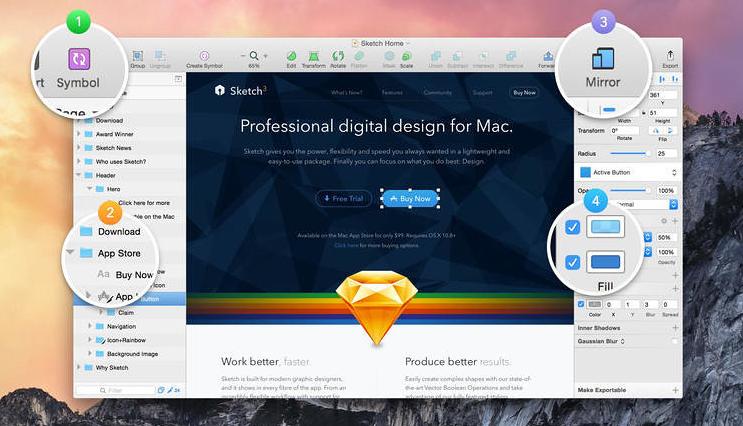
Sketch(App Store 精华) 是最强大的移动应用矢量绘图设计工具,Untuk pereka web dan mudah alih,比PhotoShop好用N倍!尤其是在移动应用设计方面,Sketch 3 的优点在于使用简单,学习曲线低,并且功能更加强大易用。能够大大节省设计师的时间和工作量,非常适合进行网站设计、移动应用设计、图标设计等。
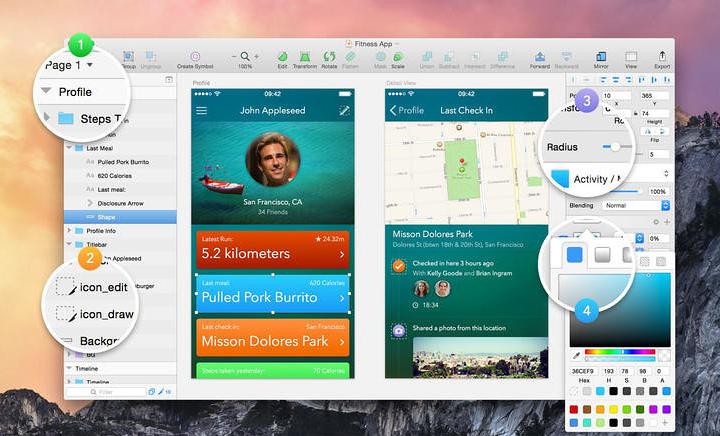
矢量工具和基本形状是基础;无论您是在设计图标、laman web、界面还是其他任何东西。将这些与非破坏性布尔运算组合成复杂的形状,让您在未来自由编辑它们,然后应用高级图层样式选项,如多个阴影、填充、Kecerunan、噪声、混合、背景模糊等。
专为 Mac 打造,Sketch 支持 OS X 的版本和自动保存,让您专注于工作,而不是敲击 CMD+S。使用 iCloud 让您的工作在多台 Mac 电脑上安全同步。并将 Sketch 全屏显示以最大化您的画布大小。
安装Sketch 2025.3.4详细说明
1.Muat turun pakej pemasangan sedia
➡️ Muat turun pakej pemasangan:先把 Sketch_2025.3.4_[TNT].dmg 文件下载到你的 Mac 上,Biasanya ditemui dalam folder "Muat Turun".。
➡️ Pastikan fail tidak rosak,Saiznya hampir betul (jangan biarkan bahagian bawah pecah)。
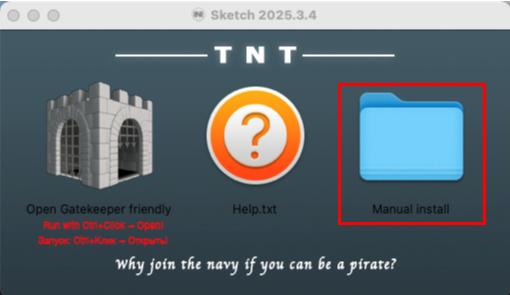
➡️ 双击打开上面的DMG文件,出现下面的窗口,点击Manual按钮进入Manual install文件夹下,里面有Sketch 2025.3.4[TNT].dmg文件。
2.Mulakan pemasangan
➡️ 双击打开 .dmg 文件,找到你的 Sketch 2025.3.4[TNT].DMG文件,,klik dua kali padanya,Satu tetingkap akan muncul,里面通常有 Sketch 的图标和一个“Applications”(应用程序)的文件夹图标。
➡️ 把 Sketch 图标拖到 Applications 里,把左边的 Sketch 图标(或者其他显示 Sketch 的图标),直接用鼠标拖拽到右边 “Applications” 文件夹图标上,就像把一个文件放进文件夹一样。👉 这一步相当于把软件安装到你的电脑里。
(如果弹出提示说“无法验证开发者”,别慌,继续往下看)
➡️ 处理“无法验证开发者”的提示(常见情况)macOS 可能会弹窗说这个应用不是来自 App Store,不安全,问你要不要打开。你可以这样操作:
先按住 Control 键,然后点击那个 Sketch 图标,选择 “打开”;
或者去 【系统设置】→【隐私与安全性】→【安全性】 那里,会看到一条提示说有一个应用被阻止,点击 “仍要打开” 就行。
➡️ 等待拷贝完成,拖过去之后,系统会自动把软件复制到你的应用程序文件夹里,等进度条走完或者提示完成就可以了。
3.Sketch 2025.3.4无须激活,安装好后直接使用。
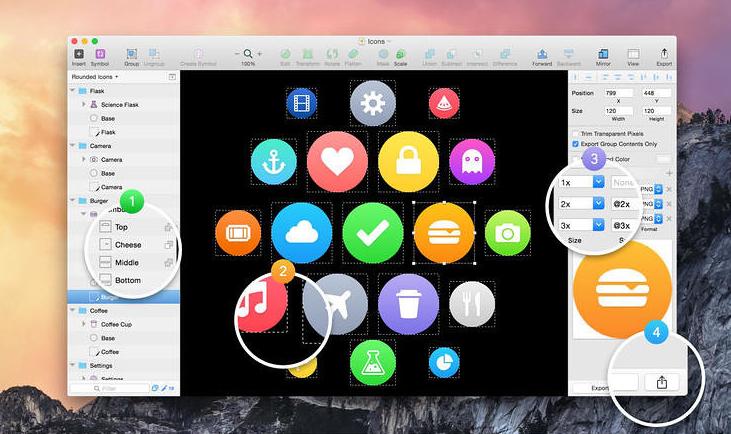
Kebanyakan sumber muat turun di tapak ini dikumpulkan daripada Internet,Hanya untuk tujuan pembelajaran dan komunikasi,Hak cipta adalah milik pengarang asal。Jika anda perlu menggunakan perisian atau perkhidmatan bukan percuma,Sila beli lesen tulen dan gunakannya secara sah。Jika kandungan yang diterbitkan di tapak ini melanggar hak anda,Sila hubungi juruweb untuk memadam,Kami akan menanganinya dengan segera。
Jika alamat muat turun tidak sah,Anda boleh meninggalkan saya mesej,Editor melihat berita itu,Akan mengemas kini pautan secepat mungkin! Terima kasih!


