

자원 소개
부인 성명
주소 다운로드
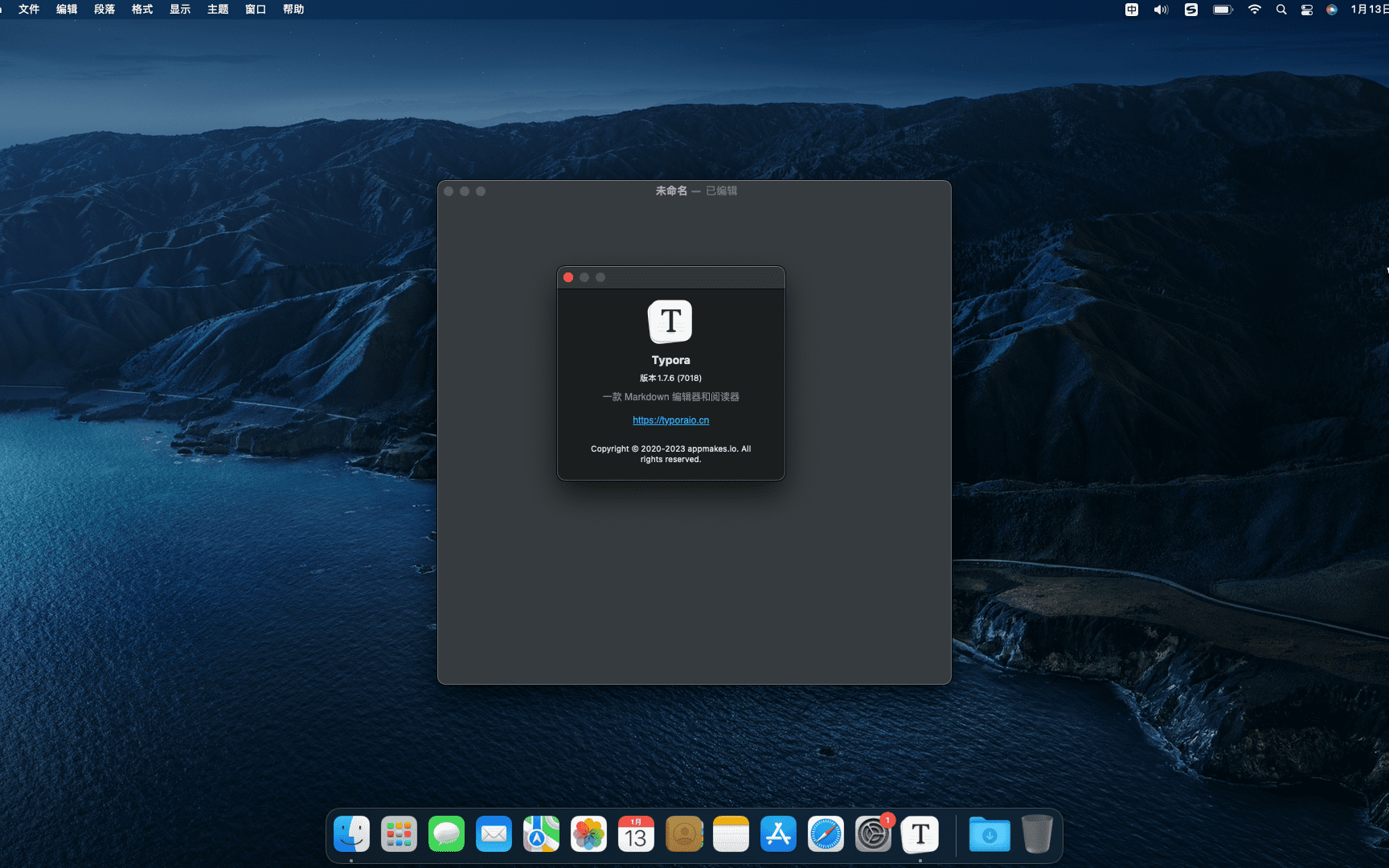
Typora 是一款简单、高效而且非常优雅的 Markdown 编辑器,它提供了一种所见即所得的全新的 Markdown 写作体验。Typora 把源码编辑和效果预览两者合二为一,在输入 Markdown 代码的时候即时生成预览效果。Typora 是目前互联网上最受欢迎的 Markdown 编辑器之一。
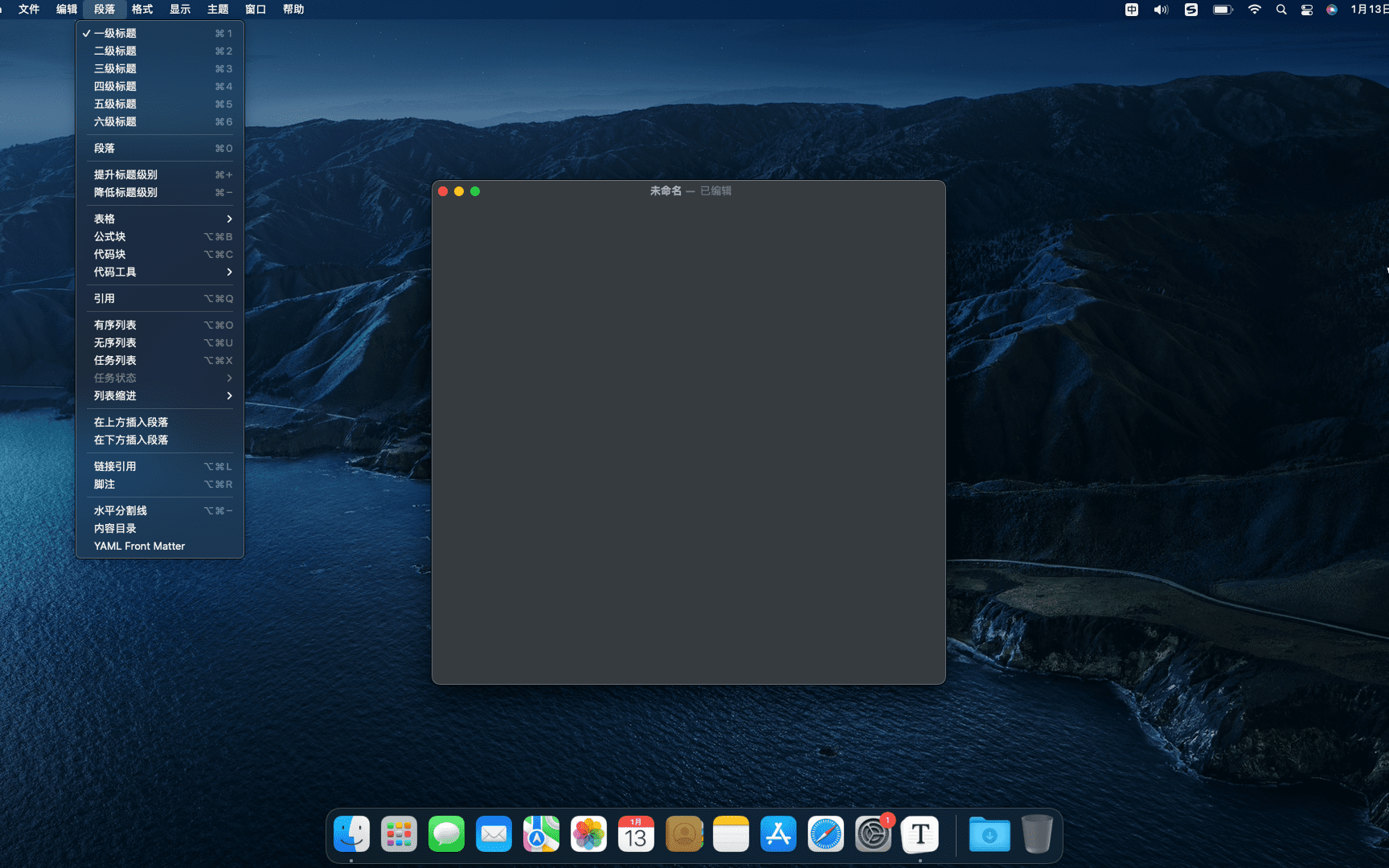
하나、主要特点
- 所见即所得:Typora采用独特的所见即所得(WYSIWYG)模式,允许用户实时查看Markdown代码的渲染效果,无需在输入文本后再转到预览模式,提高了写作效率。
- 简洁界面:Typora的用户界面非常简洁,没有冗余的菜单和工具栏,只留下一个侧边栏和一个编辑区域,使用户更加专注于写作。
- Markdown语法支持:Typora支持大多数的Markdown语法,包括链接、그림、表格、代码块、分割线、强调、段落等,满足用户的各种写作需求。
- 自定义主题:用户可以根据自己的喜好选择不同的字体、背景颜色、行距、标题等,以打造自己的专属编辑风格。
- 跨平台兼容:Typora不仅能在Mac平台上使用,还支持Windows和Linux。文档可以在不同的平台之间进行无缝切换,并保持相同的格式。
둘、界面与功能
- 编辑区域与侧边栏:Typora的主要界面由编辑区域和侧边栏组成。编辑区域位于左侧,是用户可以输入Markdown代码的区域,同时也是所见即所得模式的显示区域。侧边栏位于右侧,是一个隐藏的面板,用户可以通过单击侧边栏开关按钮来打开或隐藏它。在侧边栏中,用户可以访问Typora的设置、主题、打印、文件浏览器、大纲、目录等功能。
- 文本编辑模式:Typora具有所见即所得和源代码两种不同的文本编辑模式。用户可以通过点击窗口右上角的“代码”按钮或使用快捷键“cmd+/”来切换这两种模式。
- 快捷键操作:Typora提供了大量的快捷键以提高用户的写作效率。예를 들어,“cmd+b”可以将选中文本加粗,“cmd+i”可以将选中文本斜体,“cmd+k”可以加入链接等。
- 自动保存与恢复:Typora具有自动保存文档的功能,可以在用户输入文本时自动将文档保存到本地硬盘。如果用户意外关闭Typora或电脑突然断电,Typora可以自动恢复用户上次编辑的文档。
三、高级功能
- 实时预览:Typora支持实时预览Markdown文本,使用户可以同时编辑和查看文档的渲染效果。그래서,当用户写作时,可以立即看到他们的文本在屏幕上的外观,并可以随时进行调整。
- 全屏模式:Typora提供了一个“全屏”模式,可以将编辑器和预览区域全屏显示,消除其他干扰元素,使用户更加专注于写作。
- 大纲视图:Typora的大纲视图功能可以为文档添加层次结构,以便用户更好地组织和管理文档。在大纲视图中,用户可以看到文档的标题和章节,并可以轻松地在章节之间导航。
- 文件导出:Typora支持将Markdown文档导出为PDF、HTML、DOCX、ODT等多种文件格式,使用户可以在不同的文档类型之间无缝切换和编辑。
이 사이트의 다운로드 리소스 대부분은 인터넷에서 수집됩니다.,학습 및 의사소통 목적으로만 사용 가능,저작권은 원저작자에게 있습니다。무료가 아닌 소프트웨어나 서비스를 사용해야 하는 경우,정품 라이선스를 구매하여 합법적으로 사용하시기 바랍니다。본 사이트에 게시된 내용이 귀하의 권리를 침해하는 경우,삭제하려면 웹마스터에게 문의하세요.,신속히 처리해드리겠습니다。
다운로드 주소가 잘못된 경우,메시지를 남겨주시면 됩니다,편집자가 뉴스를 봤어,최대한 빨리 링크를 업데이트하겠습니다! 감사해요!
내 위챗 계정
WeChat에서 스캔

내 위챗 계정
위챗 아이디가 복사되었습니다
내 WeChat 공개 계정
WeChat에서 스캔

내 공식 계정
공식 계정이 복사되었습니다
