

软件介绍
Adobe InDesign 2022 mac版是mac os系统上由Adobe 公司出品的一款专业的印刷排版工具,InDesign 2022 Mac版用于打印、平板电脑和其他屏幕中的优质和精美的页面。Id 2022版可以轻松调整版面,使其适应不同的页面大小、方向或设备,获得更佳的效果。Adobe InDesign 2022 Mac版而且内置丰富的排版、영상、图形、表格等素材,同时支持创建数字杂志,支持创建音频、동영상、幻灯片、动画等丰富的元素,可以让您制作排版变得更加简单操作更加随心所欲。Adobe Indesign 2022软件支持对OpenType SVG字体编码的使用,这使得用户可以在排版过程中能够轻易使用表情符号、旗帜、路标、动物、人物、食物和地标等内容,让你的版面更加丰富多彩。
InDesign 2022 for Mac软件功能介绍
版面设计的新篇章
借助这款业界领先的页面设计软件和版面应用程序,您可以制作、印前检查和发布用于印刷和数字媒体出版的精美文档。InDesign拥有您要制作海报、书籍、数字杂志、电子书、交互式pdf等内容所需的一切。
别具一格的版面。只有InDesign做得到
无论您是需要处理印刷媒体还是数字媒体,InDesign都可以帮助您创建引人入胜的版面。
让印刷品给人留下深刻印象
从信纸信封、传单、海报到小册子、年度报告、杂志和书籍,设计无处不在。使用专业的版式和排版工具,您可以创建具有时尚的版式和丰富的图形、영상和表格的多栏页面。只需点击几下便可以准备好文档并进行打印。
数字出版物。令人眼花缭乱的互动
使用音频、동영상、幻灯片和动画创建引人注目的数字杂志、电子书和交互式在线文档。利用InDesign,您可以轻松地管理设计元素并快速地通过任何格式(从EPUB和pdf到HTML)提供沉浸式体验。
让您的团队始终使用相同的资源
使用专为协作而构建的工具更快、更智能地进行设计。InDesign 已与Adobe InCopy无缝集成,因此您可以与编写人员和编辑同时处理版面。导入 PDF 中的注释和编辑,查看所有反馈。并通过Creative Cloud库与团队成员共享文本、颜色、图形等内容。
InDesign,20岁生日快乐。
当Adobe InDesign在1999年首次亮相时,出版业翻开了新的一页。此应用程序支持OpenType字体、透明度功能、视觉边距对齐等,推动了设计的进步。如今,数百万优秀的创意人才仍在继续使用InDesign创造出令人惊叹的作品。
InDesign 2022 for Mac软件功能特色
设计出色的印刷品
从文具、传单、海报到小册子、年度报告、杂志和书籍,都可以用Adobe InDesign进行设计。借助专业版面和排版工具,可以让你的作品具有时尚版面和丰富图形、영상和表格。而且只需点击几下即可快速打印文件。
数字出版物,令人目眩的互动
用音频、동영상、幻灯片和动画创建吸引人的数字杂志、电子书和交互式在线文档。 InDesign可以轻松管理你的设计元素,并可以快速导出EPUB和PDF格式等任何格式。
团队协作
使用专为协作而构建的更快更智能工具设计。 InDesign与Adobe InCopy CC无缝集成,因此你可以与作者和编辑人员同时处理布局。访问Creative Cloud Libraries,与团队成员共享文本、颜色、모양、图形和其他资源,保持设计的一致性。
安装Adobe InDesign 2022详细步骤
1.下载准备好安装包
➡️ 安装包下载:先把 Adobe InDesign 2022 软件ZIP压缩包下载到你的 Mac 上,一般在“下载”文件夹里能找到。
➡️ 确认文件没损坏,大小差不多对得上(别下一半断了)。
➡️ 将ZIP压缩文件解压得到DMG安装文件和其它相关文件,如果你的MAC电脑上没有解压缩软件,可以安装这个 체코 사람 1.6.1 유용한 감압 도구 (간단하고 강력한 압축 해제 도구) 解压缩软件,比较好用,常用的压缩格式都支持。
2.开启允许【所有来源】的软件安装
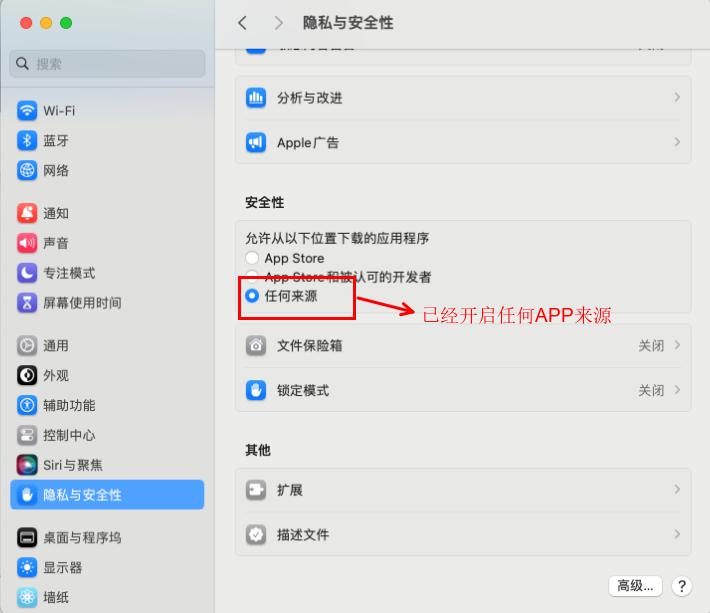
➡️ 在MAC启动台中找到终端并打开,在终端内输入:sudo spctl --master-disable,回车运行,会要求我们输入密码,直接输入开机密码就可以了,输入时会没有显示的,不用管它,输完按回车,如果没有任何提示,就代表运行成功了。
➡️ 这时我们打开设置,在安全性与隐私的通用选项卡中可以看到多出一个【任何来源】的选项,并且已经锁定选择。这样我们就做好了苹果版Adobe InDesign 2022 软件安装的前期准备工作。
3.开始安装AntiCC程序
➡️ 双击打开 AntiCC.dmg 文件,在ZIP压缩包里找到AntiCC.dmg文件,双击它,会弹出一个窗口,在弹出的窗口中我们会看到有一个AntiCC.pkg文件,双击这个文件,开始安装,然后在出现的窗口中点击继续,然后在下一个窗口点选 安装 按钮,在弹出的窗口中输入 开机密码,然后点击 安装软件 按钮,等待安装完成,点击关闭 按钮,Anticc程序就安装完成了。
4.开始安装Adobe InDesign 2022软件
➡️ 在ZIP压缩包中我们会看到一个名为 安装文件 的文件夹,双击打开这个文件夹,然后我们会发现在打开的目录下有一个 install 文件,在这步,特别注意不要双击这个 install,一定记住不要双击它!!!我们用右键点击install,在弹出的窗口菜单中选择 显示包内容,进入到安装文件内部。如下图:
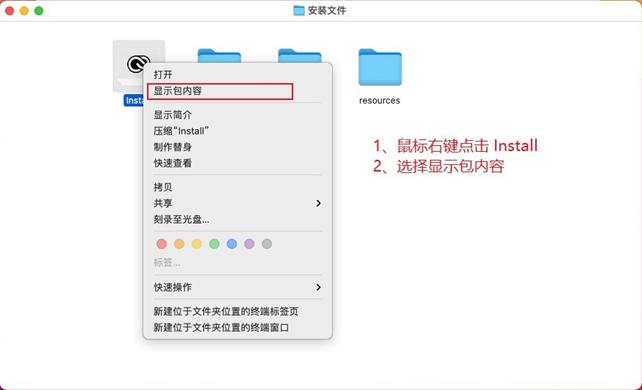
打开 Contents文件夹。再进入 MacOS文件夹,然后双击 install 文件运行,就可以开始安装Adobe InDesign 2022了。系统提示来源于网络下载,问是否确定打开,我们点打开。这一步与手机安装未知来源的APP是差不多的意思。会要求我们允许此次操作,비밀번호를 입력한 후,点击 好。稍等一会,就会出现MAC版 Adobe InDesign 2022 软件的安装界面,我们直接点击继续 就好。
➡️ 等待安装完成,等待稍长一点的时间,安装完成,点击 关闭 按钮,安装完成。
5.注册激活 Adobe InDesign 2022
➡️ 回到前面的ZIP压缩包中,这会就用到这个 激活.pkg 文件了,双击 激活.pkg 文件,点击 继续 按钮,在弹出的窗口中点击 安装 按钮,然后输入 开机密码,点 安装软件 按钮,安装成功,点击 关闭,我们的 Adobe InDesign 2022软件就激活完成了。
➡️ 现在我们启动Adobe InDesign 2022,就可以正常使用了。
이 사이트의 다운로드 리소스 대부분은 인터넷에서 수집됩니다.,학습 및 의사소통 목적으로만 사용 가능,저작권은 원저작자에게 있습니다。무료가 아닌 소프트웨어나 서비스를 사용해야 하는 경우,정품 라이선스를 구매하여 합법적으로 사용하시기 바랍니다。본 사이트에 게시된 내용이 귀하의 권리를 침해하는 경우,삭제하려면 웹마스터에게 문의하세요.,신속히 처리해드리겠습니다。
다운로드 주소가 잘못된 경우,메시지를 남겨주시면 됩니다,편집자가 뉴스를 봤어,최대한 빨리 링크를 업데이트하겠습니다! 감사해요!


