

Screen Studio 是一个适用于 macOS 的屏幕录制软件,可帮助您轻松创建高质量视频。
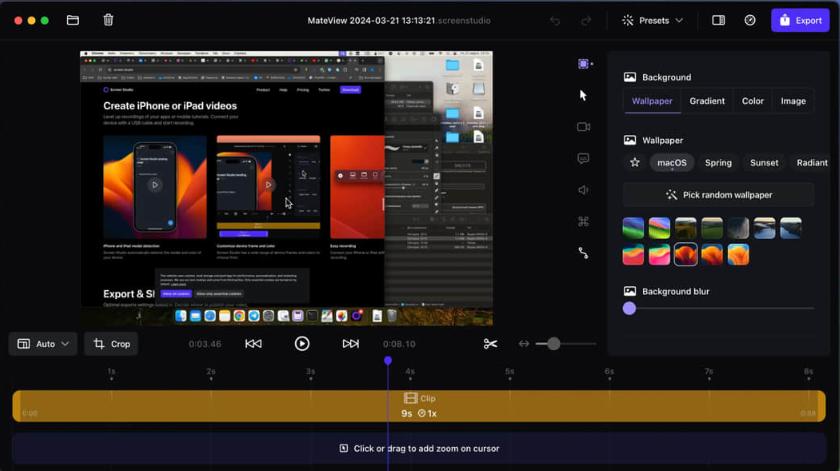
Screen Studio内置各种模板和效果,让您的视频更具吸引力,无需手动编辑。主要功能包括自动缩放、垂直导出模式、手动缩放、易于编辑、专业外观等。您还可以自定义视频样式并添加品牌元素。
录制方面,Screen Studio 可以录制电脑屏幕或连接的设备,并支持添加摄像头、麦克风和系统音频。
软件还提供了简单的剪辑功能,方便您裁剪、剪切或加速录制片段。

Screen Studio はマウスの動きをよりスムーズにします,クリックした範囲を自動で拡大します,映画のようなモーション ブラー エフェクトをすべてのアニメーションに適用します,録音の周囲に美しい背景を追加します。わずか 1 分で録画を高品質のプロモーション ビデオに変換します。

特徴
高质量视频-无需编辑技能
在Screen Studio中,ビデオ ソフトウェアで行う必要があることはすべて自動的に行われます。
平滑的光标移动
鼠标光标的所有抖动都被消除,スタジオレベルの品質を瞬時に実現。
缩放并跟随鼠标点击
选择视频中想要关注的鼠标动作部分,Screen Studio がすべてのアニメーションを作成します。
电影级动态模糊
动画中的每个移动部分都将应用运动模糊,動画をよりスムーズに感じられるようにする,より高い知覚フレームレート。
壁纸和窗框
背景填充可以为您的视频增加宽度。ソーシャルメディアに投稿する場合,ビデオの混雑やノイズが軽減されます。
レイアウトとカーソルを変更する。
Mac で iPhone シミュレーターを録画してトリミングします。すべてのアニメーションが自動的に調整されます。。カーソルを変更する,モバイルアプリのデモの準備が完了しました。
自拍相机支持
Screen Studio将自动为您的摄像头视频设置位置和大小动画。例えば,ズーム時,マウスポインタを隠さないように少し遠ざけます。。
ダウンロードした圧縮パッケージには、ARM プラットフォームと INTEL プラットフォームの両方に適した DMG ファイルが含まれています。。请
下载压缩包后解压根据自己Mac系统选择对应DMG安装。
安装Screen Studio 3.6.0详细说明
1.すぐに使えるインストールパッケージをダウンロード
➡️ インストールパッケージのダウンロード:先把 Screen_Studio_v3.6.0-4214_macOS.dmg 文件下载到你的 Mac 上,通常は「ダウンロード」フォルダにあります。
➡️ ファイルが破損していないことを確認してください,サイズはほぼぴったりです(下半分が壊れないように)。
➡️ ダブルクリックして上記の DMG ファイルを開きます,次のウィンドウが表示されます,点击左边 Screen Studio v3.6.0-4214 macOS按钮进入Screen Studio v3.6.0-4214 macOS文件夹下,里面有几个DMG文件,注意如果你MAC电脑用的是M系列芯片,请选择Screen Studio v3.6.0-4214 Apple Silicon.dmg文件;如果你电脑用的是Intel芯片,请选择Screen Studio v3.6.0-4214 Intel.dmg文件。
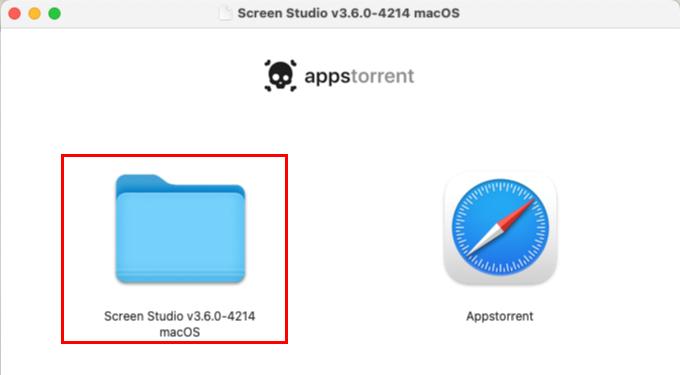
2.インストールを開始する
➡️ ダブルクリックして .dmg ファイルを開きます,找到你的 Screen Studio v3.6.0-4214 Apple Silicon.dmg文件或者Screen Studio v3.6.0-4214 Intel.dmg文件,それをダブルクリックします,ウィンドウがポップアップ表示されます,里面通常有 Screen Studio 的图标和一个“Applications”(应用程序)的文件夹图标。
➡️ 把 Screen Studio 图标拖到 Applications 里,把左边的 Screen Studio 图标(或者其他显示 Screen Studio 的图标),マウスを直接使用する右側の「アプリケーション」フォルダアイコンにドラッグ&ドロップします。,ファイルをフォルダーに入れるのと同じように。👉 このステップは、ソフトウェアをコンピュータにインストールすることと同じです。。
(ポップアップ プロンプトに「開発者を確認できません」というメッセージが表示された場合,慌てないで,以下を読み続けてください)
➡️ 「開発者を確認できません」プロンプトの処理 (一般的な状況)macOS では、このアプリが App Store からのものではないことを示すウィンドウがポップアップ表示される場合があります,安全ではない,開けるかどうか尋ねる。これならできますよ:
初めControlキーを押したままにします,然后点击那个 Screen Studio 图标,選択"開ける";
あるいは行く[システム設定]→[プライバシーとセキュリティ]→[セキュリティ]そこには,アプリがブロックされていることを示すプロンプトが表示されます,クリック「まだ開いています」大丈夫です。
➡️ コピーが完了するまで待ちます,ドラッグした後,システムはソフトウェアをアプリケーション フォルダーに自動的にコピーします。,進行状況バーが消えるか、プロンプトが完了するまで待ちます。。
3.Screen Studio 3.6.0无须激活,インストール後すぐに使用してください。
このサイトのダウンロード リソースのほとんどはインターネットから収集されたものです,学習とコミュニケーションの目的のみ,著作権は原作者に帰属します。フリーではないソフトウェアまたはサービスを使用する必要がある場合,正規のライセンスを購入し、合法的に使用してください。当サイトに掲載されている内容がお客様の権利を侵害するものである場合,削除するにはウェブマスターに連絡してください,早急に対応させていただきます。
ダウンロードアドレスが無効な場合,メッセージを残していただけますか,編集者はそのニュースを見た,できるだけ早くリンクを更新します!ありがとう!


