
Adobe After Effects简称“AE”是Adobe公司推出的一款图形视频处理软件,Adobe After Effects适用于从事设计和视频特技的机构,包括电视台、动画制作公司、个人后期制作工作室以及多媒体工作室。AE属于层类型后期软件,对该软件最新版有兴趣的小伙伴千万不能错过,快来下载体验一下吧!
Adobe After Effects软件功能
1、制作文字特效
After Effects制作文字特效可以让文字变得生动,Adobe After Effects 拥有创造动态角色所需的资源。使用文字特效和动画标志,使用专业预设和模板可以高效创作。无论是令人眼花缭乱的开头标题,还是简单的结尾滚动字幕,After Effects中的文本特效工具都能让你的文本活起来。选择一个预设或使用简单方便的关键帧功能来制作自己的动画。
2、文字特效制作工具
选择要移动的元素和预期的动画类型。让字母跳跃,句子浮动或标志移动,并添加动作的位置,透明度和颜色。
使用 Graph Editor “图形编辑器”控制文本动画的速度和场景。
使用 Graph Editor 控制动画的速度。一边观察变化速度,一边根据场景进行调整。
使用 3D 文字层或预设增加更多维度和效果。
使用 3D 文字层或预设增加更多维度。您可以将文字特效旋转 360 度,观察文字在图片里面,而不是图片上面的效果。
3、为您的动画文本沿着创建绘制的蒙版路径运动
为文本效果绘制路径。创建一个简单的遮罩路径,让文本沿着您选择的任何一条线穿过场景。
文字特效软件已变得更加高效。Motion Graphics 模板可以帮助您快速开始,利用保存的 Adobe 预设或自定义预设可以加快流程。
专业动态图形。
使用移动的文字创建和保存动态图形模板,供 Adobe Premiere Pro 2021编辑工作者自行编辑。更改一个简单的标题或名称时无需来回更新。
4、在After Effects预设中进行选择并创建您喜欢文本动画
从丰富的 After Effects 文字特效预设中任意选择,或创建并保存自己的预设,以便在所有视频中使用。让您最喜爱的动画始终触手可及。
使用 Adobe After Effects 提升您的镜头效果。移除多余物体并添加令人惊艳的视觉效果 — 从动态图形到爆炸效果。
Adobe After Effects软件特色
1、椎体化之后的形状描边
使用新参数“垂直化”和“波形”来创建圆形、波浪形和尖形笔画,并制作笔画动画以生成独特的图形。
2、同轴形状复制器
使用置换路径的形状效果中的新参数,可以复制向外或向内的辐射路径,以创建具有复古氛围的独特背景。
3、ProRes RAW 导入支持
您现在可以在 After Effects 中导入和编辑 ProRes RAW 文件。
4、自动更新音频设备(仅限 macOS)
将 macOS 上的“音频硬件”偏好设置为“系统默认”,以在操作系统音频设备设置发生变化时随之切换,例如连接到 USB 时。
5、将媒体复制到共享位置
Ora,在使用团队项目时,可以将项目媒体复制到共享位置,供多个用户访问。
6、允许云文档协作
远程协作处理共享项目。
Adobe After Effects软件亮点
视效和动画制作:选择相应的视效和动画制作工具,根据要求制作视效和动画,达到真实酷炫的视觉效果。
音视频制作和合成:选择相应的音视频制作和合成工具,根据需要对音视频素材进行全方位的加工和组合,创造出富有创意和独特的音视频效果。
3D建模和渲染:选择相应的3D建模和渲染工具,根据需要创建各种有立体感的图形和动画,增强视觉冲击力,提高设计效果。
数据可视化和动态图表:选择相应的数据可视化和动态图表工具,根据需要将复杂的数据和信息通过视觉方式呈现出来,使得内容更加生动和易于理解。
安装Adobe After Effects 2022详细步骤
1.下载准备好安装包
➡️ 安装包下载:先把 Adobe After Effects 2022 软件ZIP压缩包下载到你的 Mac 上,Di solito si trova nella cartella "Download".。
➡️ Assicurati che il file non sia danneggiato,Le taglie sono quasi giuste (non lasciare che la metà inferiore si rompa)。
➡️ 将ZIP压缩文件解压得到DMG安装文件和其它相关文件,Se non hai un software di decompressione sul tuo computer MAC,可以安装这个 KeKa 1.6.1 好用的解压缩工具 (Strumento di decompressione semplice e potente) Software di decompressione,relativamente facile da usare,Sono supportati i formati di compressione comunemente utilizzati。
2.开启允许【所有来源】的软件安装
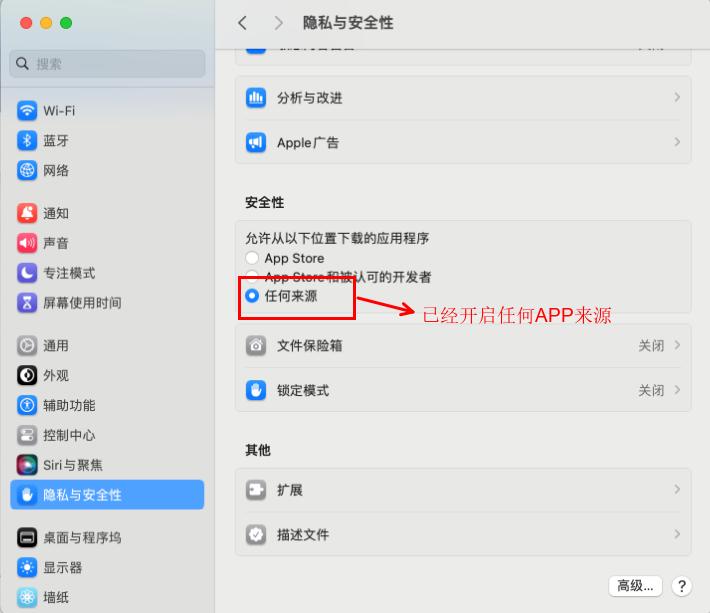
➡️ 在MAC启动台中找到终端并打开,在终端内输入:sudo spctl –master-disable,回车运行,会要求我们输入密码,直接输入开机密码就可以了,输入时会没有显示的,不用管它,输完按回车,如果没有任何提示,就代表运行成功了。
➡️ 这时我们打开设置,在安全性与隐私的通用选项卡中可以看到多出一个【任何来源】的选项,并且已经锁定选择。这样我们就做好了苹果版Adobe Premiere Pro 2020 软件安装的前期准备工作。
3.开始安装AntiCC程序
➡️ 双击打开 AntiCC.dmg 文件,在ZIP压缩包里找到AntiCC.dmg文件,双击它,会弹出一个窗口,在弹出的窗口中我们会看到有一个AntiCC.pkg文件,双击这个文件,开始安装,然后在出现的窗口中点击继续,然后在下一个窗口点选 安装 按钮,在弹出的窗口中输入 开机密码,然后点击 安装软件 按钮,等待安装完成,点击关闭 按钮,Anticc程序就安装完成了。
4.开始安装Adobe After Effects 2022软件
➡️ 在ZIP压缩包中我们会看到一个名为 安装文件 的文件夹,双击打开这个文件夹,然后我们会发现在打开的目录下有一个 install 文件,在这步,特别注意不要双击这个 install,一定记住不要双击它!!!我们用右键点击install,在弹出的窗口菜单中选择 显示包内容,进入到安装文件内部。Come mostrato di seguito:
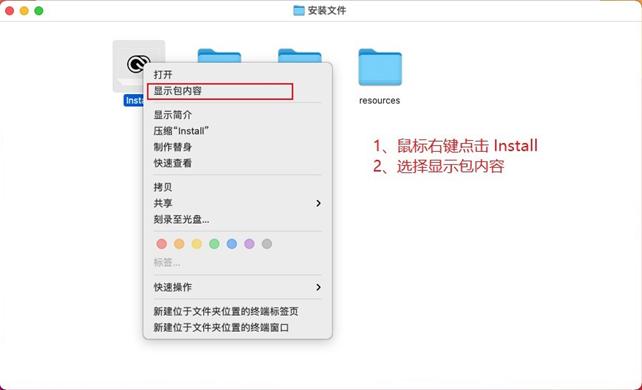
打开 Contents文件夹。再进入 MacOS文件夹,然后双击 install 文件运行,就可以开始安装Adobe After Effects 2022了。系统提示来源于网络下载,问是否确定打开,我们点打开。这一步与手机安装未知来源的APP是差不多的意思。会要求我们允许此次操作,输入密码后,点击 好。稍等一会,就会出现MAC版 Adobe After Effects 软件的安装界面,我们直接点击继续 就好。
➡️ 等待安装完成,等待稍长一点的时间,安装完成,点击 关闭 按钮,安装完成。
5.注册激活 Adobe After Effects 2022
➡️ 回到前面的ZIP压缩包中,这会就用到这个 激活.pkg 文件了,双击 激活.pkg 文件,点击 继续 按钮,在弹出的窗口中点击 安装 按钮,然后输入 开机密码,点 安装软件 按钮,安装成功,点击 关闭,我们的 Adobe Acrobat DC 2022软件就激活完成了。
➡️ 现在我们启动Adobe After Effects 2022,就可以正常使用了。

Commento(0)