

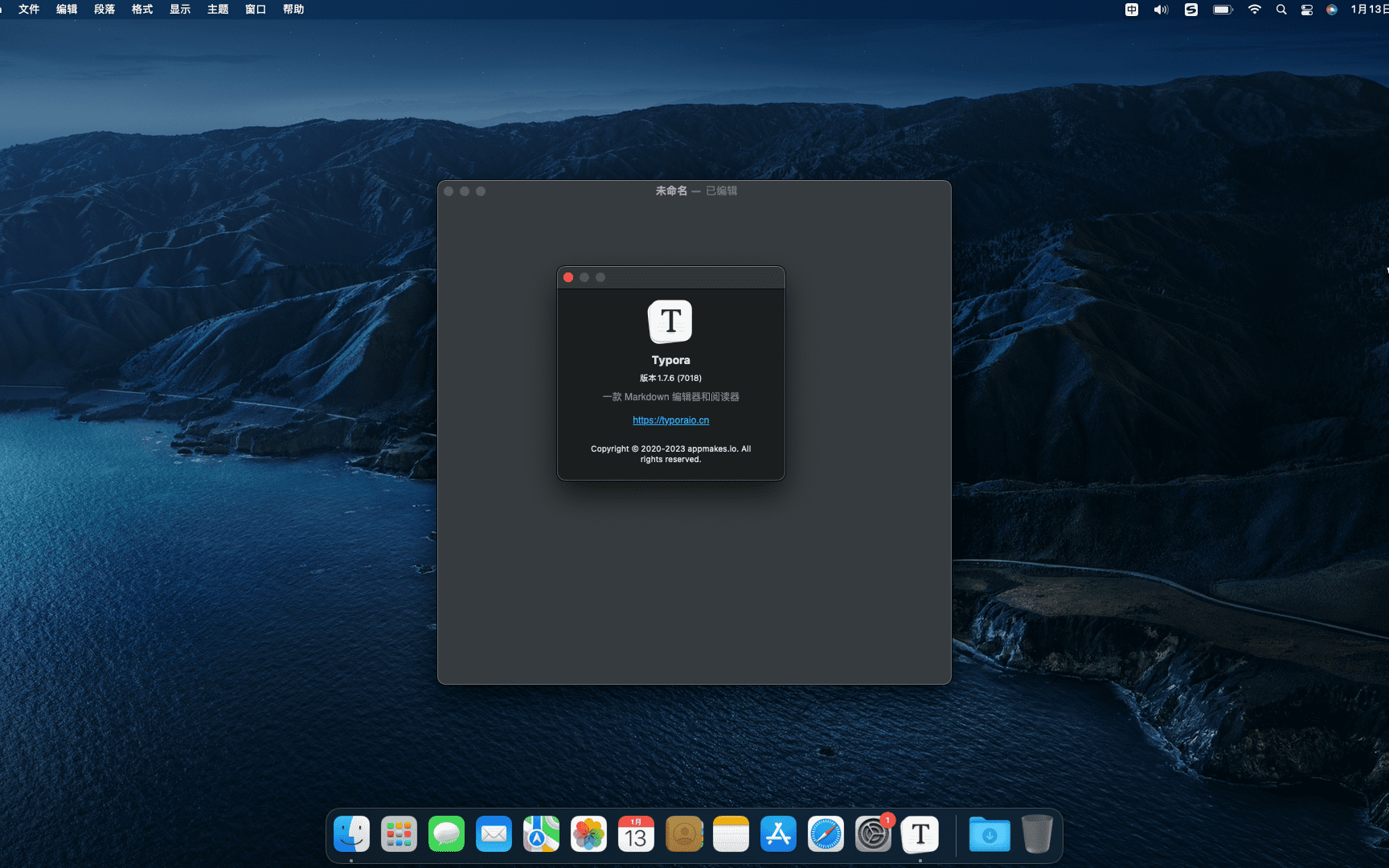
Typora 是一款简单、高效而且非常优雅的 Markdown 编辑器,它提供了一种所见即所得的全新的 Markdown 写作体验。Typora 把源码编辑和效果预览两者合二为一,在输入 Markdown 代码的时候即时生成预览效果。Typora 是目前互联网上最受欢迎的 Markdown 编辑器之一。
uno、主要特点
- 所见即所得:Typora采用独特的所见即所得(WYSIWYG)模式,允许用户实时查看Markdown代码的渲染效果,无需在输入文本后再转到预览模式,提高了写作效率。
- 简洁界面:Typora的用户界面非常简洁,没有冗余的菜单和工具栏,只留下一个侧边栏和一个编辑区域,使用户更加专注于写作。
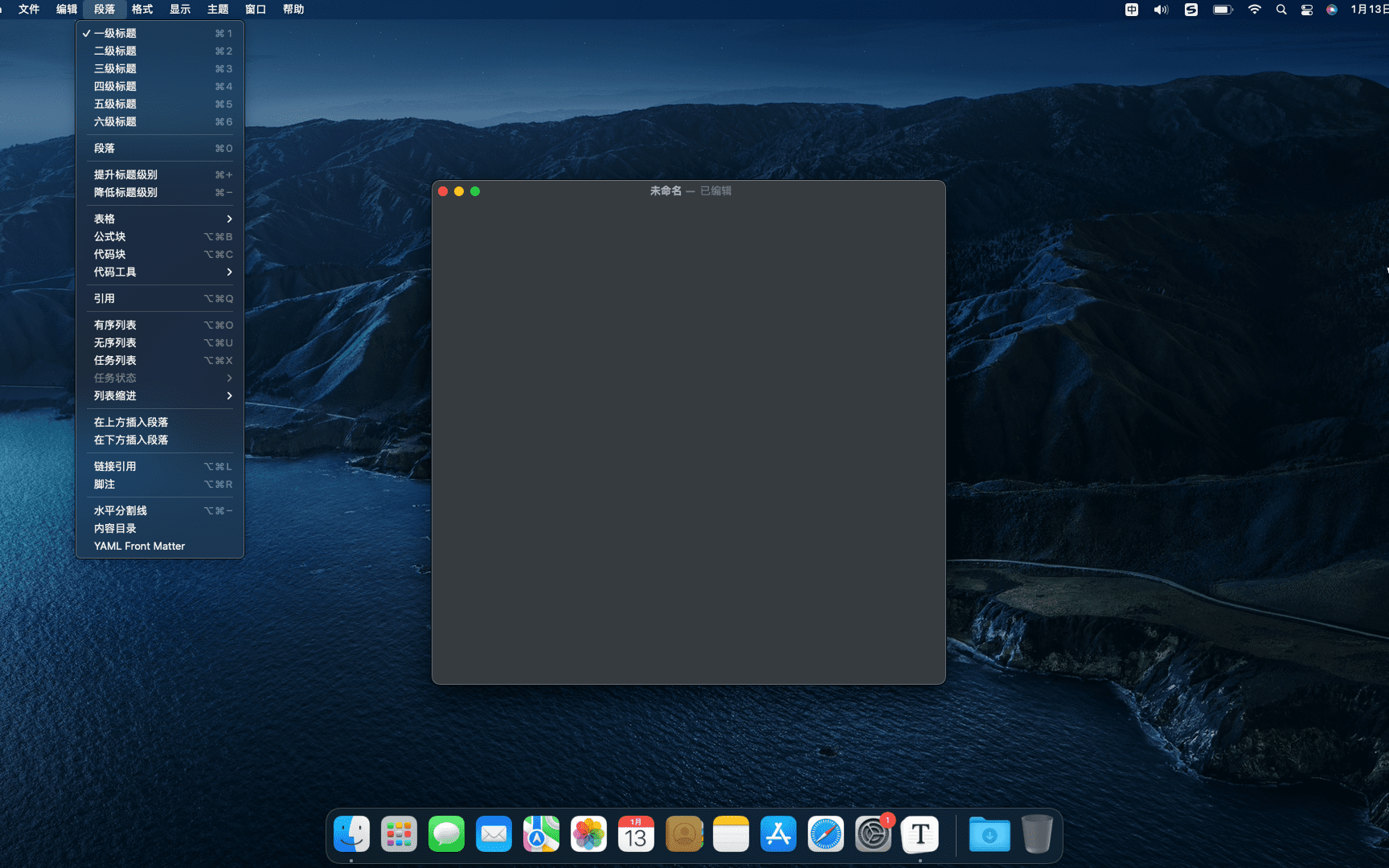
- Markdown语法支持:Typora支持大多数的Markdown语法,包括链接、immagine、表格、代码块、分割线、强调、段落等,满足用户的各种写作需求。
- 自定义主题:用户可以根据自己的喜好选择不同的字体、背景颜色、行距、标题等,以打造自己的专属编辑风格。
- 跨平台兼容:Typora不仅能在Mac平台上使用,还支持Windows和Linux。文档可以在不同的平台之间进行无缝切换,并保持相同的格式。
二、界面与功能
- 编辑区域与侧边栏:Typora的主要界面由编辑区域和侧边栏组成。编辑区域位于左侧,是用户可以输入Markdown代码的区域,同时也是所见即所得模式的显示区域。侧边栏位于右侧,是一个隐藏的面板,用户可以通过单击侧边栏开关按钮来打开或隐藏它。在侧边栏中,用户可以访问Typora的设置、主题、打印、文件浏览器、大纲、目录等功能。
- 文本编辑模式:Typora具有所见即所得和源代码两种不同的文本编辑模式。用户可以通过点击窗口右上角的“代码”按钮或使用快捷键“cmd+/”来切换这两种模式。
- 快捷键操作:Typora提供了大量的快捷键以提高用户的写作效率。例如,“cmd+b”可以将选中文本加粗,“cmd+i”可以将选中文本斜体,“cmd+k”可以加入链接等。
- 自动保存与恢复:Typora具有自动保存文档的功能,可以在用户输入文本时自动将文档保存到本地硬盘。如果用户意外关闭Typora或电脑突然断电,Typora可以自动恢复用户上次编辑的文档。
三、高级功能
- 实时预览:Typora支持实时预览Markdown文本,使用户可以同时编辑和查看文档的渲染效果。这样,当用户写作时,可以立即看到他们的文本在屏幕上的外观,并可以随时进行调整。
- 全屏模式:Typora提供了一个“全屏”模式,可以将编辑器和预览区域全屏显示,消除其他干扰元素,使用户更加专注于写作。
- 大纲视图:Typora的大纲视图功能可以为文档添加层次结构,以便用户更好地组织和管理文档。在大纲视图中,用户可以看到文档的标题和章节,并可以轻松地在章节之间导航。
- 文件导出:Typora支持将Markdown文档导出为PDF、HTML、DOCX、ODT等多种文件格式,使用户可以在不同的文档类型之间无缝切换和编辑。
La maggior parte delle risorse di download su questo sito vengono raccolte da Internet,Solo per scopi di apprendimento e comunicazione,Il copyright appartiene all'autore originale。Se è necessario utilizzare software o servizi non liberi,Si prega di acquistare licenze autentiche e di utilizzarle legalmente。Se il contenuto pubblicato su questo sito viola i tuoi diritti,Si prega di contattare il webmaster per eliminare,Lo gestiremo tempestivamente。
Se l'indirizzo di download non è valido,Puoi lasciarmi un messaggio,L'editore ha visto la notizia,Aggiornerò il link il prima possibile! Grazie!


