

Adobe Illustrator 2020 È lo strumento standard del settore per la progettazione grafica vettoriale,Ampiamente usato nel design del marchio、UI/UX、Stampa ed editoria、Progettazione di imballaggi e altri campi。其核心在于基于数学公式的矢量路径,Supporta il ridimensionamento infinito senza distorsioni 。
uno、核心功能概览
- disegno vettoriale:Utilizza lo strumento penna、Strumenti di forma e altro ancora per creare grafica infinitamente scalabile。
- 路径编辑:attraverso il punto di ancoraggio、Le linee di direzione controllano con precisione le curve e le linee rette。
- 颜色与描边管理:Supporta CMYK、RGB、Pendenza、Impostazioni di riempimento del motivo e tratto personalizzato。
- 文字排版:Elaborazione del testo di livello professionale,Includi stili di paragrafo、stile del personaggio、testo del percorso ecc.。
- 图层与对象管理:Ottieni il controllo gerarchico di opere d'arte complesse tramite il pannello dei livelli。
- 画板系统:Supporta documenti con più tavole da disegno,Comodo per il design multipagina o reattivo 。
- 自定义工作区:A seconda dell'attività (come la pittura、impaginazione、Web Design) Cambia o crea il tuo spazio di lavoro 。
二、主要界面组成
-
菜单栏
包含文件、modificare、oggetto、carattere、scegliere、Effetto、visualizzazione、finestra ecc.,Copre la maggior parte dei comandi operativi 。 -
控制面板(Control Panel)
位于文档窗口顶部,Visualizza dinamicamente le proprietà rilevanti dell'oggetto o dello strumento selezionato (come il riempimento del colore).、Colpo、font、trasformazione, ecc.)。 -
工具栏(Tools Panel)
默认停靠在左侧,Raggruppa per funzione (ad esempio seleziona strumenti、strumento di forma、strumento penna、strumenti di testo, ecc.)。Il gruppo di strumenti può essere espanso premendo a lungo o facendo clic con il pulsante destro del mouse su 。 -
面板区(Panels)
右侧默认包含图层、colore、Colpo、proprietà、Pathfinder e altri pannelli,可通过 窗口 > [Nome del pannello] Mostra/Nascondi 。 -
状态栏
左下角显示当前缩放比例、Informazioni sulla tavola da disegno、Nome dello strumento, ecc. 。 -
画板区域(Artboard)
主要工作区,È possibile creare più tavole da disegno per progetti multipagina 。
三、关键操作功能
-
对象选择与编辑
- 使用 选择工具(V) 选中整个对象。
- 使用 直接选择工具(A) 编辑锚点或路径段。
- 支持 套索工具(Q)、魔棒工具(Y) 进行区域或属性选择 。
-
路径操作
- 分割路径:Tagliare manualmente utilizzando lo strumento forbici o lo strumento coltello multiuso 。
- 分割成网格:通过 oggetto > sentiero > 分割成网格 将对象拆分为行列矩阵 。
- 路径查找器:unire、meno、Operazioni di forma come l'intersezione 。
-
画板管理
- 画板工具(Shift+O):creare、Regolazione、Rinominare la tavola da disegno。
- 画板面板(窗口 > 画板):Gestisci in batch documenti con più tavole da disegno 。
- 内容识别裁切(2020 新增):Ridimensiona automaticamente la tavola da disegno in base ai confini dell'opera d'arte 。
-
自定义工具栏
可通过 窗口 > attrezzo > 新建工具面板 创建专属工具组,Migliorare l'efficienza 。 -
隐藏/显示面板快捷键
- Tab 键:Nascondi/mostra tutti i pannelli (comprese le barre degli strumenti)。
- Shift+Tab:Nascondi/mostra tutti i pannelli tranne la barra degli strumenti 。
Quattro、2020 v24.3版本新增特性(截至当时)
- 自由渐变工具:Controlla la direzione e l'intervallo del gradiente in modo più intuitivo 。
- 全局编辑:Modifica in batch oggetti simili (come color、Colpo。
- 增强视觉字体浏览:Visualizza gli effetti del testo in tempo reale durante l'anteprima dei caratteri 。
- 云文档集成:Sincronizza e collabora su più dispositivi 。
- 性能优化:Apri file di grandi dimensioni、Mantenere、Funzionamento più fluido 。
安装Adobe Illustrator 2020详细步骤
1.下载准备好安装包
➡️ 安装包下载:先把 Adobe Illustrator 2020 软件ZIP压缩包下载到你的 Mac 上,一般在“下载”文件夹里能找到。
➡️ 确认文件没损坏,大小差不多对得上(别下一半断了)。
➡️ 将ZIP压缩文件解压得到DMG安装文件和其它相关文件,如果你的MAC电脑上没有解压缩软件,可以安装这个 KeKa 1.4.3中文破解版(Strumento di decompressione semplice e potente) 解压缩软件,比较好用,常用的压缩格式都支持。
2.开启允许【所有来源】的软件安装
➡️ 在MAC启动台中找到终端并打开,在终端内输入:sudo spctl --master-disable,回车运行,会要求我们输入密码,直接输入开机密码就可以了,输入时会没有显示的,不用管它,输完按回车,如果没有任何提示,就代表运行成功了。
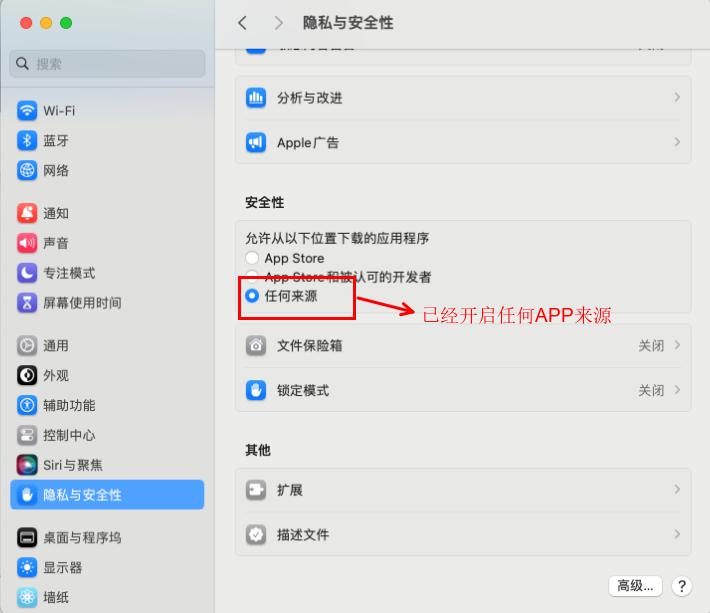
➡️ 这时我们打开设置,在安全性与隐私的通用选项卡中可以看到多出一个【任何来源】的选项,并且已经锁定选择。这样我们就做好了苹果版Adobe Illustrator软件安装的前期准备工作。
3.开始安装AntiCC程序
➡️ 双击打开 AntiCC.dmg 文件,在ZIP压缩包里找到AntiCC.dmg文件,双击它,会弹出一个窗口,在弹出的窗口中我们会看到有一个AntiCC.pkg文件,双击这个文件,开始安装,然后在出现的窗口中点击继续,然后在下一个窗口点选 安装 按钮,在弹出的窗口中输入 开机密码,然后点击 安装软件 按钮,等待安装完成,点击关闭 按钮,Anticc程序就安装完成了。
4.开始安装Adobe Illustrator 2020软件
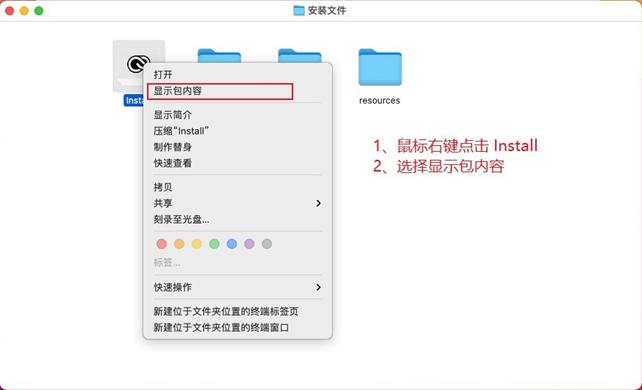
➡️ 在ZIP压缩包中我们会看到一个名为 安装文件 的文件夹,双击打开这个文件夹,然后我们会发现在打开的目录下有一个 install 文件,在这步,特别注意不要双击这个 install,一定记住不要双击它!!!我们用右键点击install,在弹出的窗口菜单中选择 显示包内容,进入到安装文件内部。Come mostrato di seguito:
打开 Contents文件夹。再进入 MacOS文件夹,然后双击 install 文件运行,就可以开始安装adobe Illustrator了。系统提示来源于网络下载,问是否确定打开,我们点打开。这一步与手机安装未知来源的APP是差不多的意思。会要求我们允许此次操作,输入密码后,点击 好。稍等一会,就会出现MAC版 Adobe Illustrator 软件的安装界面,我们直接点击继续 就好。
➡️ 等待安装完成,等待稍长一点的时间,安装完成,点击 关闭 按钮,安装完成。
5.注册激活 Adobe Illustrator 2020
➡️ 回到前面的ZIP压缩包中,这会就用到这个 激活.pkg 文件了,双击 激活.pkg 文件,点击 继续 按钮,在弹出的窗口中点击 安装 按钮,然后输入 开机密码,点 安装软件 按钮,安装成功,点击 关闭,我们的 adobe Illustrator软件就激活完成了。
➡️ 现在我们启动Adobe Illustrator,就可以正常使用了。
La maggior parte delle risorse di download su questo sito vengono raccolte da Internet,Solo per scopi di apprendimento e comunicazione,Il copyright appartiene all'autore originale。Se è necessario utilizzare software o servizi non liberi,Si prega di acquistare licenze autentiche e di utilizzarle legalmente。Se il contenuto pubblicato su questo sito viola i tuoi diritti,Si prega di contattare il webmaster per eliminare,Lo gestiremo tempestivamente。
Se l'indirizzo di download non è valido,Puoi lasciarmi un messaggio,L'editore ha visto la notizia,Aggiornerò il link il prima possibile! Grazie!


