
Pixelmator Pro 包含了全新的工作流以及更直观简单的编辑软件。它还采用了单窗口界面以及基于机器学习的智能图像编辑功能。Pixelmator Pro 采用 Core ML 框架开发,它可以与 macOS High Sierra 完美集成,可以自动完成水平检测,智能快速选择以及更好的修复工具等优点。
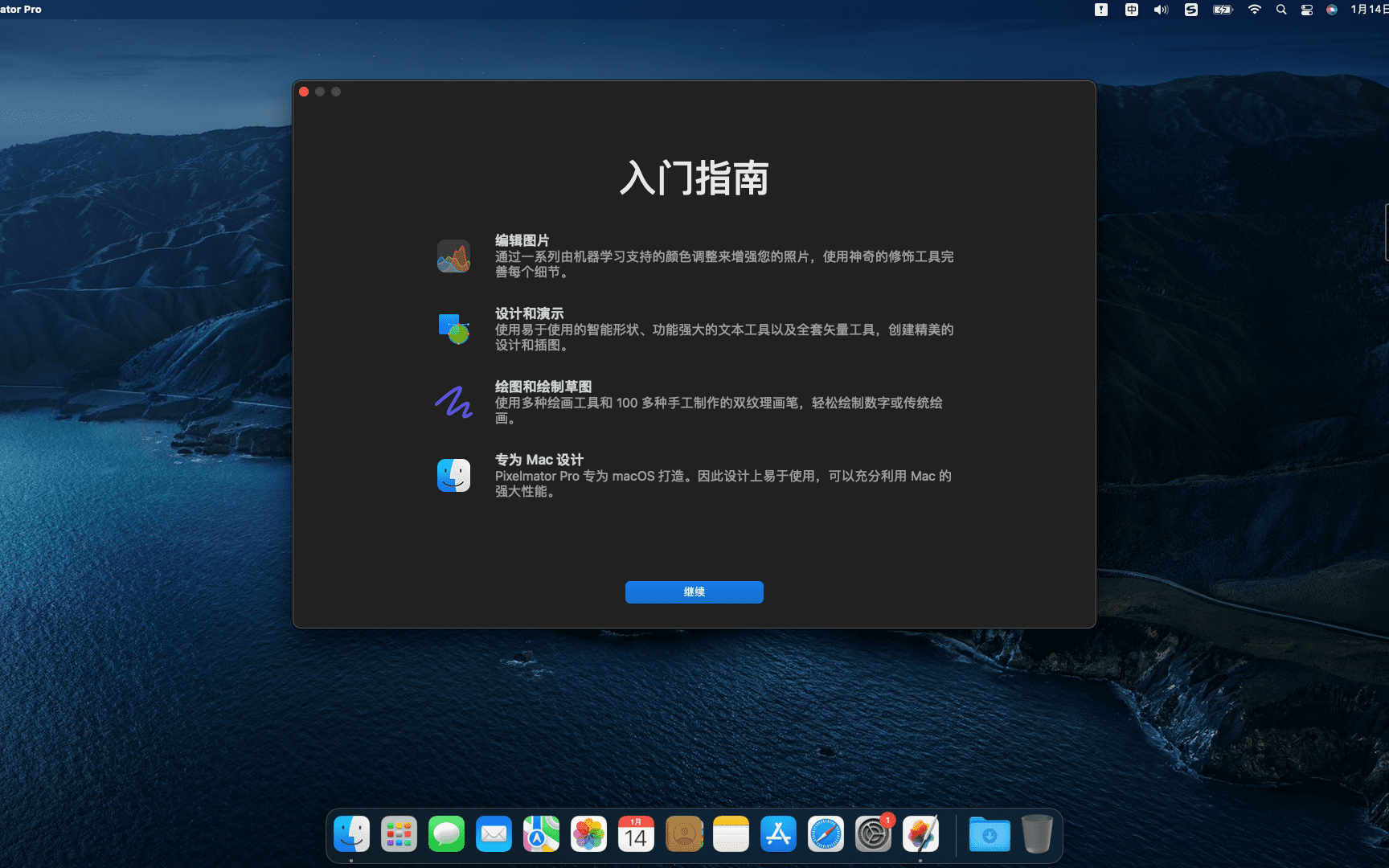
该应用程序基于 Swift 4 ,集成了 Metal 2 ,Core Image 和 OpenGL 。而全新的绘图引擎,可以将计算负载从 CPU 中解放出来,同时还加速图形密集型任务。Pixelmator Pro 还有基于 Metal 2 的动态的绘图混合技术。比如说 Metal 2 就被用来渲染绘画工具和双纹理画笔。
通过改进的单窗口界面,取代了 Pixelmator 的浮动工具面板,Pixelmator Pro 将焦点放在手边的图像上,而不是应用程序的工具集里。 Pixelmator 团队还简化了GUI ,以配合 macOS 的外观和风格,这样他们就能呈现出一个完美的产品,其风格和功能与苹果官方的产品十分接近。 Pixelmator Pro 的主要功能还包括非破坏性的图像编辑,还有更改图层大小的位置的新工具。全新的色彩调整工具和 RAW 支持可以让用户更快速的调整照片。
Pixelmator Pro 的售价为 59 美元,不知道你觉得它和 Photoshop 哪个更好用呢?
dichiarazione:Tutti gli articoli su questo sito,Se non sono presenti istruzioni o contrassegni speciali,Sono tutti originariamente pubblicati da questo sito。qualsiasi persona o organizzazione,Senza il consenso di questo sito web,Riproduzione vietata、Appropriazione indebita、collezione、Pubblica contenuti da questo sito a qualsiasi sito web、Libri e altre piattaforme multimediali。Se il contenuto di questo sito viola i diritti e gli interessi legittimi dell'autore originale,Potete contattarci per l'elaborazione。
I download gratuiti o le risorse dell'abbonamento VIP possono essere utilizzati direttamente per uso commerciale?
Il copyright di tutte le risorse presenti su questo sito appartiene all'autore originale,Le risorse qui fornite sono solo a scopo di riferimento e di studio.,Si prega di non utilizzarlo direttamente per uso commerciale。Se sorgono controversie sul copyright a causa dell'uso commerciale,Tutta la responsabilità è dell'utente。Per ulteriori istruzioni, fare riferimento all'introduzione VIP。
Viene richiesto che il download è completo ma non può essere decompresso o aperto?
La situazione più comune è un download incompleto: È possibile confrontare la capacità del pacchetto compresso scaricato con la capacità del disco di rete.,Se è inferiore alla capacità richiesta dal disco di rete, questo è il motivo。Questo è un bug di download del browser,Si consiglia di scaricare utilizzando il software Baidu Netdisk o Thunder。 Se questa situazione è esclusa,Puoi lasciare un messaggio in fondo alla risorsa corrispondente,oppure contattaci。
Non riesci a trovare l'immagine di esempio nell'articolo introduttivo sulle risorse materiali?
Solo per i membri、Codice sorgente dell'intero sito、Plug-in del programma、modello di sito web、Modelli di pagine Web e altri tipi di materiali,Le immagini utilizzate per l'introduzione nell'articolo solitamente non sono incluse nel corrispondente pacchetto di materiale scaricabile.。Queste immagini commerciali correlate devono essere acquistate separatamente,E questo sito non è responsabile(Non c'è modo)trovare la fonte。 Lo stesso vale per alcuni file di font,Tuttavia, alcuni materiali avranno un elenco di collegamenti per il download dei caratteri nel pacchetto dei materiali.。
L'indirizzo di download non può essere visualizzato o il contenuto non può essere visualizzato dopo il pagamento?
Se hai pagato con successo ma il sito web non visualizza una richiesta di successo,Contatta il webmaster per fornire le informazioni di pagamento da elaborare
Dopo aver acquistato questa risorsa,Posso ottenere un rimborso?
I materiali del codice sorgente sono beni virtuali,replicabile,Trasmissibilità,una volta concesso,Non saranno accettati rimborsi di alcun tipo、Richiesta di scambio。Si prega di confermare prima dell'acquisto per ottenere le risorse necessarie.
要查看 Mac 上的系统运行信息及内存使用情况,可以通过以下两种方法打开活动监视器: Metodo uno: 1. 通过启动台打开活动监视器 •点击屏幕下方的启动台图标。 •在启动台中找到“其他”文件夹并点击打开。 •在“其他”文件夹中找到“活动监视器”并点击打开。 Metodo due: 1. 通过访达打开活动监视器 •点击屏幕下方的访达图标。 •在访达窗口左侧工具栏中,点击“应用程序”。 •在右侧找到并双击“实用工具”文件夹。 •在“实用工具”文件夹中找到“活动监视器”并双击打开。 Attraverso i due metodi sopra indicati,你可以轻松打开活动监视器,查看 Mac 的系统运行信息及内存使用情况。
Il Dock è la barra delle applicazioni del Mac che contiene i collegamenti alle applicazioni e alle cartelle utilizzate di frequente,Fornisce un facile accesso alle funzionalità e ai file utilizzati di frequente。Padroneggiare le capacità di impostazione della barra Dock può migliorare significativamente l'efficienza del lavoro。Di seguito è riportata una spiegazione completa delle tecniche di impostazione della barra Dock.: Cambia dimensione e posizione 1. Apri le preferenze di sistema: •Fare clic sull'icona Apple sul desktop,Seleziona "Preferenze di Sistema",Quindi fare clic su "Dock"。 2. Regola dimensioni e posizione: •Spostare il mouse sulla linea di demarcazione della barra Dock,Effettuare le seguenti operazioni: •Fare clic e trascinare per ridimensionare il Dock。 •Fare clic tenendo premuto Maiusc e trascinare per modificare la posizione del Dock。 •Fare clic con il pulsante destro del mouse su un'area vuota nel Dock,Puoi scegliere di mostrare o nascondere、Disattiva opzioni come gli effetti di ingrandimento。 Aggiungi applicazioni e cartelle 1. Aggiungi applicazione: •Aprire la cartella Applicazioni,Trova l'app che desideri aggiungere。 •Toccare l'icona dell'applicazione,Trascinalo sul Dock per aggiungerlo。Le cartelle possono essere aggiunte a destra della linea di divisione。 •Trascina le icone delle applicazioni per riorganizzare il loro ordine nel Dock。 2. Mantieni le app in uso: •Se l'applicazione sta utilizzando,Fai clic con il tasto destro sulla sua icona nel Dock,Seleziona "Mantieni nel Dock"。 Rimuovere applicazioni e cartelle...
Stai utilizzando AnyTrans per gestire i file iOS? AnyTrans supera i confini della sincronizzazione,iPhone、iPad、iPod、Contenuti iTunes e iCloud consolidati su un'unica piattaforma,Consentono di gestire la tua vita digitale in modo più efficiente。Esploriamo insieme le meravigliose funzionalità di AnyTrans! uno、Comoda gestione dei file:Trova il posto migliore per i tuoi contenuti AnyTrans è molto più di un semplice strumento di trasferimento dati,È la tua zona di comfort nella vita digitale。Immagina un armadio ordinato e organizzato,Ecco come AnyTrans gestisce i file。Puoi posizionare facilmente i tuoi contenuti dove funzionano meglio,e trasmetterlo a destinazione in pochi secondi。 due、Trasferimento file multi-dispositivo Che tu sia uno studente、Professionisti o appassionati del digitale?,AnyTrans può soddisfare le tue esigenze。supporta l'iPhone、iPad、Trasferimento di dati tra iPod touch e altri dispositivi,E si integra perfettamente con iCloud Drive,Ti consente di controllare facilmente i contenuti cloud。 tre、Funzioni di download di contenuti multimediali Downloader multimediale integrato in AnyTrans,Scarica facilmente audio e video da oltre 900 siti Web,Ti consente di goderti nuovi contenuti sempre e ovunque。Che si tratti di YouTube、Vimeo o Dailymotion,Puoi salvare facilmente i contenuti multimediali da questi siti sul tuo dispositivo,Crea raccolte multimediali personalizzate o guarda offline。 Quattro、Backup e ripristino istantaneo dei dati AnyTrans fornisce potenti funzioni di backup e ripristino dei dati,Rendi i tuoi trasferimenti di file senza preoccupazioni。Tramite gestione backup,È possibile creare backup personalizzati per tipi specifici di contenuto。Anche,Soluzione con un solo clic Air Backup Manager ti consente di eseguire backup istantanei e pianificati in qualsiasi momento,Proteggi i tuoi dati preziosi。 DiAnyTrans,Puoi gestire facilmente i file sul tuo dispositivo iOS,Goditi una comoda vita digitale。se sei uno studente、Professionisti o appassionati del digitale?,AnyTrans può soddisfare le tue esigenze。Esploriamo ora più funzionalità di AnyTrans!
Commento(0)

