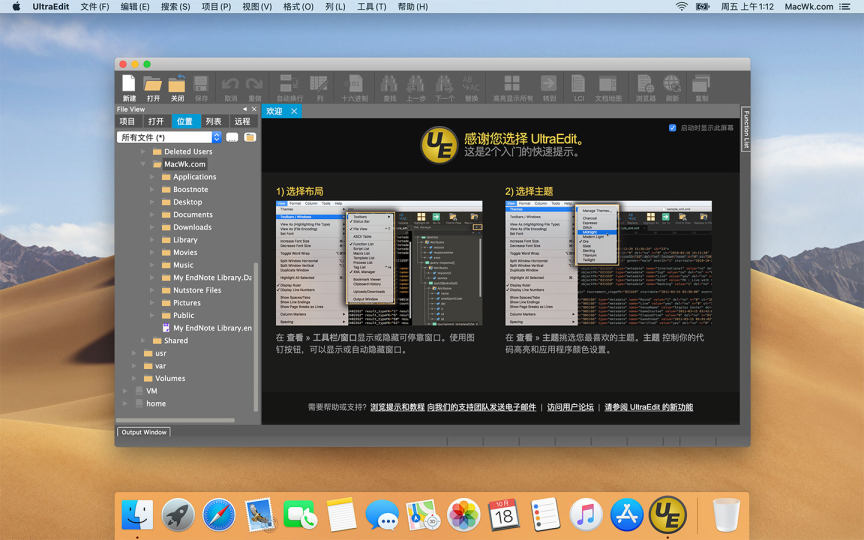
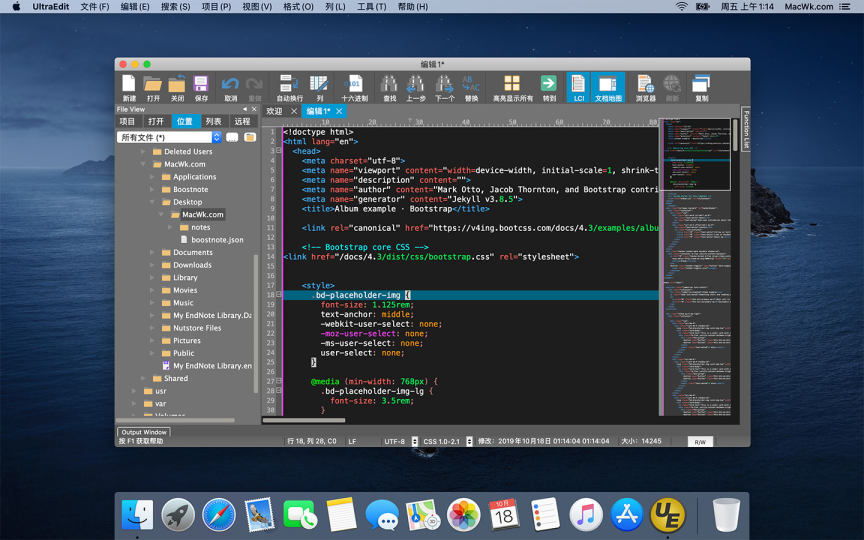
UltraEdit 20 for Mac是一款功能强大的文本代码编辑器。UltraEdit可以编辑文本、十六进制文本、ASCII 码,可同时编辑多个文件,可以进行文件比较,UltraEdit内置FTP浏览器,并支持数百种编程语言的语法高亮显示,借助集成的SSH / telnet客户端,脚本,自定义工具,宏和智能模板,UltraEdit可用于任何编码会话。本站提供UltraEdit20 mac破解版下载。
déclaration:Tous les articles sur ce site,S'il n'y a pas d'instructions ou de marquages spéciaux,Tous sont initialement publiés par ce site。toute personne ou organisation,Sans le consentement de ce site Web,Reproduction interdite、Détourner、collection、Publier le contenu de ce site sur n'importe quel site Web、Livres et autres plateformes médiatiques。Si le contenu de ce site porte atteinte aux droits et intérêts légitimes de l'auteur original,Vous pouvez nous contacter pour le traitement。
Les téléchargements gratuits ou les ressources d’adhésion VIP peuvent-ils être utilisés directement à des fins commerciales ?
Le droit d'auteur de toutes les ressources de ce site appartient à l'auteur original,Les ressources fournies ici sont uniquement à des fins de référence et d’étude.,Veuillez ne pas l'utiliser directement à des fins commerciales。Si des litiges relatifs aux droits d'auteur surviennent en raison d'une utilisation commerciale,Toute responsabilité incombe à l'utilisateur。Pour plus d'instructions, veuillez vous référer à l'introduction VIP。
Il indique que le téléchargement est terminé mais ne peut pas être décompressé ou ouvert ?
La situation la plus courante est un téléchargement incomplet: Vous pouvez comparer la capacité du package compressé téléchargé avec la capacité du disque réseau.,Si elle est inférieure à la capacité demandée par le disque réseau, c'est la raison。Ceci est un bug de téléchargement du navigateur,Il est recommandé de télécharger à l'aide du logiciel Baidu Netdisk ou Thunder。 Si cette situation est exclue,Vous pouvez laisser un message en bas de la ressource correspondante,ou contactez-nous。
Vous ne trouvez pas l'exemple d'image dans l'article d'introduction aux ressources matérielles ?
Réservé aux membres、Code source de l'ensemble du site、Plug-in du programme、modèle de site Web、Modèles de pages Web et autres types de matériel,Les images utilisées pour l'introduction dans l'article ne sont généralement pas incluses dans le package de matériel téléchargeable correspondant.。Ces images commerciales associées doivent être achetées séparément,Et ce site n'est pas responsable de(Il n'y a aucun moyen)trouver la source。 La même chose est vraie pour certains fichiers de polices,Cependant, certains documents auront une liste de liens de téléchargement de polices dans le package du matériel.。
L'adresse de téléchargement ne peut pas être affichée ou le contenu ne peut pas être visualisé après le paiement ?
Si vous avez payé avec succès mais que le site Web n'affiche pas d'invite de réussite,Veuillez contacter le webmaster pour fournir les informations de paiement que vous pourrez traiter.
Après avoir acheté cette ressource,Puis-je obtenir un remboursement ?
Les matériaux du code source sont des biens virtuels,réplicable,Transmissibilité,une fois accordé,Aucun remboursement d'aucune sorte ne sera accepté、Demande d'échange。Veuillez confirmer avant d'acheter pour obtenir les ressources dont vous avez besoin.
电脑在我们日常生活中几乎不可或缺,而网络连接更是日常工作和娱乐的重要一环。对于使用Windows系统的用户来说,断网操作可能只是简单地禁用本地连接。但对于刚刚接触Mac的新手小白来说,如何正确、简便地断开Mac电脑的网络连接可能还是个未知数。Ne vous inquiétez pas,这里为大家带来了一些简单实用的Mac电脑断网方法,让你轻松实现断网操作。 Première méthode:使用Mac系统自带的网络设置 点击屏幕左上角的苹果图标,Sélectionnez "Préférences Système"。 在弹出的窗口中,点击“网络”。 在左侧的网络连接列表中,选择你想要断开的网络连接(如Wi-Fi或以太网)。 点击右下角的“高级”按钮。 在弹出的窗口中,选择“TCP/IP”选项卡,然后点击左下角的“配置IPv4”下拉菜单,选择“关闭IPv4”。 Cliquez sur "OK" pour enregistrer les paramètres,你的Mac电脑就会断开该网络连接了。 Deuxième méthode:使用快捷键快速断开Wi-Fi连接 如果你只是想断开Wi-Fi连接,可以使用快捷键来快速操作。按下Option + 点击屏幕右上角的Wi-Fi图标,会弹出一个菜单,选择“断开Wi-Fi连接”即可。 Troisième méthode:使用第三方网络管理工具 除了Mac系统自带的网络设置外,你还可以选择使用第三方网络管理工具来更灵活地管理网络连接。这些工具通常提供了更多的功能和选项,可以满足你更复杂的网络需求。你可以在应用商店或网上搜索适合你的Mac电脑的网络管理工具。 Grâce aux méthodes ci-dessus,相信你已经掌握了如何轻松断开Mac电脑的网络连接。无论你是需要断开Wi-Fi连接还是其他网络连接,都可以根据自己的需求选择适合的方法。记得在需要时重新连接网络哦!
La modification du fichier Hosts sur un ordinateur Mac peut contrôler efficacement l'accès au réseau et résoudre les problèmes de résolution DNS。Ce qui suit est un tutoriel de modification détaillé: 1. Recherchez le fichier Hosts • Ouvrir le Finder,Cliquez sur le menu "Go" en haut,Sélectionnez "Aller au dossier"。 •Tapez /etc et appuyez sur Entrée,Recherchez et double-cliquez pour ouvrir le dossier。 2. Sauvegardez le fichier Hosts (facultatif) • Recherchez le fichier hosts dans la fenêtre contextuelle,Faites un clic droit et faites une copie en guise de sauvegarde,Dans le cas où l'erreur peut être restaurée après l'avoir corrigée。 3. Modifier le fichier Hosts • Faites glisser le fichier hosts vers un éditeur de texte (tel que TextEdit、Texte Sublime, etc.)。 • Ajoutez ou modifiez les informations sur l'adresse IP et le nom de domaine dont vous avez besoin à la fin du fichier.,Le format est:Nom de domaine de l'adresse IP,Une entrée par ligne。 4.Enregistrer les modifications • Après avoir terminé les modifications,Enregistrer le fichier d'hôtes。Si vous êtes invité à indiquer des autorisations insuffisantes,Vous pouvez enregistrer le fichier comme sur votre bureau,Puis faites-le glisser vers le dossier /etc et écrasez le fichier d'origine。 5. 刷新DNS缓存 sudo killall -HUP mDNSResponder •打开终端应用程序(在“应用程序”文件夹中的“实用工具”中找到),Entrez la commande ci-dessus et appuyez sur la touche Entrée。
强大的代码编辑功能 VS Code提供了强大的代码编辑功能,支持多种编程语言和文件格式。它可以智能提示、代码补全、语法高亮、代码折叠、多光标编辑等功能。aussi,VS Code还支持通过配置文件自定义代码格式化和代码风格。 支持多种编程语言 VS Code支持多种编程语言,包括JavaScript、TypeScript、Python、Java、C++、C#等。用户可以根据需要安装对应的扩展来扩展VS Code的功能。 丰富的调试功能 VS Code提供了丰富的调试功能,可以通过配置调试环境来进行代码调试。它支持单步执行、跳过当前行、继续执行等调试功能,可以帮助用户快速定位代码中的问题。 支持Git版本控制 VS Code内置了Git版本控制工具,可以方便地进行版本管理。用户可以通过Git菜单或者命令面板来进行Git操作,比如提交代码、查看版本历史等。
Client SecureCRT pour Windows,Mac et Linux,Il combine une émulation de terminal robuste et fiable avec le puissant cryptage du protocole SSH (Secure Shell).,Options d'authentification étendues combinées à l'intégrité des données,Sécuriser la gestion du réseau et l’accès des utilisateurs finaux。 下载压缩包里面包含了适用ARM 和 INTEL两个平台的DMG文件。请下载 压缩包后解压根据自己Mac系统选择对应DMG安装。
Le Mac ou le MacBook de bureau ne s'allume pas,Ou peut-être qu'il ne peut pas être lancé via l'icône Apple ? Ne t'inquiète pas,Même si cela irrite les gens,Mais c'est généralement réparable。 Voici toutes les étapes à suivre pour redémarrer votre Mac。Suivez les étapes dans l'ordre,jusqu'à ce que le problème soit résolu,Ou passez à l'étape applicable。 1. Vérifiez la connexion électrique. • Assurez-vous que votre Mac est branché sur l'adaptateur secteur.,et l'adaptateur est bien connecté。Pour Mac de bureau,Assurez-vous que le cordon d'alimentation est également connecté à la prise électrique。 2. Cycle d'alimentation •Pour les derniers MacBook,Débranchez le cordon d'alimentation,Ensuite, appuyez et maintenez le bouton d'alimentation pendant 10 secondes。 • Pour les anciens MacBook,Débranchez le cordon d'alimentation et retirez la batterie pendant au moins 10 secondes。 • Pour Mac de bureau,Débranchez le cordon d'alimentation pendant au moins 10 secondes。 3. Démarrez en mode sans échec • Appuyez sur le bouton d'alimentation,Ensuite, maintenez immédiatement la touche Maj enfoncée jusqu'à ce que vous voyiez l'écran de connexion。 4. Réinitialiser le Mac de bureau du contrôleur de gestion système (SMC): Débranchez le cordon d'alimentation,attends 15 secondes,puis réinsérez,Attendez encore cinq secondes avant de redémarrer。 • MacBook Pro et MacBook 2018 avec puce T2: Maintenez la touche Maj droite enfoncée、Touche Option gauche et touche de commande gauche pendant sept secondes,Ensuite, appuyez et maintenez le bouton d'alimentation pendant sept secondes。 • MacBook sans batterie amovible: Maintenez Shift gauche、Option、Boutons de contrôle et d'alimentation (ou Touch ID),Dure 10 secondes。 5. Réinitialiser la NVRAM ou la PRAM • Maintenir l'option pendant le démarrage、Commande、Touches P et R,Ne lâchez pas jusqu'à ce que vous entendiez le son de démarrage。 6. Exécutez Apple Diagnostics. • Appuyez sur le bouton d'alimentation.,Maintenez ensuite la touche D enfoncée jusqu'à ce que l'écran de sélection de la langue apparaisse.。Après avoir sélectionné la langue,Commencer à exécuter des tests。 7. Utilisation des outils du mode de récupération • Maintenez les touches Commande et R enfoncées pour démarrer en mode de récupération.。Réparez votre disque dur ou SSD à l'aide de l'Utilitaire de disque。 8. Réinstallez macOS en mode de récupération • Si aucune des solutions ci-dessus ne résout le problème,Choisissez de réinstaller macOS。Sélectionnez Réinstaller macOS dans le menu,et suivez les instructions à l'écran。 Suivez les étapes ci-dessus,Vous devriez être en mesure de résoudre la plupart des problèmes de Mac qui ne s'allument pas。Si le problème n'est toujours pas résolu,Peut nécessiter des vérifications matérielles supplémentaires ou une assistance professionnelle。
Commentaire(0)