Adobe Illustrator 2020 Est l'outil standard de l'industrie pour la conception graphique vectorielle,Largement utilisé dans la conception de marques、UI/UX、Impression et publication、Conception d'emballages et autres domaines。其核心在于基于数学公式的矢量路径,Prend en charge la mise à l'échelle infinie sans distorsion 。
un、核心功能概览
- 矢量绘图:Utiliser l'outil Plume、Outils de forme et bien plus encore pour créer des graphiques infiniment évolutifs。
- 路径编辑:par le point d'ancrage、Les lignes directrices contrôlent avec précision les courbes et les lignes droites。
- 颜色与描边管理:Prise en charge CMJN、RVB、Pente、Paramètres de remplissage de motif et de trait personnalisé。
- 文字排版:Traitement de texte de qualité professionnelle,Inclure les styles de paragraphe、style de caractère、texte du chemin, etc.。
- 图层与对象管理:Obtenez un contrôle hiérarchique d’œuvres d’art complexes via le panneau des calques。
- 画板系统:Prise en charge des documents multi-plans de travail,Pratique pour un design multipage ou réactif 。
- 自定义工作区:En fonction de la tâche (comme peindre、composition、Web Design) Changez ou créez votre propre espace de travail 。
二、主要界面组成
-
菜单栏
包含文件、modifier、objet、personnage、choisir、Effet、voir、fenêtre etc,Couvre la plupart des commandes d'opération 。 -
控制面板(Control Panel)
位于文档窗口顶部,Afficher dynamiquement les propriétés pertinentes de l'objet ou de l'outil sélectionné (telles que le remplissage de couleur、Accident vasculaire cérébral、fonte、transformation, etc.)。 -
工具栏(Tools Panel)
默认停靠在左侧,Regrouper par fonction (par exemple, sélectionner des outils、outil de forme、outil stylo、outils de texte, etc.)。Le groupe d'outils peut être développé en appuyant longuement ou en cliquant avec le bouton droit 。 -
面板区(Panels)
右侧默认包含图层、couleur、Accident vasculaire cérébral、propriété、Pathfinder et autres panneaux,可通过 窗口 > [Nom du panneau] Afficher/Masquer 。 -
状态栏
左下角显示当前缩放比例、Informations sur le plan de travail、Nom de l'outil, etc. 。 -
画板区域(Artboard)
主要工作区,Plusieurs plans de travail peuvent être créés pour des conceptions multipages 。
trois、关键操作功能
-
对象选择与编辑
- 使用 选择工具(V) 选中整个对象。
- 使用 直接选择工具(A) 编辑锚点或路径段。
- 支持 套索工具(Q)、魔棒工具(Y) 进行区域或属性选择 。
-
路径操作
- 分割路径:Coupez manuellement à l'aide de l'outil Ciseaux ou de l'outil Couteau utilitaire 。
- 分割成网格:通过 objet > chemin > 分割成网格 将对象拆分为行列矩阵 。
- 路径查找器:fusionner、moins、Opérations de forme telles que l'intersection 。
-
画板管理
- 画板工具(Shift+O):créer、Ajustement、Renommer le plan de travail。
- 画板面板(窗口 > 画板):Gérer par lots des documents multi-plans de travail 。
- 内容识别裁切(2020 新增):Redimensionner automatiquement le plan de travail en fonction des limites de l'illustration 。
-
自定义工具栏
可通过 窗口 > outil > 新建工具面板 创建专属工具组,Améliorer l'efficacité 。 -
隐藏/显示面板快捷键
- Tab 键:Masquer/afficher tous les panneaux (y compris les barres d'outils)。
- Shift+Tab:Masquer/afficher tous les panneaux sauf la barre d'outils 。
Quatre、2020 v24.3版本新增特性(截至当时)
- 自由渐变工具:Contrôlez la direction et la plage du dégradé de manière plus intuitive 。
- 全局编辑:Modifier par lots des objets similaires (tels que la couleur、Accident vasculaire cérébral。
- 增强视觉字体浏览:Afficher les effets de texte en temps réel lors de la prévisualisation des polices 。
- 云文档集成:Synchronisez et collaborez sur tous les appareils 。
- 性能优化:Ouvrir des fichiers volumineux、garder、Fonctionnement plus fluide 。
安装Adobe Illustrator 2020详细步骤
1.下载准备好安装包
➡️ 安装包下载:先把 Adobe Illustrator 2020 Téléchargez le package ZIP du logiciel sur votre Mac,Se trouve généralement dans le dossier "Téléchargements"。
➡️ Assurez-vous que le fichier n'est pas endommagé,Les tailles sont presque correctes (ne laissez pas la moitié inférieure se casser)。
➡️ Décompressez le fichier compressé ZIP pour obtenir le fichier d'installation DMG et les autres fichiers associés,Si vous n'avez pas de logiciel de décompression sur votre ordinateur MAC,可以安装这个 KeKa 1.4.3中文破解版(Outil de décompression simple et puissant) Logiciel de décompression,relativement facile à utiliser,Les formats de compression couramment utilisés sont pris en charge。
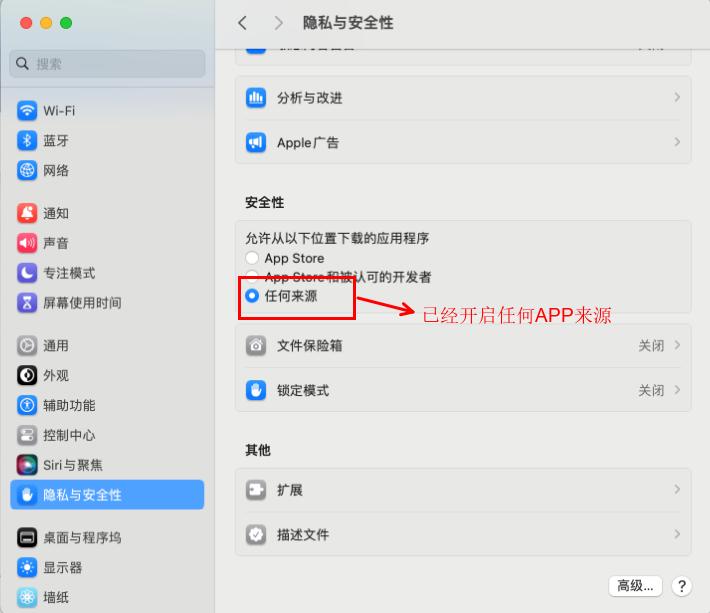
2.开启允许【所有来源】的软件安装
➡️ 在MAC启动台中找到终端并打开,在终端内输入:sudo spctl --master-disable,回车运行,会要求我们输入密码,直接输入开机密码就可以了,输入时会没有显示的,不用管它,输完按回车,如果没有任何提示,就代表运行成功了。
➡️ 这时我们打开设置,在安全性与隐私的通用选项卡中可以看到多出一个【任何来源】的选项,并且已经锁定选择。这样我们就做好了苹果版Adobe Illustrator软件安装的前期准备工作。
3.开始安装AntiCC程序
➡️ 双击打开 AntiCC.dmg 文件,在ZIP压缩包里找到AntiCC.dmg文件,双击它,Une fenêtre apparaîtra,在弹出的窗口中我们会看到有一个AntiCC.pkg文件,双击这个文件,开始安装,然后在出现的窗口中点击继续,然后在下一个窗口点选 安装 按钮,在弹出的窗口中输入 开机密码,然后点击 安装软件 按钮,等待安装完成,点击关闭 按钮,Anticc程序就安装完成了。
4.开始安装Adobe Illustrator 2020软件
➡️ 在ZIP压缩包中我们会看到一个名为 安装文件 的文件夹,双击打开这个文件夹,然后我们会发现在打开的目录下有一个 install 文件,在这步,特别注意不要双击这个 install,一定记住不要双击它!!!我们用右键点击install,在弹出的窗口菜单中选择 显示包内容,进入到安装文件内部。如下图:
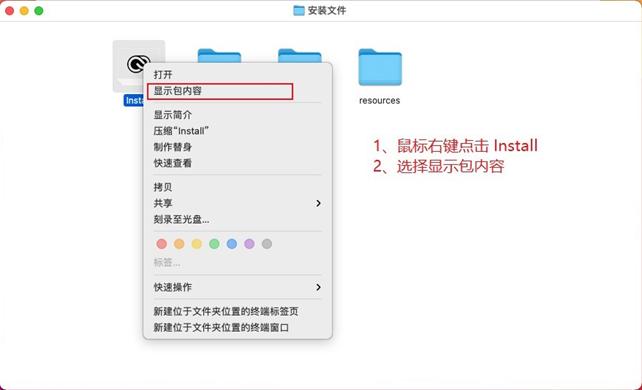
打开 Contents文件夹。再进入 MacOS文件夹,然后双击 install 文件运行,就可以开始安装adobe Illustrator了。系统提示来源于网络下载,问是否确定打开,我们点打开。这一步与手机安装未知来源的APP是差不多的意思。会要求我们允许此次操作,Après avoir entré le mot de passe,点击 好。稍等一会,就会出现MAC版 Adobe Illustrator 软件的安装界面,我们直接点击继续 就好。
➡️ 等待安装完成,等待稍长一点的时间,安装完成,点击 关闭 按钮,安装完成。
5.注册激活 Adobe Illustrator 2020
➡️ 回到前面的ZIP压缩包中,这会就用到这个 激活.pkg 文件了,双击 激活.pkg 文件,点击 继续 按钮,在弹出的窗口中点击 安装 按钮,然后输入 开机密码,点 安装软件 按钮,安装成功,点击 关闭,我们的 adobe Illustrator软件就激活完成了。
➡️ 现在我们启动Adobe Illustrator,就可以正常使用了。
La plupart des ressources de téléchargement sur ce site sont collectées sur Internet,Uniquement à des fins d'apprentissage et de communication,Le droit d'auteur appartient à l'auteur original。Si vous devez utiliser des logiciels ou des services non libres,Veuillez acheter des licences authentiques et les utiliser légalement。Si le contenu publié sur ce site porte atteinte à vos droits,Veuillez contacter le webmaster pour supprimer,Nous le traiterons rapidement。
Si l'adresse de téléchargement n'est pas valide,Vous pouvez me laisser un message,L'éditeur a vu la nouvelle,Je mettrai à jour le lien dès que possible ! Merci!