

IINA 是一款采用现代设计和流线型功能的在线mac视频播放器,可以观看视频,管理播放列表,处理媒体内容或为电影加载字幕提等等。IINA mac可以加载本地文件或提供视频URL,IINA mac可以使用所有流行的媒体格式。而且您可以快速更改界面主题,调整默认行为和用户界面,决定是否要自动加载字幕,配置新的键绑定等。这是一款 Github 开源应用,感谢开发者们的辛苦付出。
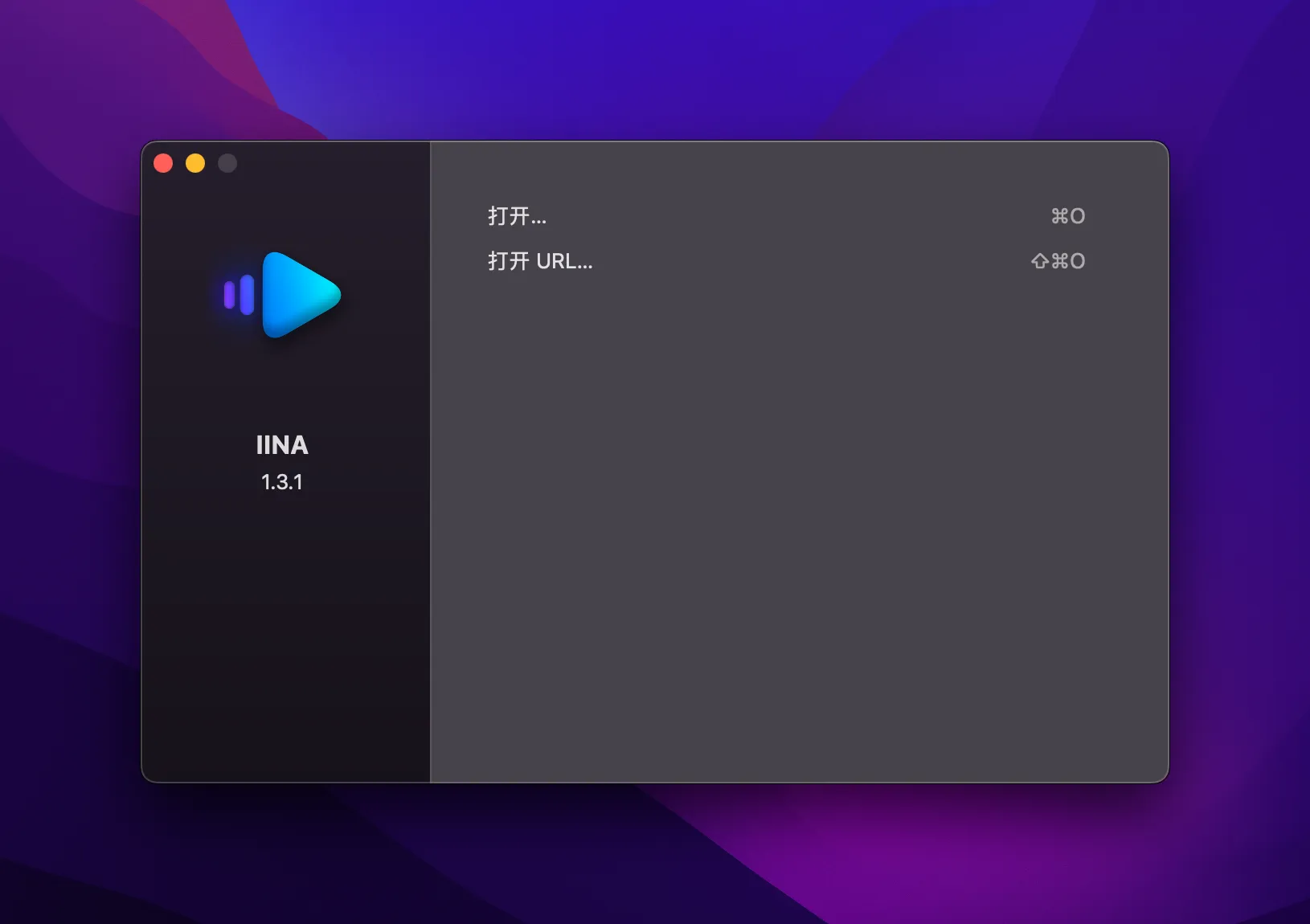
IINA 基于 mpv,为最新 Mac 系统而生,支持 Touch Bar、兼容 MPV 脚本、几乎支持所有格式、网络播放,是一款拥有优雅外观的视频播放器。
IINA 几乎支持所有流行的格式,其功能上完全不输Windows上的老牌播放器。 IINA 使用了 mpv 作为自己的播放内核,从血统上就继承了极其强大的解码能力,而且相较于同是使用 mvp 的 MPlayerX,IINA 采用更加高效的模式,并且使用原始屏幕分辨率进行渲染,具有更快和更稳定的解码效果。而另一个好处就是,熟悉并喜欢 mpv 的高端用户可以直接调整或者载入 mpv 配置,实现高级定制。
IINA完全现代化的媒体播放器,从媒体格式支持/界面UI/编码/字幕(默认+手动+自动网络下载)及灵活强大的自定义等等功能,它足以胜任你任何的播放场景。
在IINA没出现前使用的是MPlayerX,在播放时会因为编码及分辨率问题导致画面卡顿,花屏的问题;但换了IINA后问题得到舒服解决。
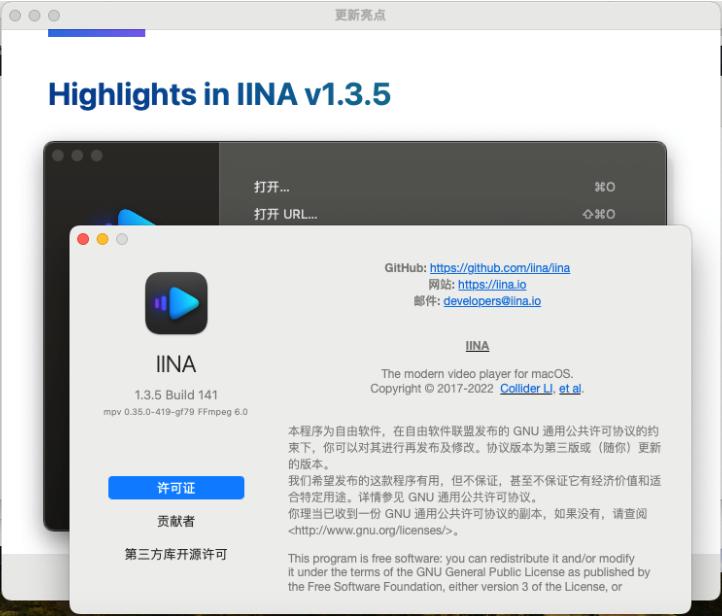
安装IINA 1.3.5视频播放器 详细说明
1.下载准备好安装包
➡️ 安装包下载:先把 IINA 1.3.5.dmg 文件下载到你的 Mac 上,一般在“下载”文件夹里能找到。
➡️ 确认文件没损坏,大小差不多对得上(别下一半断了)。
2.开始安装
➡️ 双击打开 .dmg 文件,找到你的 IINA 1.3.5.DMG文件,双击它,会弹出一个窗口,里面通常有 IINA 1.3.5 的图标和一个“Applications”(应用程序)的文件夹图标。
➡️ 把 IINA 1.3.5 图标拖到 Applications 里,把左边的 IINA 1.3.5 图标(或者其他显示 IINA 1.3.5 的图标),直接用鼠标拖拽到右边 “Applications” 文件夹图标上,就像把一个文件放进文件夹一样。👉 这一步相当于把软件安装到你的电脑里。
(如果弹出提示说“无法验证开发者”,别慌,继续往下看)
➡️ 处理“无法验证开发者”的提示(常见情况)macOS 可能会弹窗说这个应用不是来自 App Store,不安全,问你要不要打开。你可以这样操作:
先按住 Control 键,然后点击那个 IINA 1.3.5 图标,选择 “打开”;
或者去 【系统设置】→【隐私与安全性】→【安全性】 那里,会看到一条提示说有一个应用被阻止,点击 “仍要打开” 就行。
➡️ 等待拷贝完成,拖过去之后,系统会自动把软件复制到你的应用程序文件夹里,等进度条走完或者提示完成就可以了。
3.IINA 1.3.5无须激活注册,安装好后直接使用。
Die meisten Download-Ressourcen auf dieser Website stammen aus dem Internet,Nur zu Lern- und Kommunikationszwecken,Das Urheberrecht liegt beim ursprünglichen Autor。Wenn Sie unfreie Software oder Dienste nutzen müssen,Bitte erwerben Sie echte Lizenzen und nutzen Sie diese legal。Wenn der auf dieser Website veröffentlichte Inhalt Ihre Rechte verletzt,Zum Löschen wenden Sie sich bitte an den Webmaster,Wir werden uns umgehend darum kümmern。
Wenn die Download-Adresse ungültig ist,Sie können mir eine Nachricht hinterlassen,Der Redakteur hat die Nachricht gesehen,Werde den Link schnellstmöglich aktualisieren! Danke!


