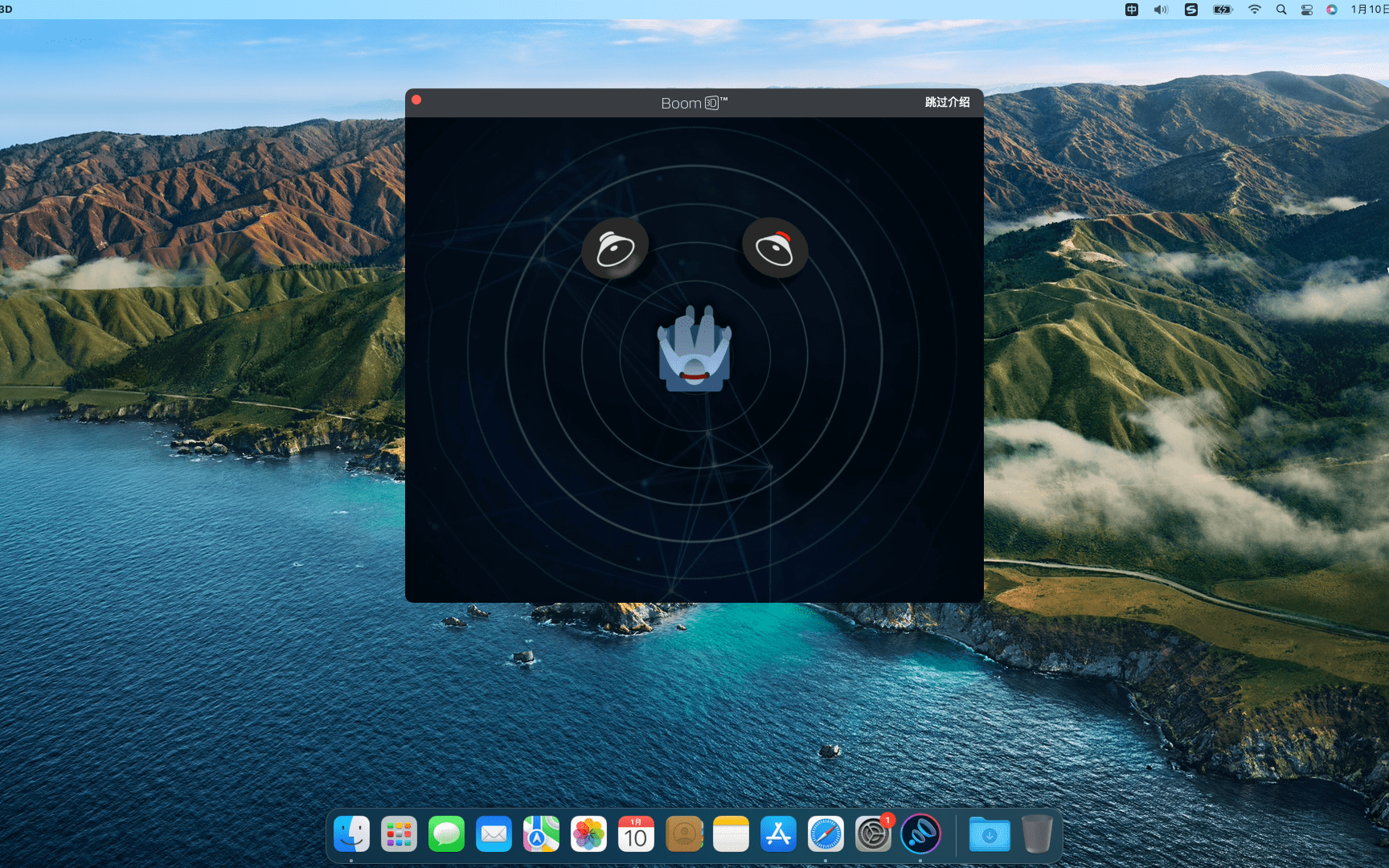
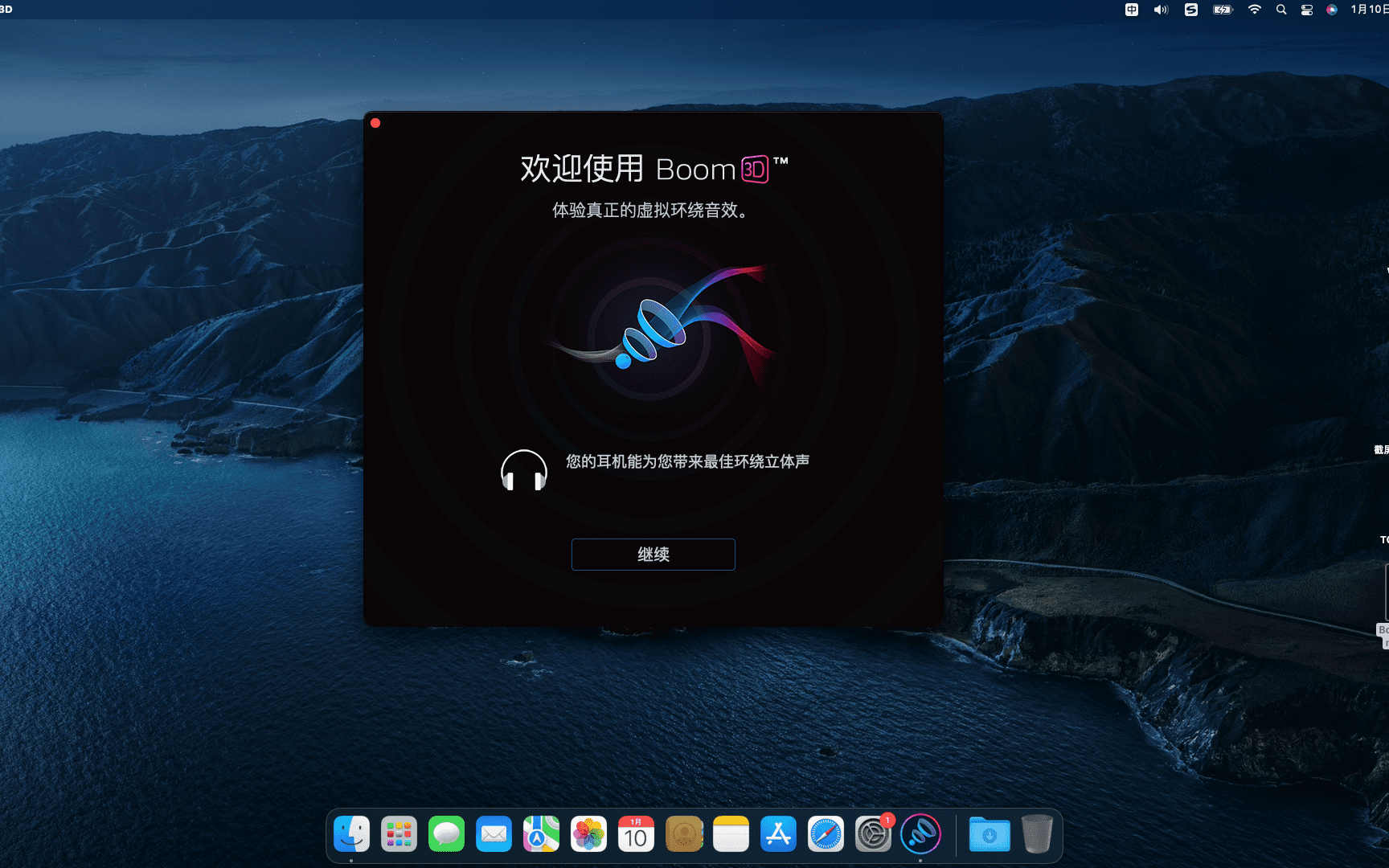
Boom 3D 是适用于 Mac 的全系统音量增强器和均衡器,通过其神奇的 3D 环绕声和未来派技术提供令人难以置信的逼真和身临其境的聆听体验。
它会自动增强所有音频并为您的 Mac 创建完美的声音配置文件。Boom 3D 具有时尚直观的界面、种类繁多的预设、集中控制单个应用程序音量的选项和无线控制(Boom Remote),让您可以完全控制 Mac 发出的音频。
Stellungnahme:Alle Artikel auf dieser Seite,Wenn keine besonderen Anweisungen oder Markierungen vorhanden sind,Alle wurden ursprünglich auf dieser Website veröffentlicht。jede Person oder Organisation,Ohne Zustimmung dieser Website,Nachdruck verboten、unangemessen、Sammlung、Veröffentlichen Sie Inhalte von dieser Website auf einer beliebigen Website、Bücher und andere Medienplattformen。Wenn der Inhalt dieser Website die legitimen Rechte und Interessen des ursprünglichen Autors verletzt,Sie können uns zur Bearbeitung kontaktieren。
Können kostenlose Downloads oder VIP-Mitgliedschaftsressourcen direkt für kommerzielle Zwecke genutzt werden?
Das Urheberrecht aller Ressourcen auf dieser Website liegt beim ursprünglichen Autor,Die hier bereitgestellten Ressourcen dienen ausschließlich Referenz- und Studienzwecken.,Bitte verwenden Sie es nicht direkt für kommerzielle Zwecke。Sollte es aufgrund der kommerziellen Nutzung zu Urheberrechtsstreitigkeiten kommen,Die gesamte Verantwortung liegt beim Benutzer。Weitere Anweisungen finden Sie in der VIP-Einführung。
Es wird angezeigt, dass der Download abgeschlossen ist, aber nicht dekomprimiert oder geöffnet werden kann?
Die häufigste Situation ist ein unvollständiger Download: Sie können die Kapazität des heruntergeladenen komprimierten Pakets mit der Kapazität auf der Netzwerkfestplatte vergleichen,Wenn die Kapazität geringer ist als die von der Netzwerkfestplatte angegebene Kapazität, ist dies der Grund。Dies ist ein Browser-Download-Fehler,Es wird empfohlen, den Download mit der Baidu Netdisk-Software oder Thunder durchzuführen。 Wenn diese Situation ausgeschlossen ist,Sie können unten in der entsprechenden Ressource eine Nachricht hinterlassen,oder kontaktieren Sie uns。
Sie können das Beispielbild im Einführungsartikel zu den Materialressourcen nicht finden?
Nur für Mitglieder、Quellcode der gesamten Website、Programm-Plugin、Website-Vorlage、Webseitenvorlagen und andere Arten von Materialien,Die zur Einleitung in den Artikel verwendeten Bilder sind in der Regel nicht im entsprechenden herunterladbaren Materialpaket enthalten.。Diese zugehörigen kommerziellen Bilder müssen separat erworben werden,Und diese Seite ist nicht dafür verantwortlich(Es gibt keine Möglichkeit)Quelle finden。 Das Gleiche gilt für einige Schriftartdateien,Bei einigen Materialien befindet sich jedoch im Materialpaket eine Liste mit Links zum Herunterladen von Schriftarten.。
Die Download-Adresse kann nicht angezeigt werden oder der Inhalt kann nach der Bezahlung nicht angezeigt werden?
Wenn Sie erfolgreich bezahlt haben, die Website jedoch keine Erfolgsmeldung anzeigt,Bitte wenden Sie sich an den Webmaster, um die Zahlungsinformationen zur Bearbeitung bereitzustellen
Nach dem Kauf dieser Ressource,Kann ich eine Rückerstattung erhalten?
Quellcodematerialien sind virtuelle Güter,reproduzierbar,Übertragbarkeit,einmal gewährt,Es werden keinerlei Rückerstattungen akzeptiert、Umtauschanfrage。Bitte bestätigen Sie dies vor dem Kauf, um die benötigten Ressourcen zu erhalten.
为了保障 U 盘或移动硬盘内的资料安全,养成安全弹出设备的好习惯非常重要。那么,在 Mac 电脑上如何安全弹出 U 盘或移动硬盘呢?下面就一起来看看具体操作步骤吧! 1. 插入 U 盘 •正常插入 U 盘后,在您的 Mac 电脑桌面上会出现一个磁盘图标。 方法一:通过右键菜单弹出 1.在桌面上的 U 盘图标上点击右键。 2.选择“推出 [设备名称]”。 3.盘符消失后,表示 U 盘已被安全弹出。 方法二:通过 Finder 弹出 1.使用鼠标左键点击 Finder。 2.在“位置”一栏中找到 U 盘名称,点击旁边的“⏏️”图标。 3.当 U 盘从“位置”选项和桌面上消失时,表示 U 盘已被安全弹出。 常见问题及解决方法 1. 无法弹出...
苹果笔记本电脑不小心把“我的所有文件”里的文件全删除了,全部移到废纸篓了怎么办?发现没有批量恢复,只能一个一个地恢复。不要着急,Mac只能批量恢复同一文件夹下的文件,无法批量恢复不同文件夹下的文件。下面小编就来介绍一下该如何批量恢复Mac文件。 步骤一:查看废纸篓里的文件 当废纸篓里只有一个文件时,可以看到“放回原处”的菜单选项;但如果是多个文件,则没有这个选项。 步骤二:打开“自动操作” 1.点击屏幕下方的启动台,找到“其他”文件夹。 2.进入“自动操作”。 步骤三:创建新的自动操作服务 1.在弹出的页面中选择“服务”,然后点击右下角的“选取”按钮。 步骤四:添加AppleScript命令 1.在左侧菜单栏中找到“运行AppleScript”。 2.输入以下命令: tell application “Finder” set theItems to items of trash repeat with anItem in theItems move anItem to home end repeat end tell 3. 点击左上角红色方框中的黑色三角按钮执行命令。 步骤五:处理错误提示 如果执行命令时提示错误,将命令中的“trash”改为“废纸篓”即可: tell application “Finder” set theItems to items of 废纸篓 repeat with anItem in theItems move anItem to home...
AnyMP4 Video Converter Ultimate (Mac)是一款集视频转换、bearbeiten、压缩、播放等功能于一身的全能视频转换器。它能将8K/5K/4K/1080p高清视频和DVD转换为MP4、MP3、GIF以及500多种数字格式,其转换速度比普通转换器快70倍。Auch,它还可以利用AI技术编辑、压缩和增强视频,内置的媒体播放器可以播放任何视频文件。这款软件的全面功能使其成为处理各种视频需求的理想选择。
Dock 栏是 Mac 上放置常用应用程序和文件夹快捷方式的任务栏,让您轻松访问常用功能和文件。掌握 Dock 栏的设置技巧可以显著提升工作效率。下面是全面讲解 Dock 栏设置技巧的内容: 改变大小和位置 1. Öffnen Sie die Systemeinstellungen: •点击桌面上的苹果图标,Wählen Sie „Systemeinstellungen“,然后点击“Dock”。 2. 调整大小和位置: •将鼠标移到 Dock 栏的分割线位置,进行以下操作: •点按并拖动可以调整 Dock 的大小。 •按住 Shift 键再点按并拖动可以改变 Dock 的位置。 •右键点击 Dock 中的空白区域,可以选择显示隐藏、关闭放大效果等选项。 添加应用程序和文件夹 1. 添加应用程序: •打开“应用程序”文件夹,找到想要添加的应用程序。 •点按应用程序图标,将其拖动到 Dock 栏中即可添加。文件夹可以添加到分割线右侧位置。 •拖动应用程序图标可以调整它们在 Dock 栏中的顺序。 2. 保留正在使用的应用程序: •若应用程序正在使用,右键点击其在 Dock 栏中的图标,选择“在程序坞中保留”。 移除应用程序和文件夹...
Der Mac-Computer ist ein sehr effizientes Gerät,Bietet viele Tipps zur Vereinfachung und Beschleunigung von Abläufen。Manchmal,Benutzer müssen Dateien schnell an mehrere verschiedene Speicherorte kopieren,Dieser Vorgang kann ganz einfach mit einem mysteriösen Trick auf Ihrem Mac durchgeführt werden。 Verwenden Sie die Mac-Automatisierung für schnelle Dateikopien. Aktivieren Sie die Automatisierung. Klicken Sie auf „Launchpad“.,Suchen und öffnen Sie die Automator-Anwendung。 Erstellen Sie neue Workflows in automatisierten Aktionen,Wählen Sie „Workflow“ und klicken Sie auf „Auswählen“.。 Workflow konfigurieren Wählen Sie links in der „Ressourcenbibliothek“ „Dateien und Ordner“ aus,Ziehen Sie „Angegebenes Finder-Element abrufen“ per Drag-and-Drop in den leeren Bereich auf der rechten Seite。 Dann aus demselben Repository,Ziehen Sie „Finder-Element kopieren“ mehrmals per Drag-and-Drop in den rechten Bereich,Legen Sie verschiedene Zielorte separat fest,wie Desktop、Ordner herunterladen、Manuskripte usw.。 Führen Sie den Workflow aus. Ziehen Sie die Dateien oder Ordner, die kopiert werden müssen, per Drag-and-Drop in den Bereich „Angegebene Finder-Elemente abrufen“.。 Klicken Sie oben rechts auf die Schaltfläche „Ausführen“.,Der Workflow kopiert Dateien schnell an mehrere Speicherorte Ihrer Wahl。 Überprüfen Sie die Operationsergebnisse, nachdem der Vorgang abgeschlossen ist,Die Meldung „Workflow abgeschlossen“ wird unten im Automatisierungsfenster angezeigt.。 Öffnen Sie jeden Einstellungsort,Bestätigen Sie, dass die Datei erfolgreich kopiert wurde。 Erstellen Sie Verknüpfungen zur Wiederverwendung. Speichern Sie Arbeitsabläufe. Löschen Sie Dateien oder Ordner im Bereich „Angegebene Finder-Elemente abrufen“.。 Wählen Sie in der Menüleiste „Datei“. > "Lagerung",Benennen Sie den Workflow und wählen Sie aus, wo er gespeichert werden soll。 Wählen Sie als Dateiformat „Workflow“ und speichern Sie es,Dadurch wird eine wiederverwendbare Verknüpfung erstellt。 Verwenden Sie Verknüpfungen, wenn Sie das nächste Mal dieselbe Aktion ausführen müssen,Klicken Sie einfach auf den gespeicherten Workflow, um schnell den automatischen Vorgang zu öffnen und den oben genannten Dateikopiervorgang durchzuführen.。 Mit diesen einfachen Schritten,Mit der Automator-App auf Ihrem Mac können Sie Dateien problemlos stapelweise an mehrere Speicherorte kopieren,Dadurch wird die Arbeitseffizienz erheblich verbessert。Sie können auch weitere Automatisierungsvorgänge erkunden,Passen Sie Tipps und Tools an Ihren Arbeitsablauf an。
Capture One 21 Pro for Mac 中文版是一款功能强大的RAW图像处理软件,是RAW图片处理软件行业软件中的领先者!Capture One Pro 21 mac 配备了功能强大的RAW图像转换器,能够呈现精确的色彩并显示最细微的细节,而且通过使用元数据工具,您可以查看编辑metedata信息,甚至可以使用元数据来控制图像搜索范围。而且 Capture One Pro 还可帮助您调整和增强图像,改变曝光和清晰度。
Kommentar(0)