
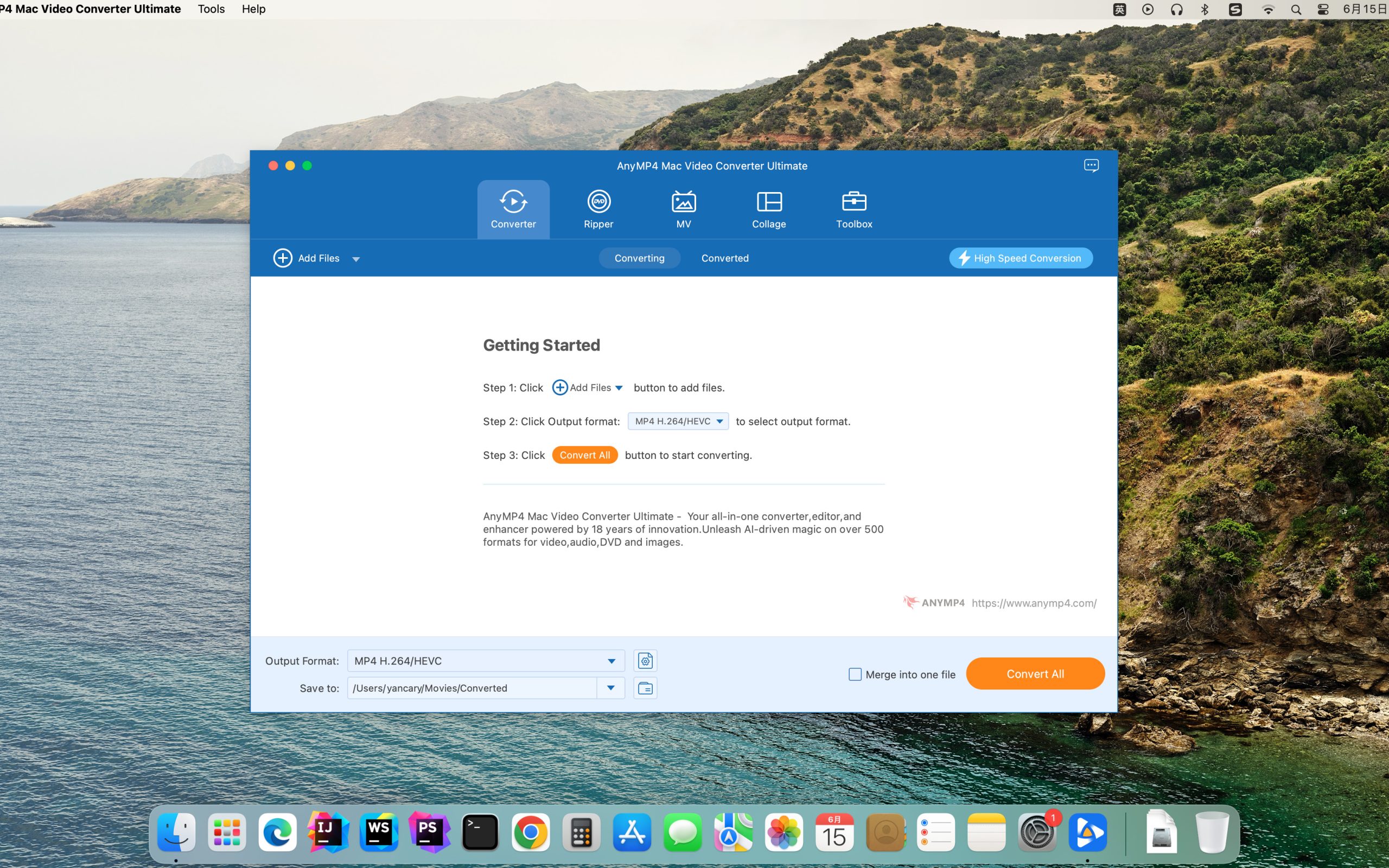
AnyMP4 Video Converter Ultimate (Mac)是一款集视频转换、编辑、压缩、播放等功能于一身的全能视频转换器。它能将8K/5K/4K/1080p高清视频和DVD转换为MP4、MP3、GIF以及500多种数字格式,其转换速度比普通转换器快70倍。此外,它还可以利用AI技术编辑、压缩和增强视频,内置的媒体播放器可以播放任何视频文件。这款软件的全面功能使其成为处理各种视频需求的理想选择。 声明:本站所有文章,如无特殊说明或标注,均为本站原创发布。任何个人或组织,在未征得本站同意时,禁止复制、盗用、采集、发布本站内容到任何网站、书籍等各类媒体平台。如若本站内容侵犯了原著者的合法权益,可联系我们进行处理。
MAC使用教程 MAC应用 如何判断Mac应用程序是32位还是64位 苹果近日向macOS用户发出提醒,新的macOS版本将不再兼容32位应用。当用户在macOS High Sierra 10.13.4系统上启用32位应用时,系统将弹出提示:“此应用程序需要由其开发人员更新以提高兼容性。” 由于软件更新问题,不少Mac上还留有一部分32位应用,这些应用将在未来系统升级后不可用。以下是查看Mac软件是否为32位或64位的方法: 查看Mac软件是否为32位或64位的方法 在Mac上查看所有32位和64位应用程序的最简单方法是使用“系统信息”: 1. 按住键盘上的Option / Alt键,然后点击 Apple菜单。 2.从Apple菜单列表的顶部选择“系统信息”。 3.在系统信息应用程序中,向下滚动左侧菜单,然后在“软件”下查看并选择“应用程序”。 4.在列标题中查找“64位(Intel)”选项。这一列将显示应用程序的位数。 1 week前 0 0 13
MAC应用 编程开发 Dash 7.2.4破解版 (开发者文档与代码片段管理器) Dash是一款面向macOS的文档浏览器和代码片段管理工具,它允许用户离线访问超过200个API、100多个速查表等丰富文档资源。用户可以下载所需的文档集,Dash会自动管理和更新这些文档集。除了使用内置文档外,用户还可以创建自己的文档集、请求新的文档集或从第三方资源下载。Dash支持使用Appledoc和Doxygen等工具生成的文档集,提供便捷的内容检索、页面书签保存、搜索配置文件创建和特定文档集的快速搜索等功能。它还集成了多款开发工具插件,如Xcode、Alfred等,支持通过”dash://” URL方案或系统服务进行集成。此外,Dash提供了代码片段管理功能,支持超过80种语法高亮显示,能同步存储在Dropbox中,支持在粘贴前编辑变量占位符和扩展缩写。Dash还包括一些特殊的片段占位符,如@clipboard、@cursor、@date和@time等,以及支持Retina显示、多点触控手势等其他特性。Dash既可以作为文档浏览器,也可以仅作为代码片段管理器使用,满足不同用户的需求。 2 weeks前 0 0 17 0
MAC使用教程 MAC应用 Mac电脑如何轻松断网?新手小白也能快速掌握的断网方法 电脑在我们日常生活中几乎不可或缺,而网络连接更是日常工作和娱乐的重要一环。对于使用Windows系统的用户来说,断网操作可能只是简单地禁用本地连接。但对于刚刚接触Mac的新手小白来说,如何正确、简便地断开Mac电脑的网络连接可能还是个未知数。别担心,这里为大家带来了一些简单实用的Mac电脑断网方法,让你轻松实现断网操作。 方法一:使用Mac系统自带的网络设置 点击屏幕左上角的苹果图标,选择“系统偏好设置”。 在弹出的窗口中,点击“网络”。 在左侧的网络连接列表中,选择你想要断开的网络连接(如Wi-Fi或以太网)。 点击右下角的“高级”按钮。 在弹出的窗口中,选择“TCP/IP”选项卡,然后点击左下角的“配置IPv4”下拉菜单,选择“关闭IPv4”。 点击“好”保存设置,你的Mac电脑就会断开该网络连接了。 方法二:使用快捷键快速断开Wi-Fi连接 如果你只是想断开Wi-Fi连接,可以使用快捷键来快速操作。按下Option + 点击屏幕右上角的Wi-Fi图标,会弹出一个菜单,选择“断开Wi-Fi连接”即可。 方法三:使用第三方网络管理工具 除了Mac系统自带的网络设置外,你还可以选择使用第三方网络管理工具来更灵活地管理网络连接。这些工具通常提供了更多的功能和选项,可以满足你更复杂的网络需求。你可以在应用商店或网上搜索适合你的Mac电脑的网络管理工具。 通过以上方法,相信你已经掌握了如何轻松断开Mac电脑的网络连接。无论你是需要断开Wi-Fi连接还是其他网络连接,都可以根据自己的需求选择适合的方法。记得在需要时重新连接网络哦! 1 week前 0 0 16
MAC使用教程 MAC应用 在macOS下快速复制文件或文件夹路径的方法 在macOS中,虽然没有像Windows那样的地址栏直接复制文件路径,但有几种快速获取文件或文件夹路径的方法: 快速复制路径方法: 1. 使用快捷键 Command + Option + C 在Finder中选择文件或文件夹,然后按下快捷键 Command + Option + C,即可复制该文件或文件夹的完整路径。 2. 使用右键菜单: 在Finder中选择文件或文件夹,点击鼠标右键。按住 Option 键,此时会看到“将***拷贝为路径名称”,选择该选项即可将文件或文件夹的路径复制到剪贴板。 3. 将文件拖入文本编辑器: 将文件或文件夹直接拖入文本编辑器(如TextEdit),文本编辑器会自动显示文件的完整路径,然后可以直接复制该路径。 这些方法能够快速且方便地获取任何文件或文件夹在macOS中的路径信息。 2 weeks前 0 0 13
评论(0)

