
Adobe Acrobat Pro DC是一款PDF檔案閱讀處理工具,合併文件,雲端技術處理等多樣化功能,介面簡潔,操作簡單,支援開啟任何文件格式,喜欢的小伙伴快来下载吧!
《Adobe Acrobat DC 2022》是一个非常好用的PDF阅读器。能夠可靠地查看、列印並批註PDF文檔。Adobe Acrobat Reader DC是唯一可以開啟各種PDF內容(包括表單和多媒體)並與之互動的PDF檔案檢視程序。
軟體功能
1、轉換或掃描到PDF使用Adobe Acrobat X可以將包含紙本文檔、電子郵件、照片、試算表、網站、Adobe Flash Player相容影片等在內的多種內容轉換為或是掃描至PDF。從可以列印的任何應用程式建立 PDF 文檔,包括有從 Microsoft Word、Excel、微軟幻燈片軟體、前景、Publisher 和 Access 以及 Firefox 和 Lotus Notes 一鍵轉換,不必退出創作應用程式。
2、匯出和編輯pdf檔HTML 至 PDF在Internet Explorer 或 Firefox 中點擊即可將網頁擷取為 PDF 文件,並將所有連結保持原樣。也可以只選擇所需內容,轉換到部分網頁。PDF 至 Word将 PDF 文件另存为 Word 文档,并且格式和布局的保留更完好。表格、图像、甚至多列文本的相对位置,以及页面、段落和字体属性得以保留。PDF 至 Excel将 PDF 文档数据转换为 Excel 文件格式,加快内容重用。甚至可以选择 PDF 页面的一部分,将它导出为一个可以编辑的
3、合并用于多个应用程序创建的文件
4、提高工作效率与流程一致性
5、简化在线文档审阅
6、使用可填写的PDF表单收集数据
7、保护PDF文件与文档使用PDF密码、数字签名和编辑功能等简单易用的安全功能从而保护敏感信息、
8、符合了PDF及辅助功能标准
9、阅读、搜索和共享PDF文件
10、 PDF 包组装使用全新的 PDF 包向导,将各种文件(包括音频、视频和丰富的媒体内容)快速组装到一个井井有条、精致的 PDF 包中。
11、丰富媒体通过丰富的交互式文档,快速为构思注入活力。将音频、Flash Player 兼容视频和交互式媒体插入 PDF 文件,在 Adobe Reader X 或 Reader 9 中实现顺畅回放。
軟體特色
能够帮助你快速的对文件进行转换处理。
使用简单方便,操作容易,体积精致小巧。
从没有用过的新手也可以快速的适应。
安装Adobe Acrobat DC 2022详细步骤
1.下载准备好安装包
➡️ 安裝包下載:先把 Adobe Acrobat DC 2022 软件ZIP压缩包下载到你的 Mac 上,一般在「下載」資料夾裡能找到。
➡️ 確認文件沒損壞,大小差不多對得上(別下一半斷了)。
➡️ 将ZIP压缩文件解压得到DMG安装文件和其它相关文件,如果你的MAC電腦上沒有解壓縮軟體,可以安装这个 捷克語 1.6.1 好用的解壓縮工具 (簡單又強大的解壓縮工具) 解壓縮軟體,比較好用,常用的壓縮格式都支援。
2.开启允许【所有来源】的软件安装
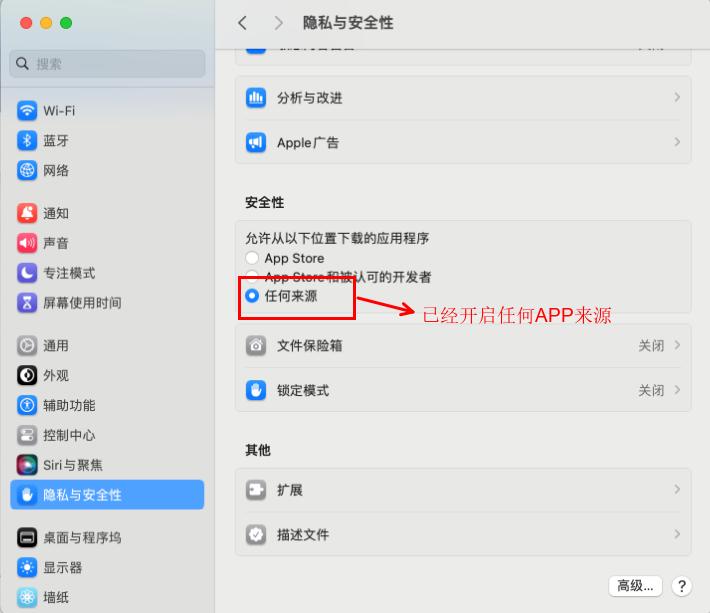
➡️ 在MAC启动台中找到终端并打开,在终端内输入:sudo spctl –master-disable,回车运行,会要求我们输入密码,直接输入开机密码就可以了,输入时会没有显示的,不用管它,输完按回车,如果没有任何提示,就代表运行成功了。
➡️ 这时我们打开设置,在安全性与隐私的通用选项卡中可以看到多出一个【任何来源】的选项,并且已经锁定选择。这样我们就做好了苹果版Adobe Premiere Pro 2020 软件安装的前期准备工作。
3.开始安装AntiCC程序
➡️ 双击打开 AntiCC.dmg 文件,在ZIP压缩包里找到AntiCC.dmg文件,號雙擊它,會彈出一個窗口,在弹出的窗口中我们会看到有一个AntiCC.pkg文件,双击这个文件,開始安裝,然后在出现的窗口中点击继续,然后在下一个窗口点选 安装 按钮,在弹出的窗口中输入 开机密码,然后点击 安装软件 按钮,等待安装完成,点击关闭 按钮,Anticc程序就安装完成了。
4.开始安装Adobe Acrobat DC 2022软件
➡️ 在ZIP压缩包中我们会看到一个名为 安装文件 的文件夹,双击打开这个文件夹,然后我们会发现在打开的目录下有一个 install 文件,在这步,特别注意不要双击这个 install,一定记住不要双击它!!!我们用右键点击install,在弹出的窗口菜单中选择 显示包内容,进入到安装文件内部。如下圖:
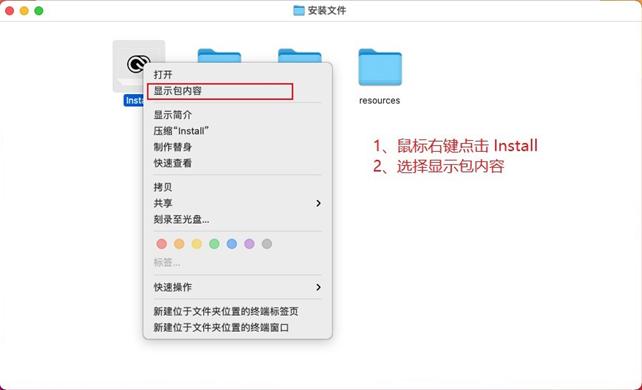
打开 Contents文件夹。再进入 MacOS文件夹,然后双击 install 文件运行,就可以开始安装Adobe Acrobat DC 2022了。系统提示来源于网络下载,问是否确定打开,我们点打开。这一步与手机安装未知来源的APP是差不多的意思。会要求我们允许此次操作,輸入密碼後,点击 好。稍等一会,就会出现MAC版 Adobe Acrobat DC 软件的安装界面,我们直接点击继续 就好。
➡️ 等待安装完成,等待稍长一点的时间,安装完成,点击 关闭 按钮,安装完成。
5.注册激活 Adobe Acrobat DC 2022
➡️ 回到前面的ZIP压缩包中,这会就用到这个 激活.pkg 文件了,双击 激活.pkg 文件,点击 继续 按钮,在弹出的窗口中点击 安装 按钮,然后输入 开机密码,点 安装软件 按钮,安装成功,点击 关闭,我们的 Adobe Acrobat DC 2022软件就激活完成了。
➡️ 现在我们启动Adobe Acrobat DC 2022,就可以正常使用了。

評論(0)