

資源簡介
免責聲明
下載地址
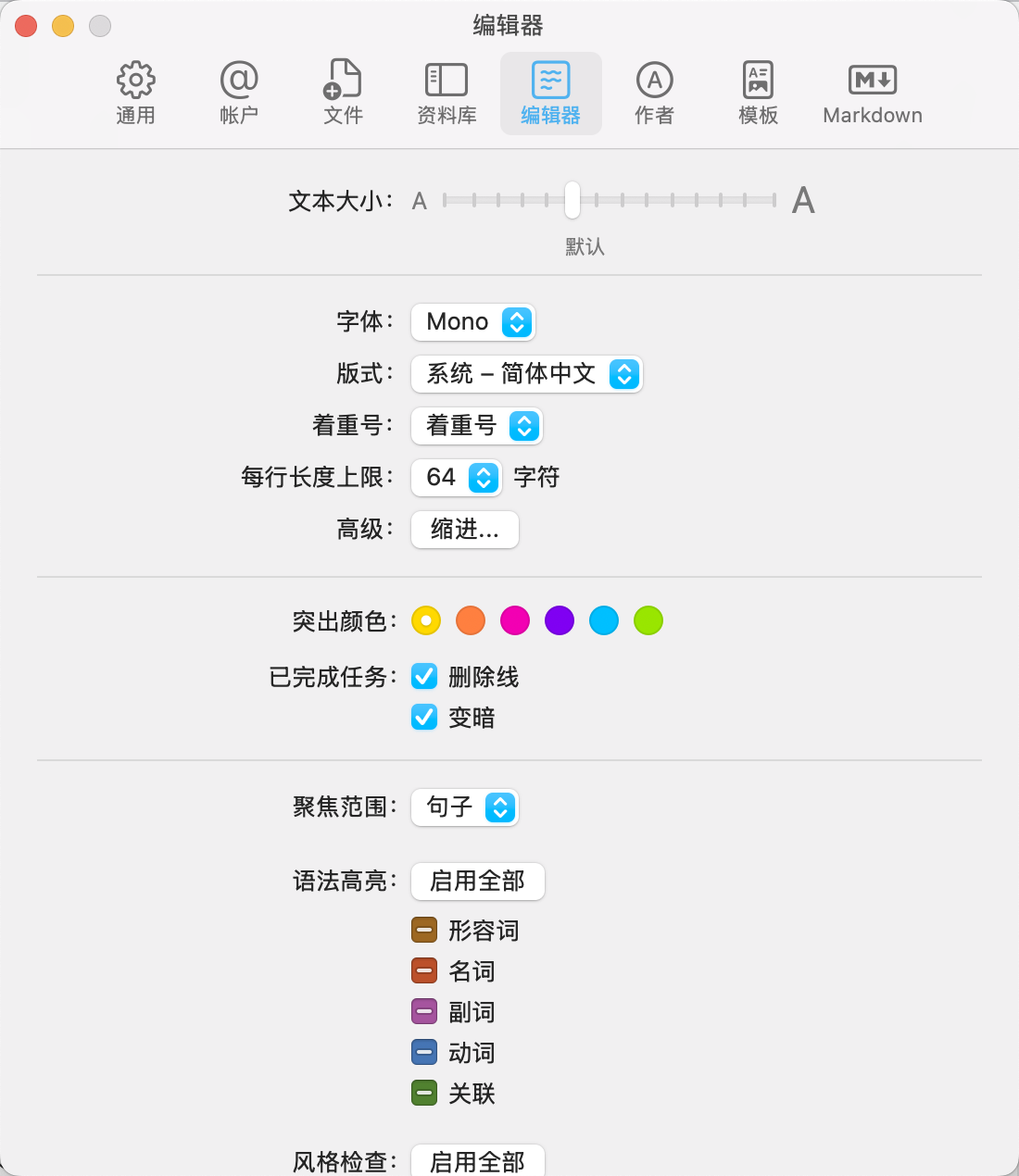
iA Writer 7.1.4是一款专为内容创作者打造的极简文本编辑器,以下是对其的详细介绍:
一、软件特色
- 极简主义设计:
- iA Writer 7.1.4摒弃了繁琐的界面元素,让文字成为焦点,帮助用户沉浸在纯净的创作世界中。
- 没有层层叠叠的菜单和复杂的设置,一切都以最直观、最简洁的方式呈现。
- Markdown格式支持:
- 全面支持Markdown格式,使文档结构一目了然,写作更加清晰流畅。
- 用户可以轻松地在纯文本中嵌入链接、圖片、表格和文本文件,并通过预览查看显示效果。
- 智能语法高亮与自动完成:
- 提供智能语法高亮功能,帮助用户快速识别语法错误。
- 自动完成功能则能够加速用户的创作进程,提高写作效率。
二、核心功能
- 焦点模式:
- iA Writer 7.1.4提供了独特的焦点模式,该模式隐藏了一切可能对写作造成干扰的界面元素,只留下一张白纸和一个键盘,让用户更加专注于写作。
- 在焦点模式下,当前句子或段落以外的一切事物都会淡出用户的视野,有助于用户保持专注并持续输出。
- 云同步:
- 支持无缝的Dropbox和Google Drive同步功能,确保用户的文档随时随地都能安全无恙地跟随其左右。
- 这对于经常需要处理大量文档的用户来说无疑是一个巨大的福音。
- 文档库管理:
- 提供了集成的文档库管理功能,用户可以通过向右滑动轻松访问所有文本,无需在各个文件夹之间来回切换。
- 这使得用户能够更加方便地管理和组织自己的文档。
- 导出选项:
- 支持将文档导出为HTML、Microsoft Word(.docx)和PDF等多种格式,满足用户的不同需求。
- 用户还可以创建自定义模板以进行预览、打印和PDF导出。
三、其他功能
- 夜间模式:
- 提供了反转配色的夜间模式,方便用户在晚上进行写作。
- 语法控制:
- 通过深入分析文本的语法结构来帮助用户改进写作。它能够找出形容词冗余、动词弱化、名词重复和连接词误用等问题,让用户的文字更加干净利落。
- 实时统计:
- 提供了阅读时间统计以及句子、单词和字符数统计等功能,帮助用户更好地掌握写作进度和内容质量。
四、系统要求与更新内容
- 系统要求:
- macOS 10.11或更高版本(支持Apple Silicon M系列芯片)。
- 更新内容(7.1版本):
- iA Writer与快捷键的集成有了重大升级。
- 增加了用于打开、創建、编辑和整理文件的18个新操作(此功能需要macOS 13 Ventura)。
- 提供了一些实用的快捷键,并激励用户创建自己的快捷键。
- 新增了打开新文件、添加日记条目、做会议记录、打开剪贴板、听写、稍后阅读、听歌识曲保存歌曲、将文件转换为音频、複製鏈接、翻译、使用ChatGPT作为写作助手等实用功能。
Mac电脑安装iA Writer7.1.4全流程:
一、先准备好文件
- 安装包下载:先把 iA Writer7.1.4.dmg 下载到你的 Mac 上,一般在“下载”文件夹里能找到。
- 确认文件没损坏,大小差不多对得上(别下一半断了)。
二、开始安装
- 双击打开 .dmg 文件找到你的 iA Writer7.1.4.DMG文件,双击它,会弹出一个窗口,里面通常有 iA Writer7.1.4 的图标和一个“Applications”(应用程序)的文件夹图标。
- 把 iA Writer7.1.4 图标拖到 Applications 里把左边的 iA Writer7.1.4 图标(或者其他显示 iA Writer7.1.4 的图标),直接用鼠标拖拽到右边 “Applications” 文件夹图标上,就像把一个文件放进文件夹一样。👉 这一步相当于把软件安装到你的电脑里。(如果弹出提示说“无法验证开发者”,别慌,继续往下看)
- 处理“无法验证开发者”的提示(常见情况)macOS 可能会弹窗说这个应用不是来自 App Store,不安全,问你要不要打开。你可以这样操作:
- 先按住 Control 键,然后点击那个 iA Writer7.1.4 图标,选择 “打开”;
- 或者去 【系统设置】→【隐私与安全性】→【安全性】 那里,会看到一条提示说有一个应用被阻止,点击 “仍要打开” 就行。
- 等待拷贝完成拖过去之后,系统会自动把软件复制到你的应用程序文件夹里,等进度条走完或者提示完成就可以了。
本站大部分下載資源收集於網絡,只做學習同交流使用,版權所有係屬於原作者。如果你需要使用非免費嘅軟件或服務,請購買正版授權並合法使用。本站發佈嘅內容若侵犯到您嘅權益,請聯絡站長刪除,我哋會及時處理。
若下載地址失效,可以畀我留言,小編睇到消息,會盡快更新鏈接!多謝!
我嘅微信號
微信掃一掃

我嘅微信號
微信號已複製
我嘅微信公眾號
微信掃一掃

我嘅公眾號
公眾號已複製
