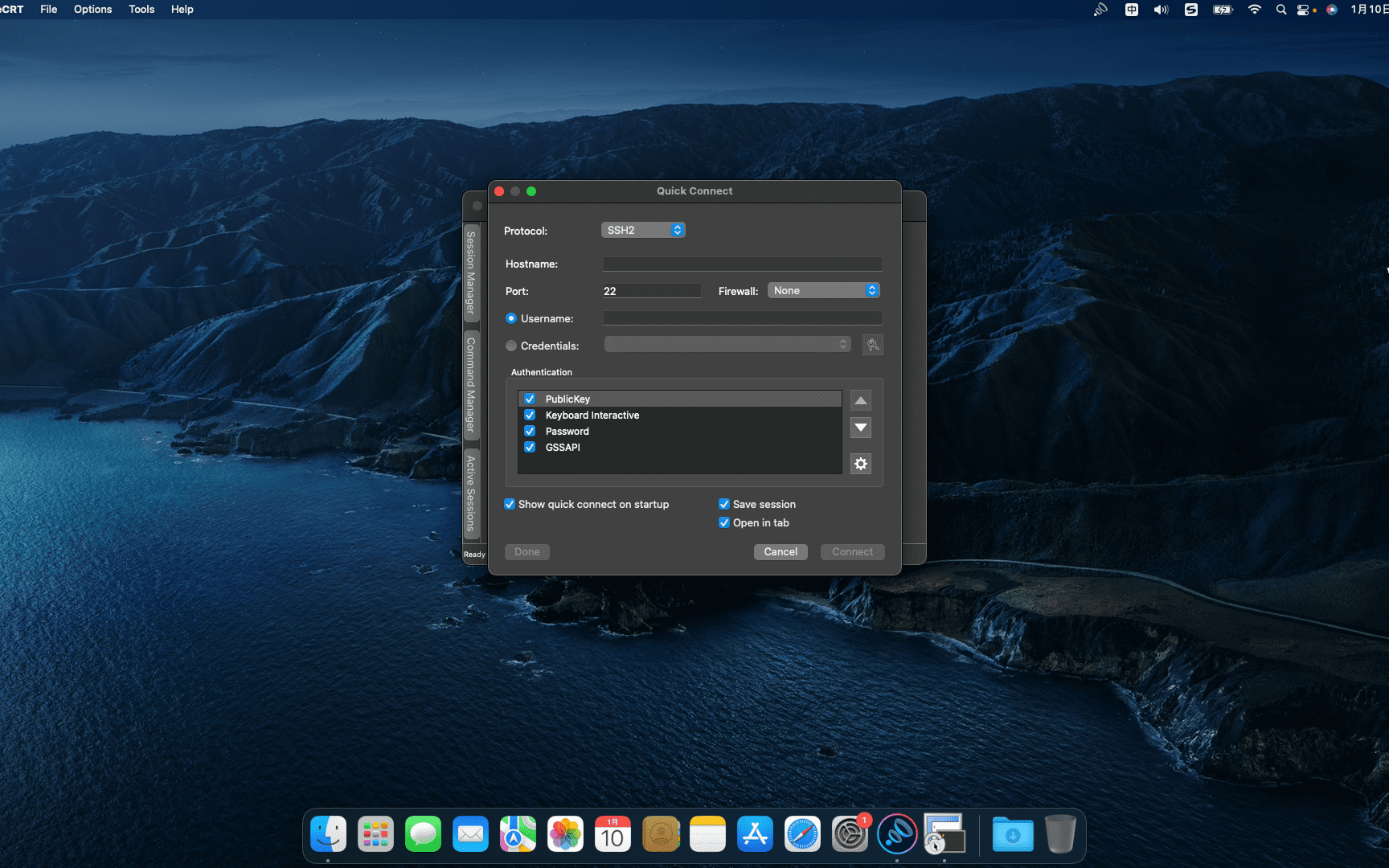
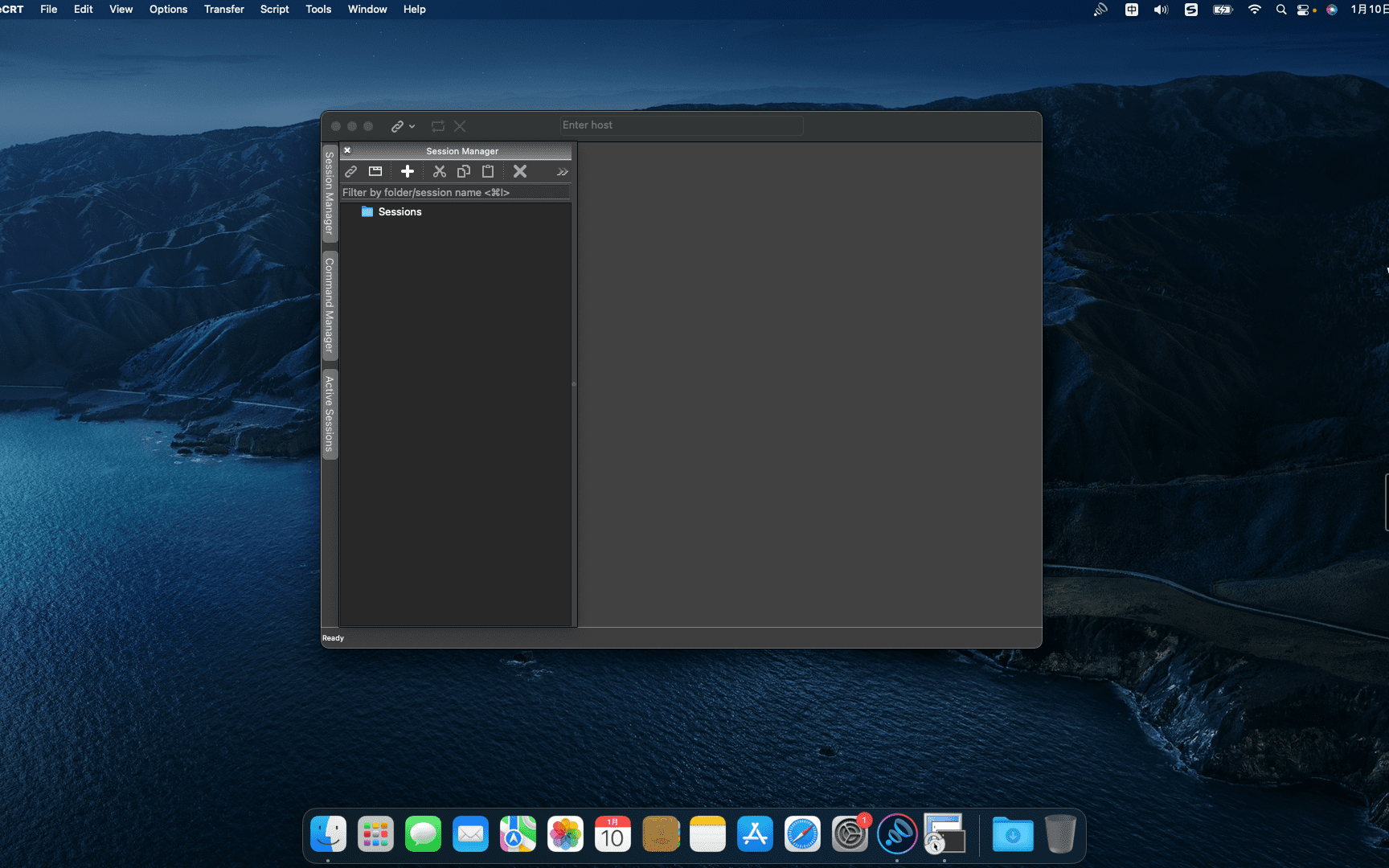
Загруженный сжатый пакет содержит файлы DMG, подходящие как для платформ ARM, так и для INTEL.。请下载
压缩包后解压根据自己Mac系统选择对应DMG安装。
заявление:Все статьи на этом сайте,Если нет специальных инструкций или маркировок,Все они изначально опубликованы на этом сайте.。любой человек или организация,Без согласия этого сайта,Воспроизведение запрещено、Неправильно присваивать、коллекция、Публикуйте контент с этого сайта на любом сайте、Книги и другие медиаплатформы。Если контент на этом сайте нарушает законные права и интересы первоначального автора,Вы можете связаться с нами для обработки。
Можно ли использовать бесплатные загрузки или ресурсы VIP-членства непосредственно в коммерческих целях?
Авторские права на все ресурсы на этом сайте принадлежат оригинальному автору.,Ресурсы, представленные здесь, предназначены только для справочных и учебных целей.,Пожалуйста, не используйте его непосредственно в коммерческих целях.。Если споры об авторских правах возникают из-за коммерческого использования,Вся ответственность лежит на пользователе。Дополнительные инструкции можно найти в разделе «Введение в VIP».。
Появляется сообщение о том, что загрузка завершена, но ее нельзя распаковать или открыть?
Наиболее распространенная ситуация — неполная загрузка.: Вы можете сравнить емкость скачанного сжатого пакета с емкостью сетевого диска.,Если она меньше емкости, предложенной сетевым диском, причина в этом.。Это ошибка загрузки браузера,Рекомендуется загружать с помощью программного обеспечения Baidu Netdisk или Thunder.。 Если такая ситуация исключена,Вы можете оставить сообщение внизу соответствующего ресурса.,или свяжитесь с нами。
Не можете найти образец изображения во вводной статье о материалах?
Только для участников、Весь исходный код сайта、Плагин программы、шаблон сайта、Шаблоны веб-страниц и другие типы материалов,Изображения, используемые для ознакомления в статье, обычно не включены в соответствующий пакет загружаемых материалов.。Эти связанные коммерческие изображения необходимо приобретать отдельно.,И этот сайт не несет ответственности за(Нет никакого способа)найти источник。 То же самое справедливо и для некоторых файлов шрифтов.,Однако некоторые материалы будут иметь список ссылок для скачивания шрифтов в пакете материалов.。
Адрес загрузки не может отображаться или контент нельзя просмотреть после оплаты?
Если вы успешно оплатили, но на сайте не появляется сообщение об успешном завершении,Пожалуйста, свяжитесь с веб-мастером, чтобы предоставить вам платежную информацию для обработки.
После покупки этого ресурса,Могу ли я получить возмещение?
Материалы исходного кода являются виртуальными товарами,воспроизводимый,Трансмиссивность,однажды предоставленный,Никакие возвраты не принимаются.、Заявка на обмен。Пожалуйста, подтвердите перед покупкой, чтобы получить необходимые вам ресурсы.
Специальное напоминание:После завершения установки и запуска,Обязательно отмените автоматические обновления,В противном случае, если новая версия автоматически обновится, русификатор станет недействительным.。 Permute может легко конвертировать медиафайлы на Mac в различные форматы.。Поддерживает практически все форматы,И есть множество предустановок устройств на выбор.。 Простое управление. Операция перестановки очень проста.,Просто перетащите файл в окно。Имеет великолепный интерфейс,Простота перетаскивания,Нет необходимости в сложных опциях。 Быстрая обработка Пермута обрабатывается очень быстро。Просто выберите формат видео, в который вы хотите конвертировать файл.,Это будет обработано быстрее, чем вы думаете。 Поддержка всех форматов, будь то изображения,видео,Audio Permute можно конвертировать。Поддерживает практически все форматы,И есть множество предустановок устройств на выбор.。
Многие пользователи Mac могут столкнуться с этой проблемой.:Как запретить другим просматривать файлы или фотографии на вашем Mac? Mac не похож на ПК, где вы можете напрямую скрывать папки,Так как же macOS шифрует файлы? Сегодня я представлю вам руководство по шифрованию файлов на Mac.。 шаг первый:Открыть Дисковую утилиту 1. Способ первый:С помощью кнопки увеличительного стекла • Нажмите кнопку увеличительного стекла в правом верхнем углу экрана.。 • Во всплывающем диалоговом окне введите «Дисковая утилита».,Затем нажмите Enter。 2. Способ второй:Через панель запуска • Нажмите значок панели запуска в нижней части экрана.。 • Найдите папку «Другое» на панели запуска и нажмите, чтобы открыть.。 • Выберите «Дисковая утилита» в папке «Другое» и нажмите «Открыть».。 Шаг 2:Создайте зашифрованную папку 1. Нажмите «Файл → Новое изображение → Пустое изображение» в строке меню в левом верхнем углу.。 2.Введите имя папки в диалоговом окне,И выберите метод шифрования в параметрах шифрования ниже.。 3.Система выдаст диалоговое окно,Запросить пароль и подтвердить。После завершения ввода,Нажмите кнопку «Выбрать»,Затем нажмите «Сохранить» в правом нижнем углу диалогового окна.。 4.После настройки,На рабочем столе появятся две иконки。Перетащите файл, который необходимо зашифровать, на второй значок (исходный файл все равно будет находиться в,Наконец удалите исходный файл, чтобы добиться эффекта шифрования)。 5.После перетаскивания файлов,Щелкните правой кнопкой мыши по значку,Выберите «Запустить «Безымянный»».。Наконец, нажмите на зашифрованный файл .dmg и введите пароль, чтобы просмотреть зашифрованный файл.。 Пройдите вышеуказанные шаги,Вы можете создать зашифрованную папку на своем Mac,Эффективно защитите вашу конфиденциальность и важные файлы。
EasyDataTransform — мощный инструмент для преобразования файлов Excel и CSV.,Позволяет быстро конвертировать данные таблиц и списков в новые,более полезная форма。 по сравнению с другими методами,Визуальное преобразование EasyDataTransform происходит быстрее,Более интерактивный,Более воспроизводимый и менее подверженный ошибкам。И очень быстро,Способен обрабатывать около 100 000 строк данных за секунды.。Это также очень просто в использовании,Просто перетащите файлы в файловую область.,Просто добавьте конверсию。 Кодирование не требуется,Легко объединяйте、Расколоть、убирать、Дедупликация、Переформатирование и т.д.,Получите свои данные в нужной вам форме всего за несколько кликов!
Как полностью удалить AutoCAD 2019:Руководство по удалению CAD на Mac. Многие пользователи Mac обнаруживают, что после установки AutoCAD,Обнаружил, что все файлы не могут быть полностью очищены при удалении.,Особенно, если вы хотите обновиться до новой версии AutoCAD.。В этом руководстве подробно описано, как полностью удалить AutoCAD. 2019。 1. Используйте встроенную программу удаления программного обеспечения. • Нажмите «Панель запуска», чтобы войти в меню программного обеспечения.,Найдите и нажмите «Удалить AutoCAD 2019».。 2. Продолжите процесс удаления. • Нажмите «Продолжить», чтобы продолжить удаление AutoCAD. 2019 Взломанная версия。 3. Введите пароль администратора • После ввода пароля Mac,Нажмите «ОК», чтобы согласиться на удаление AutoCAD. 2019。 4. Завершите первоначальное удаление • После отмены опции «ОК».,Нажмите «Закрыть»。 5. Проверьте наличие остаточных файлов. • Откройте панель запуска, чтобы проверить, остались ли еще какие-либо файлы.。 6. Удаление оставшихся файлов вручную. •Перейдите в папку «Приложения».,оказаться...
Многие друзья мало что знают о том, как импортировать пресеты в Lightroom.。Сегодня редактор предлагает вам подробное руководство по пакетному импорту пресетов Lightroom.,Давайте учиться вместе! шаг первый:Сначала подготовка,Убедитесь, что у вас есть папка с настройками или файл с настройками, готовый к импорту.。 Способ первый:Импортируйте пресеты с помощью функции «Импорт». Откройте Lightroom. Импортируйте изображение в Lightroom.,Нажмите кнопку «Импортировать».。 Редактировать фото Нажмите «Редактировать фото»。 Импортировать пресеты. Нажмите кнопку «+» на левой панели.,Выберите «Импортировать предустановку».。 Просмотрите и выберите файл предустановки для установки,Нажмите «Импортировать»。 Готово. Недавно установленные пресеты Lightroom можно найти в разделе «Пользовательские пресеты».,Нажмите на пресет, чтобы применить эффект。 Способ второй:Импортируйте пресеты через «Настройки». Откройте Lightroom. Выберите «Настройки» в Lightroom.。 Выберите пресет в диалоговом окне «Настройки».,Выберите вкладку «Пресеты».。 Откройте папку «Пресеты Lightroom» и нажмите «Показать папку пресетов Lightroom».。 Импорт файлов пресетов. Найдите и откройте папку «Разработка пресетов».。 Перетащите заданную папку. Перетащите папку настроек, которую нужно импортировать, непосредственно в папку «Разработка настроек».。 Завершено После успешного импорта,Вы можете найти недавно импортированные пресеты Lightroom на левой панели.,Нажмите на пресет, чтобы использовать его.。 С помощью двух вышеуказанных методов,Вы можете легко импортировать пресеты в Lightroom.,Повысьте эффективность и качество редактирования фотографий。Надеюсь, этот урок поможет вам!
Комментарий(0)