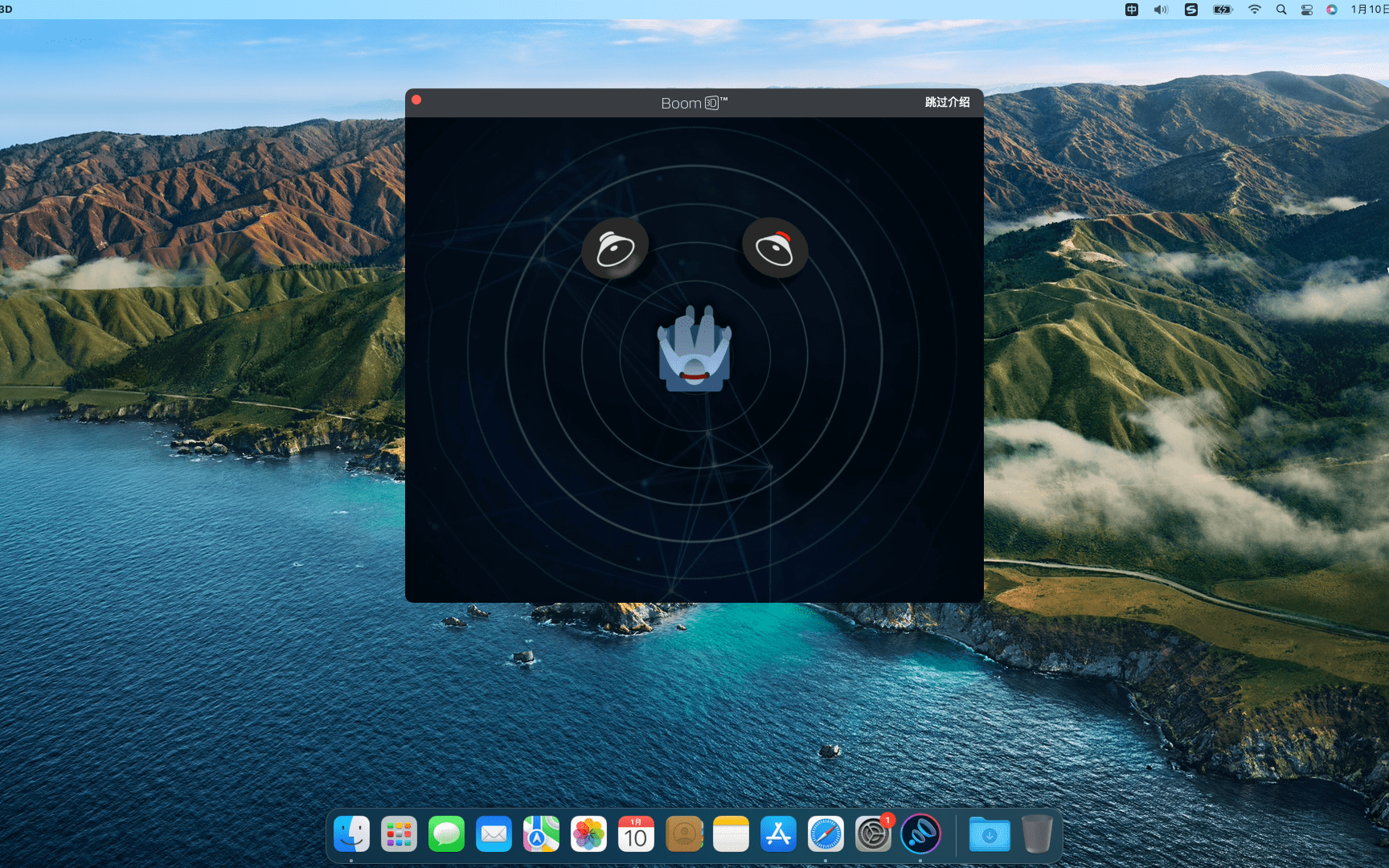
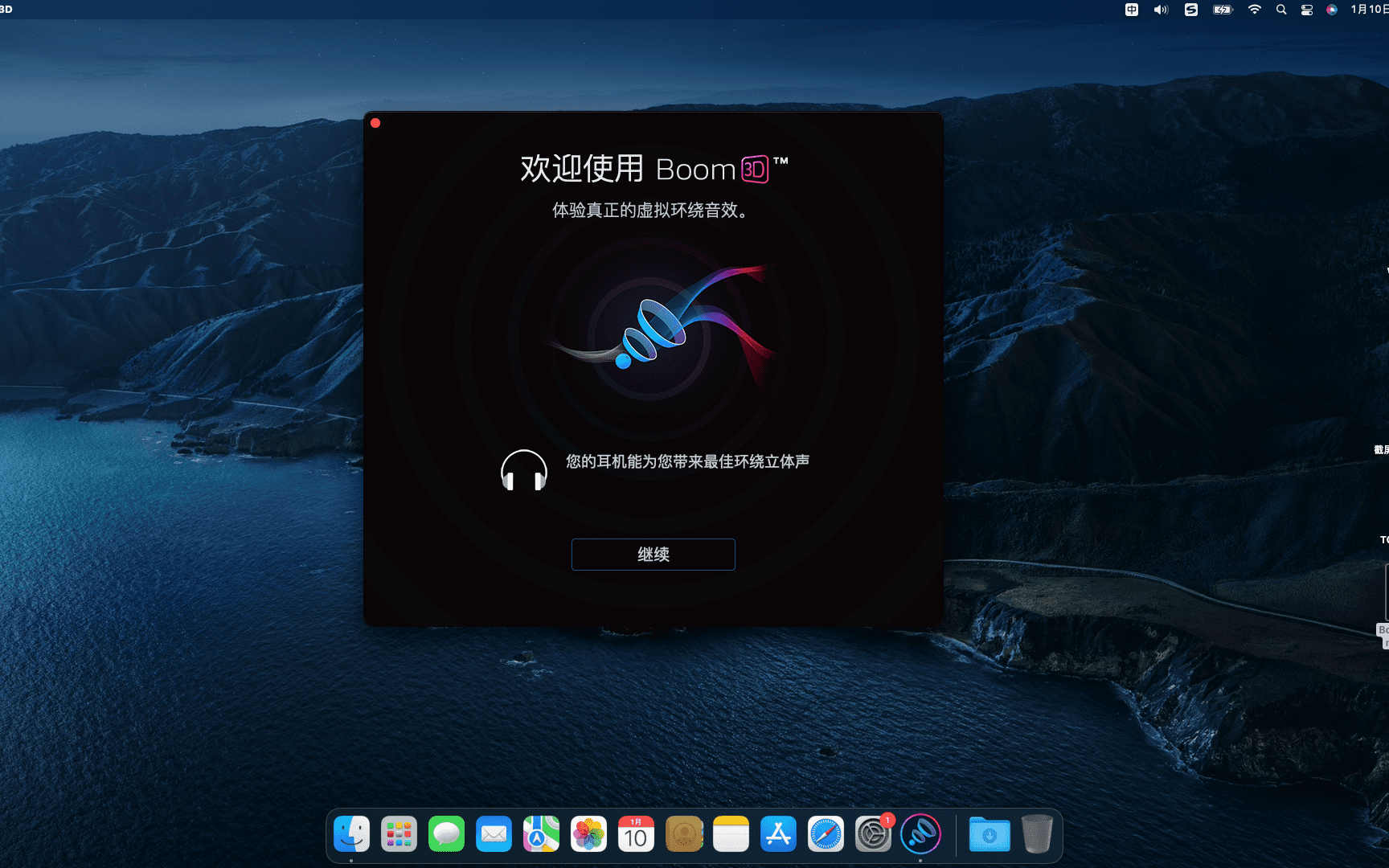
Boom 3D 是适用于 Mac 的全系统音量增强器和均衡器,通过其神奇的 3D 环绕声和未来派技术提供令人难以置信的逼真和身临其境的聆听体验。
它会自动增强所有音频并为您的 Mac 创建完美的声音配置文件。Boom 3D 具有时尚直观的界面、种类繁多的预设、集中控制单个应用程序音量的选项和无线控制(Boom Remote),让您可以完全控制 Mac 发出的音频。
kenyataan:Semua artikel di laman web ini,Jika tiada arahan atau tanda khas,Semua pada asalnya diterbitkan oleh laman web ini。mana-mana orang atau organisasi,Tanpa kebenaran laman web ini,Pengeluaran semula dilarang、Disalahgunakan、koleksi、Terbitkan kandungan dari tapak ini ke mana-mana tapak web、Buku dan platform media lain。Jika kandungan di tapak ini melanggar hak dan kepentingan sah pengarang asal,Anda boleh menghubungi kami untuk pemprosesan。
Bolehkah muat turun percuma atau sumber keahlian VIP digunakan secara langsung untuk kegunaan komersial?
Hak cipta semua sumber di laman web ini adalah milik pengarang asal,Sumber yang disediakan di sini adalah untuk tujuan rujukan dan kajian sahaja.,Tolong jangan gunakannya secara langsung untuk kegunaan komersial。Jika pertikaian hak cipta timbul disebabkan penggunaan komersial,Semua tanggungjawab terletak pada pengguna。Untuk arahan lanjut, sila rujuk pengenalan VIP。
Ia menggesa bahawa muat turun selesai tetapi tidak boleh dinyahmampat atau dibuka?
Situasi yang paling biasa ialah muat turun yang tidak lengkap: Anda boleh membandingkan kapasiti pakej termampat yang dimuat turun dengan kapasiti pada cakera rangkaian,Jika ia kurang daripada kapasiti yang digesa oleh cakera rangkaian, inilah sebabnya。Ini ialah pepijat muat turun penyemak imbas,Adalah disyorkan untuk memuat turun menggunakan perisian Baidu Netdisk atau Thunder。 Jika keadaan ini dikecualikan,Anda boleh meninggalkan mesej di bahagian bawah sumber yang sepadan,atau hubungi kami。
Tidak menemui contoh imej dalam artikel pengenalan sumber bahan?
Untuk ahli sahaja、Kod sumber keseluruhan tapak、Pemalam program、templat laman web、Templat halaman web dan jenis bahan lain,Gambar yang digunakan untuk pengenalan dalam artikel biasanya tidak disertakan dalam pakej bahan yang boleh dimuat turun yang sepadan.。Imej komersial yang berkaitan ini perlu dibeli secara berasingan,Dan laman web ini tidak bertanggungjawab(tiada cara)cari sumber。 Perkara yang sama berlaku untuk beberapa fail fon,Walau bagaimanapun, sesetengah bahan akan mempunyai senarai pautan muat turun fon dalam pakej bahan.。
Alamat muat turun tidak boleh dipaparkan atau kandungan tidak boleh dilihat selepas pembayaran?
Jika anda telah berjaya membayar tetapi tapak web tidak muncul gesaan kejayaan,Sila hubungi juruweb untuk memberikan maklumat pembayaran untuk anda proses
Selepas membeli sumber ini,Bolehkah saya mendapatkan bayaran balik?
Bahan kod sumber ialah barangan maya,boleh ditiru,Kebolehtularan,sekali diberi,Tiada bayaran balik dalam apa jua bentuk akan diterima、Permintaan pertukaran。Sila sahkan sebelum membeli untuk mendapatkan sumber yang anda perlukan.
Ramai rakan tidak tahu banyak tentang cara mengimport pratetap dalam Lightroom.。Hari ini, editor membawakan anda tutorial terperinci tentang kumpulan mengimport pratetap Lightroom.,Mari belajar bersama! langkah satu:Persediaan dahulu,Pastikan anda mempunyai folder pratetap atau fail pratetap sedia untuk diimport。 Kaedah satu:Import pratetap melalui fungsi Import Buka Lightroom Import imej ke dalam Lightroom,Klik butang Import。 Edit Foto Klik "Edit Foto"。 Import pratetap Klik butang "+" pada panel kiri,Pilih "Import Pratetap"。 Semak imbas dan pilih fail pratetap untuk dipasang,Klik "Import"。 Selesai Pratetap Lightroom yang baru dipasang boleh didapati di bawah "Pratetap Pengguna",Klik pada pratetap untuk menggunakan kesannya。 Kaedah kedua:Import pratetap melalui Keutamaan Buka Lightroom Pilih "Keutamaan" dalam Lightroom。 Pilih pratetap dalam dialog Keutamaan,Pilih tab "Pratetap".。 Buka folder Pratetap Lightroom dan klik "Tunjukkan Folder Pratetap Lightroom"。 Import fail pratetap Cari dan buka folder "Buat pratetap".。 Seret dan lepas folder pratetap. Seret dan lepas folder pratetap untuk diimport terus ke dalam folder "Buat pratetap".。 Selesai Selepas import berjaya,Anda boleh menemui pratetap Lightroom anda yang baru diimport dalam panel kiri,Klik pada pratetap untuk menggunakannya。 Melalui dua kaedah di atas,Anda boleh mengimport pratetap dengan mudah ke dalam Lightroom,Tingkatkan kecekapan dan kualiti penyuntingan foto。Harap tutorial ini dapat membantu anda!
Komen(0)