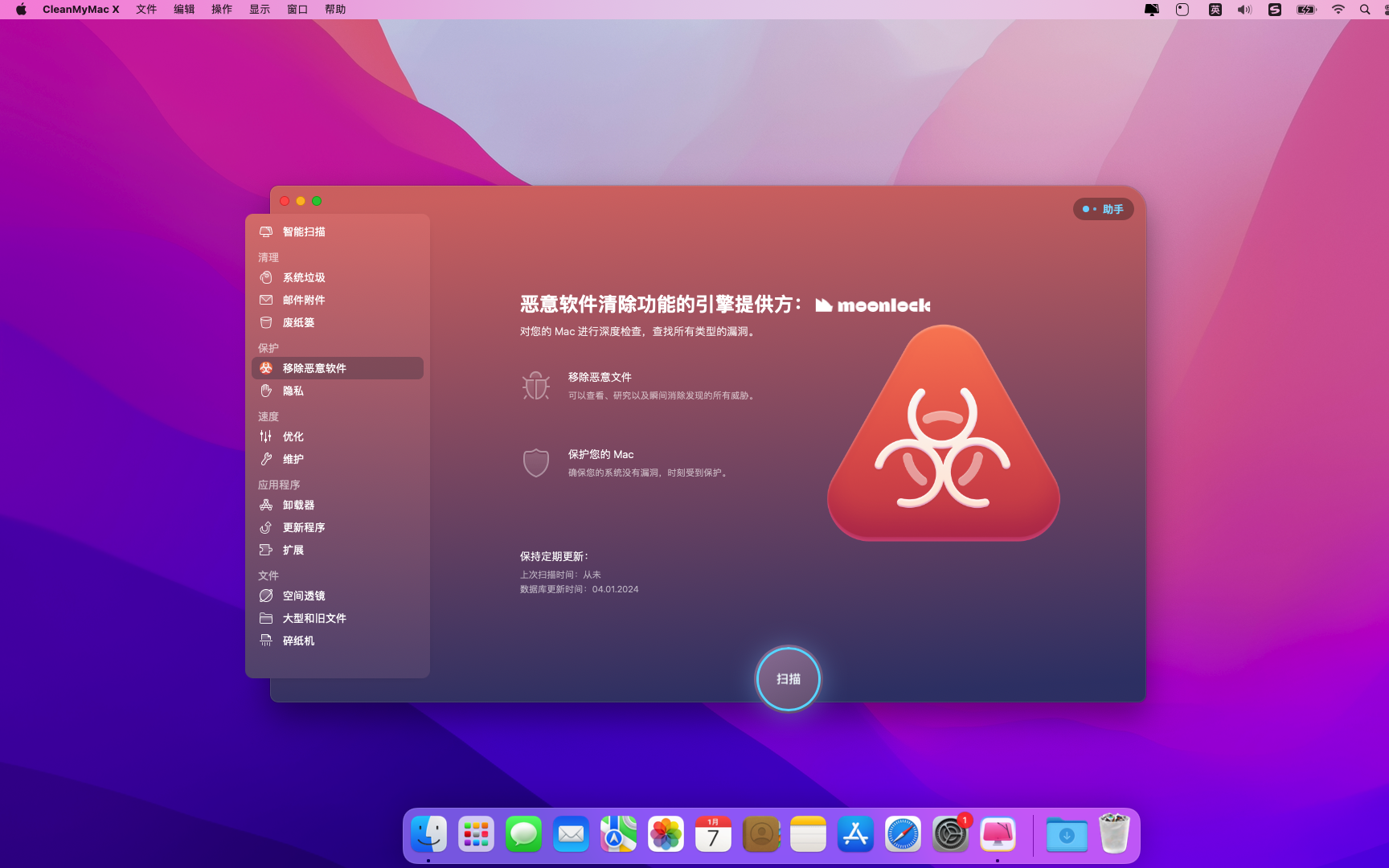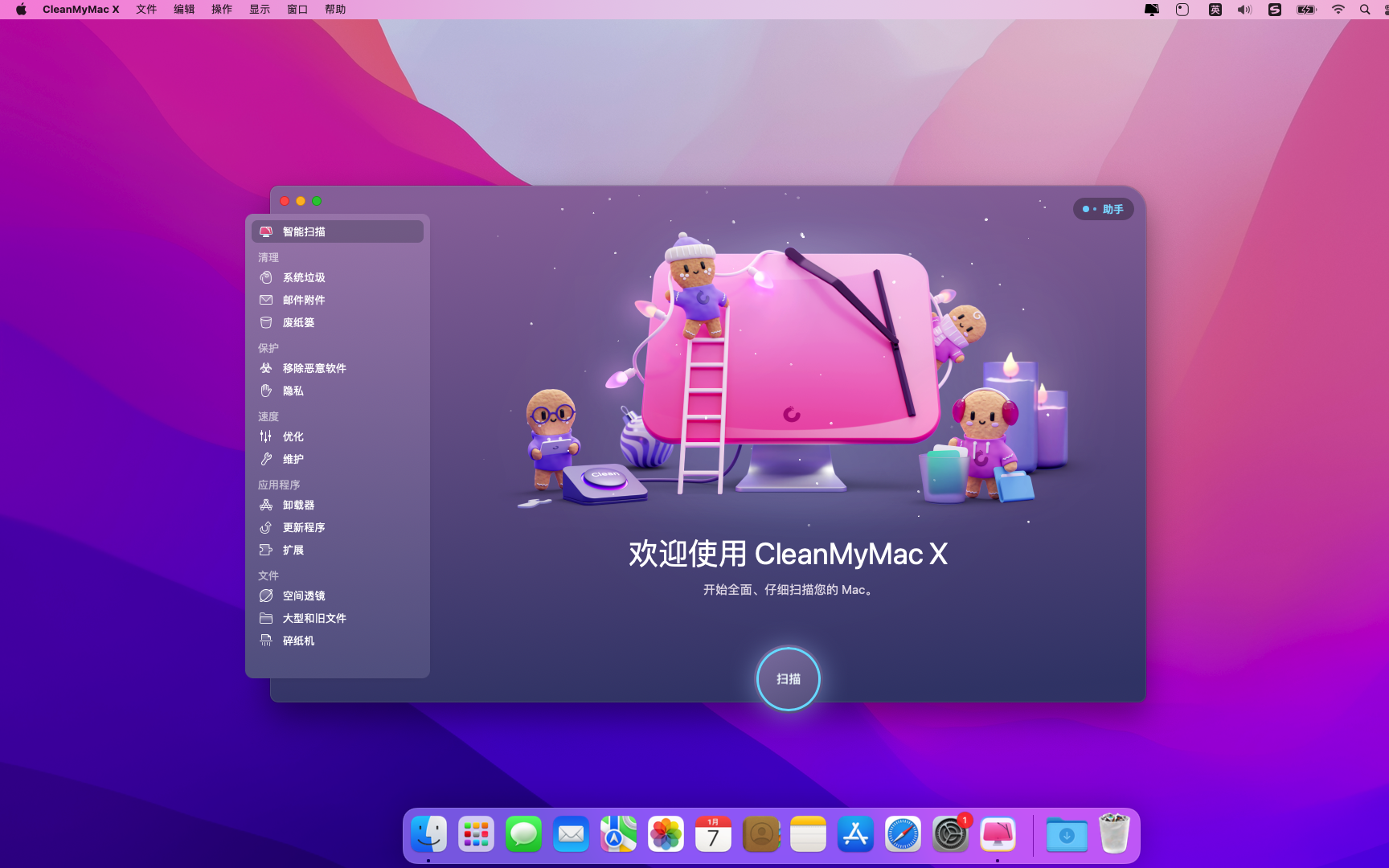
CleanMyMac X 中文破解版只需两个简单步骤就可以把系统里那些乱七八糟的无用文件统统清理掉,节省宝贵的磁盘空间。cleanmymac x个人认为X代表界面上的最大升级,功能方面有更多增加,与最新macOS系统更加兼容,流畅地与系统性能更加结合,静默清理、记录更新、清洁缓存、快速和安全删除、卸载应用程序和清空回收站等重要功能。
성명:이 사이트의 모든 기사,특별한 지시나 표시가 없는 경우,모든 내용은 원래 이 사이트에서 게시되었습니다.。어떤 사람이든 조직이든,본 웹사이트의 동의 없이,복제 금지、부적절한、수집、이 사이트의 콘텐츠를 모든 웹사이트에 게시、도서 및 기타 미디어 플랫폼。본 사이트의 내용이 원저작자의 정당한 권익을 침해하는 경우,처리를 위해 저희에게 연락하실 수 있습니다。
본 사이트의 모든 자료에 대한 저작권은 원저작자에게 있습니다.,여기에 제공된 리소스는 참고 및 연구 목적으로만 제공됩니다.,상업적인 용도로 직접 사용하지 마세요.。상업적 이용으로 인해 저작권 분쟁이 발생한 경우,모든 책임은 이용자에게 있습니다。자세한 지침은 VIP 소개를 참조하세요.。
다운로드가 완료되었지만 압축을 풀거나 열 수 없다는 메시지가 나타납니다.
가장 일반적인 상황은 불완전한 다운로드입니다.: 다운로드한 압축 패키지의 용량과 네트워크 디스크의 용량을 비교할 수 있습니다.,네트워크 디스크에서 표시하는 용량보다 작다면 이것이 이유입니다.。이것은 브라우저 다운로드 버그입니다.,Baidu Netdisk 소프트웨어 또는 Thunder를 사용하여 다운로드하는 것이 좋습니다.。 이 상황을 제외한다면,해당 리소스 하단에 메시지를 남길 수 있습니다.,아니면 저희에게 연락주세요。
자료자원 소개글에서 샘플 이미지를 찾을 수 없나요?
회원 전용、전체 사이트 소스 코드、프로그램 플러그인、웹사이트 템플릿、웹 페이지 템플릿 및 기타 유형의 자료,기사 소개에 사용된 사진은 일반적으로 해당 다운로드 가능한 자료 패키지에 포함되어 있지 않습니다.。이러한 관련 상업 이미지는 별도로 구매해야 합니다.,그리고 본 사이트는 이에 대한 책임을 지지 않습니다.(방법이 없습니다)소스 찾기。 일부 글꼴 파일의 경우에도 마찬가지입니다.,그러나 일부 자료에는 자료 패키지에 글꼴 다운로드 링크 목록이 있습니다.。
다운로드 주소가 표시되지 않거나 결제 후 콘텐츠를 볼 수 없나요?
성공적으로 결제했지만 웹사이트에 성공 메시지가 표시되지 않는 경우,처리할 결제 정보를 제공하려면 웹마스터에게 문의하세요.
이 리소스를 구매한 후,환불받을 수 있나요?
소스 코드 자료는 가상 상품입니다.,복제 가능,전달성,일단 부여,어떤 종류의 환불도 허용되지 않습니다.、교환요청。필요한 리소스를 얻으려면 구매하기 전에 확인하십시오.
macOS 10.15(Catalina) 이하,시스템은 보안을 강화하기 위해 기본적으로 App Store에서 다운로드하지 않은 애플리케이션의 설치를 제한합니다.。App Store가 아닌 타사 소프트웨어를 설치해야 하는 경우,아래 단계를 따르세요.: App Store가 아닌 소프트웨어를 설치하는 방법 참고:다음 단계는 macOS 10.15 이하에서만 작동합니다. 1. "시스템 환경설정"을 열고 화면 왼쪽 상단에 있는 Apple 아이콘을 클릭하세요.,그런 다음 "시스템 환경설정"을 선택하세요.。 2. 시스템 환경설정 창에서 보안 및 개인정보 보호 설정으로 이동하세요.,"보안 및 개인 정보 보호"를 클릭하세요.。 3.설정 잠금 해제 보안 및 개인 정보 보호 창 왼쪽 하단에 있습니다.,설정 잠금을 해제하려면 잠금 아이콘을 클릭하세요.。관리자 비밀번호를 입력하라는 메시지가 표시됩니다。비밀번호를 입력한 후,"잠금 해제"를 클릭하세요。 4. 모든 소스의 앱 허용 "다음에서 다운로드한 앱 허용" 섹션,세 가지 옵션이 표시됩니다.:앱스토어、App Store 및 확인된 개발자。"모든 소스"를 선택하세요.。(알아채다:macOS 10.15 이상,이 옵션이 없을 수도 있습니다。이 옵션을 사용할 수 없는 경우,시도해 볼 수 있는 다른 솔루션,이 제한을 우회하려면 파일을 마우스 오른쪽 버튼으로 클릭하세요.。) 5. 설정 다시 잠금 왼쪽 하단에 있는 잠금 아이콘을 클릭하세요.,설정을 잠그고 보안 설정을 보호하려면。 6.지금 소프트웨어 설치,다른 소스에서 다운로드한 앱을 더블클릭하여 실행할 수 있습니다.。"응용 프로그램을 열 수 없습니다"라는 메시지가 나타나는 경우,응용프로그램 아이콘을 마우스 오른쪽 버튼으로 클릭하세요.,"열기"를 선택하세요,그런 다음 '열기'를 클릭하여 앱을 신뢰하는지 확인하세요.。 이 단계를 거쳐,macOS 10.15 이하에서는 App Store가 아닌 곳에서 소프트웨어를 설치할 수 있습니다.。
논평(0)