
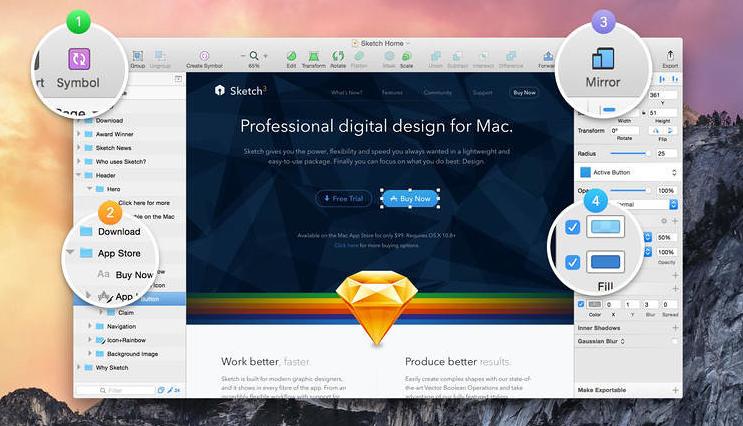
Sketch(App Store 精华) 是最强大的移动应用矢量绘图设计工具,Web およびモバイル デザイナー向け,PhotoShop の N 倍使いやすい!特にモバイルアプリのデザインに関しては,Sketch 3 的优点在于使用简单,学習曲線が低い,并且功能更加强大易用。デザイナーの時間と作業負荷を大幅に節約できます,ウェブサイトのデザインに最適、モバイルアプリのデザイン、アイコンデザインなど。
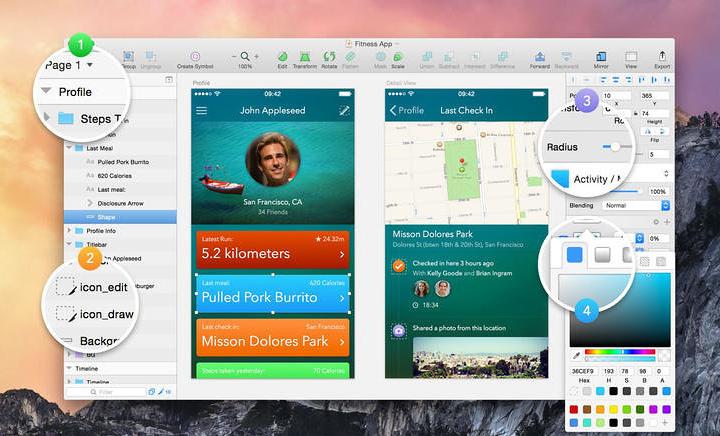
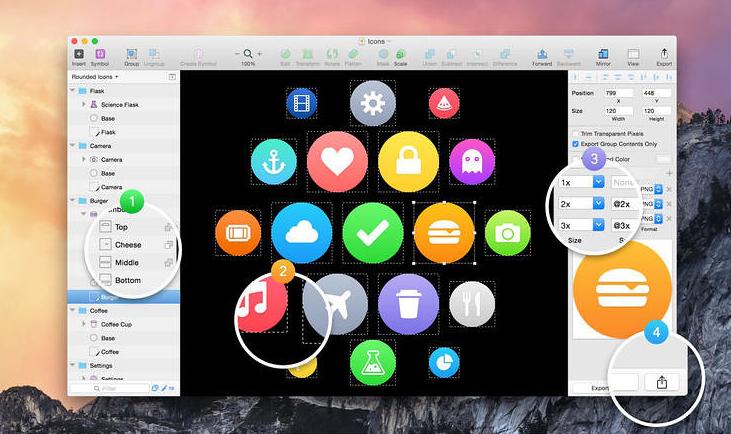
ベクターツールと基本シェイプが基礎となる;アイコンをデザインしているかどうか、Webサイト、インターフェースでも何でも。これらを非破壊的なブール演算と組み合わせて複雑な形状を作成します,将来的には自由に編集できるようになります,次に、高度なレイヤー スタイル オプションを適用します,複数の影のように、充填、勾配、ノイズ、ミックス、背景ぼかしなど。
Mac用に作られた,Sketch は OS X バージョンと自動保存をサポートしています,仕事に集中しましょう,CMD+Sを押す代わりに。iCloud を使用して、複数の Mac コンピュータ間で作業を安全に同期します。Sketch を全画面表示にしてキャンバス サイズを最大化します。
安装Sketch 2025.3.4详细说明
1.下载准备好安装包
➡️ 安装包下载:先把 Sketch_2025.3.4_[TNT].dmg 文件下载到你的 Mac 上,通常は「ダウンロード」フォルダにあります。
➡️ 确认文件没损坏,サイズはほぼぴったりです(下半分が壊れないように)。
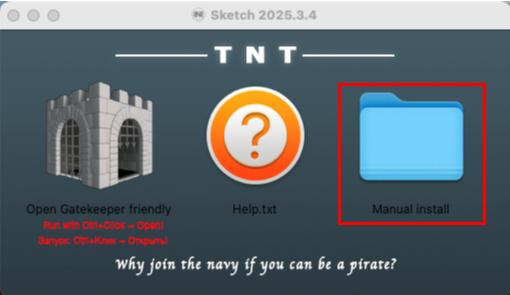
➡️ 双击打开上面的DMG文件,出现下面的窗口,点击Manual按钮进入Manual install文件夹下,里面有Sketch 2025.3.4[TNT].dmg文件。
2.开始安装
➡️ 双击打开 .dmg 文件,找到你的 Sketch 2025.3.4[TNT].DMG文件,双击它,会弹出一个窗口,里面通常有 Sketch 的图标和一个“Applications”(应用程序)的文件夹图标。
➡️ 把 Sketch 图标拖到 Applications 里,把左边的 Sketch 图标(或者其他显示 Sketch 的图标),直接用鼠标拖拽到右边 “Applications” 文件夹图标上,就像把一个文件放进文件夹一样。👉 这一步相当于把软件安装到你的电脑里。
(如果弹出提示说“无法验证开发者”,别慌,继续往下看)
➡️ 处理“无法验证开发者”的提示(常见情况)macOS 可能会弹窗说这个应用不是来自 App Store,不安全,问你要不要打开。你可以这样操作:
先Controlキーを押したままにします,然后点击那个 Sketch 图标,选择 “打开”;
或者去 【系统设置】→【隐私与安全性】→【安全性】 那里,会看到一条提示说有一个应用被阻止,点击 “仍要打开” 就行。
➡️ 等待拷贝完成,拖过去之后,系统会自动把软件复制到你的应用程序文件夹里,等进度条走完或者提示完成就可以了。
3.Sketch 2025.3.4无须激活,安装好后直接使用。

コメント(0)