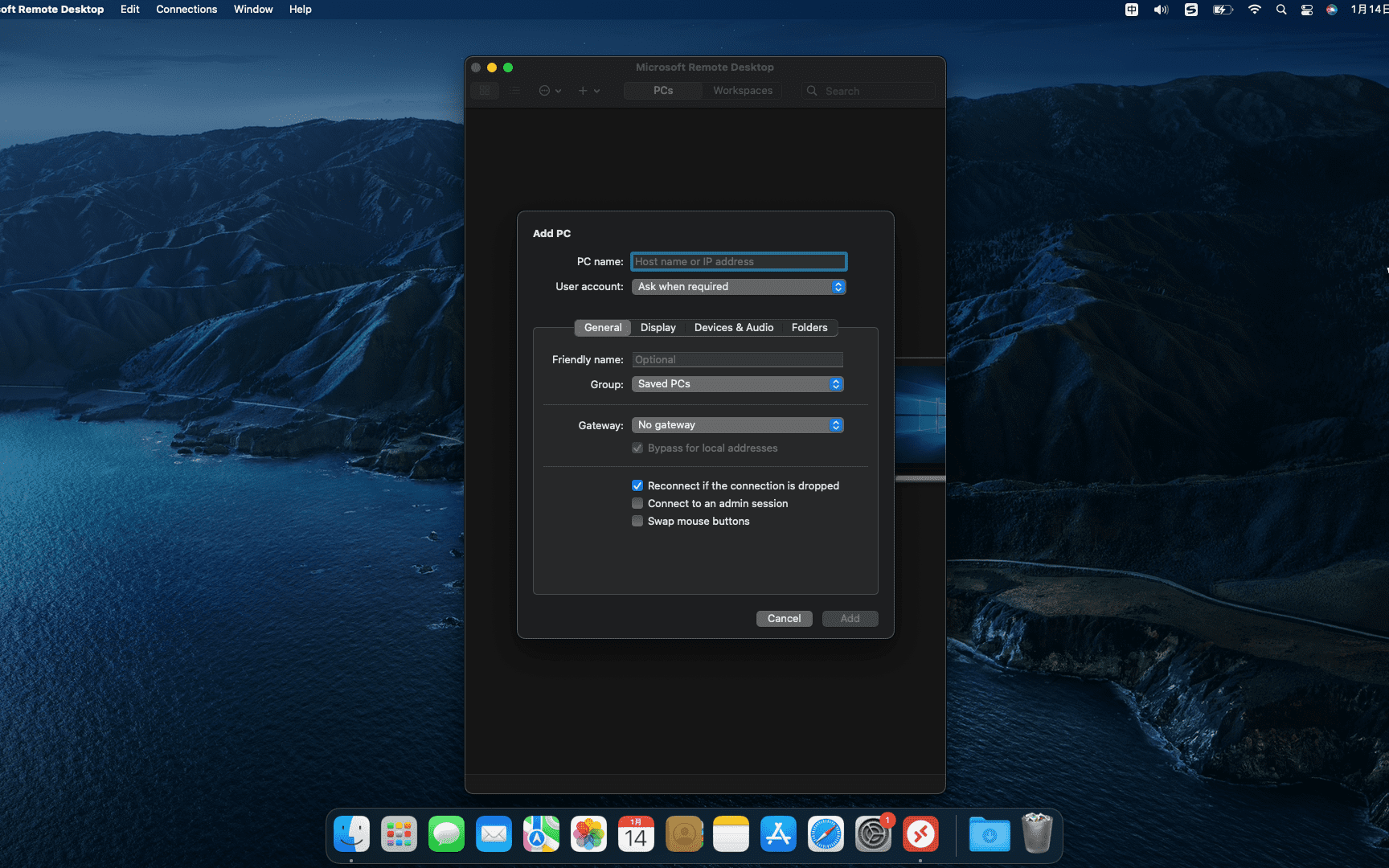
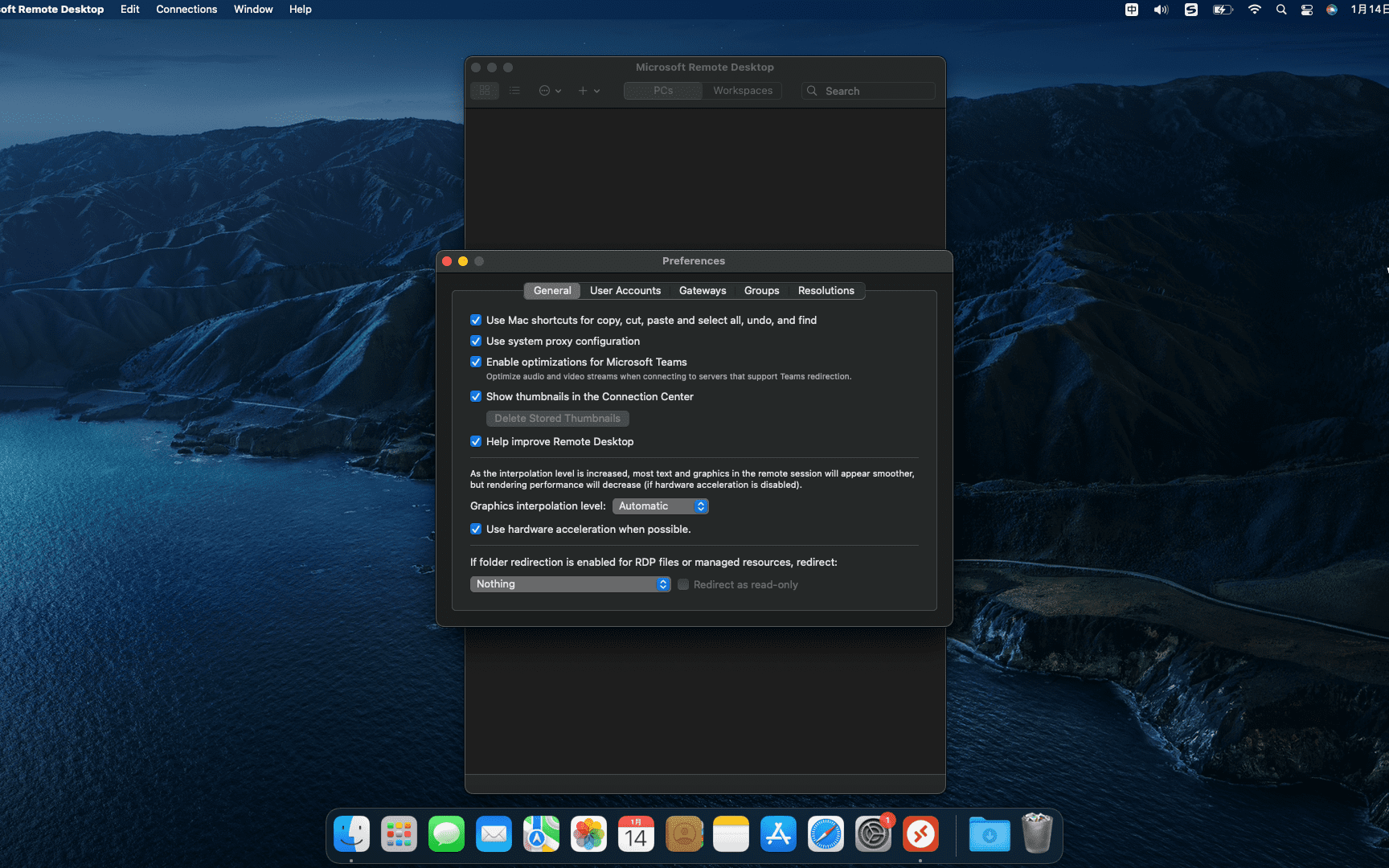
Microsoft Remote Desktop 可以帮助您快速连接到基于Windows的计算机,以便使用其程序和文件,访问数据等。配置连接时,Microsoft微软远程连接工具允许您决定应使用的分辨率,颜色质量,全画面モード,是否要全屏启动会话,是否使用所有监视器,或者内容应该缩放。而且您可以选择在设备上,远程PC上播放声音,或者根本不播放声音,以连接管理会话,转发打印设备,交换鼠标按钮或启用文件夹重定向。
声明:このサイトのすべての記事,特別な指示やマークがない場合,すべてこのサイトでオリジナルに公開されたものです。あらゆる人や組織,このウェブサイトの同意を得ることなく,転載禁止、不適切、コレクション、このサイトのコンテンツを任意の Web サイトに公開する、書籍およびその他のメディア プラットフォーム。本サイト上のコンテンツが原作者の正当な権利利益を侵害する場合,加工についてはお問い合わせください。
WiFi Explorer Pro は、Mac プラットフォームで実行される WiFi Explorer のプロフェッショナル バージョンです。,ユーザーがワイヤレス ネットワークを監視し、トラブルシューティングを行うのに役立ちます,情報要素のデコードも可能、注釈とカスタムカラー、スペクトル分析の統合、強化されたフィルタリングやその他の便利な機能。 WiFi Explorer Pro は WiFi Explorer のコード ベースを使用します,一連の機能を追加しました,WLAN および IT プロフェッショナルにとって適切なツールとなる。WiFi Explorer Pro を使用して予備評価を行うことができます,ワイヤレス ネットワークの設置の設計と検証を支援する,チャネルの競合を特定します、重複、信号品質の低下や、家に影響を与える可能性のあるその他の問題、オフィスまたはビジネスのワイヤレス ネットワークの接続またはパフォーマンスの問題。 機能 パッシブ指向性スキャン モード スペクトル分析の統合 カスタム フィルター リモート センサーのサポート 非表示の SSID を持つネットワークのサポート 高度な情報を含む追加の列 スキャン結果の追加の編成オプション ダーク テーマとライト テーマ
特別なリマインダー:ソフトウェアを開いて購入を求めるメッセージが表示された場合,「完了」ボタンをクリックするだけで使用できます。 Rosettaのインストール方法リファレンスチュートリアル: Apple ARM M1 アプリケーションがインストール後にクラッシュする、アクティベートできない場合はどうすればよいですか? Apple ARM M1 アプリケーションがインストール後にクラッシュする、アクティベートできない場合はどうすればよいですか?知らせ:クラック版をアップデートしないでください,アップグレードしないでください,自動更新をキャンセルする。 左上隅のナビゲーション バー Downie 4 -> 設定 -> 更新してから、自動更新のチェックを外します。 加えて,各種動画サイトのアップデートやバージョンアップにより,したがって、このビデオダウンロードソフトウェアも最新バージョンを維持してビデオをダウンロードするように努める必要があります。。 Downie for Mac は、Mac OS プラットフォーム上で最高の Mac ビデオ ダウンロード ツールです,Downie for Mac クラック版は 1,000 以上の異なるビデオ Web サイトをサポート,国内Youkuをサポート、テンセントビデオ、胆力の強い、じゃがいも、アイチーイー、ネットイース、捜湖、Weibo や Youtube などの海外オンライン動画サイトからの動画ダウンロード,強力で使いやすい。 1,000 以上のビデオ Web サイトからのビデオ ダウンロードをサポート 現在、1,000 以上のビデオ Web サイト (YouTube を含む) からのビデオ ダウンロードをサポートしています、優酷、ビリビリ、Vimeoなど),その数は急速に増加しています。 メニュー バー アイコンでダウンロードを制御する メニュー バーからダウンロードを制御する – ソフトウェアのメインウィンドウを開く必要はありません。
QuickTime Player は Mac システムにプレインストールされているアプリケーションです,主な機能は動画の再生です,ただし、オーディオの編集にも使用できます。では、QuickTime Player を使用してオーディオをカットおよび編集するにはどうすればよいでしょうか?この記事では、Mac に内蔵されているオーディオ編集ソフトウェアの使い方を紹介します。。 1.QuickTime Player を開き、画面の下部にある起動パッドをクリックします。,システムの内蔵再生ソフトウェア QuickTime Player を選択して開きます。 2.オーディオ ファイルをインポートする 編集するオーディオ ファイルを QuickTime Player にドラッグします,手放して次のステップに進みましょう。 3.編集を開始する 音声ファイルを開いた後,MacBookインターフェースの上部にあるメニューバーで「編集」列を見つけます。,ドロップダウン メニューから [トリム...] を見つけます。。 4.クリップ部分を選択すると、QuickTime Player の再生ウィンドウに金色の編集ボックスが表示されます。。セレクターを前後に移動します,左右を切り抜きたい部分に移動します。 5.トリミング完了 切り抜き部分を選択したら,ページの右上隅にある「トリミング」ボタンをクリックします。 6.編集した音声を保存する 編集が完了したら,MacBookの上部メニューバーにある「ファイル」をクリックします。,ドロップダウンメニューから「ストレージ」を選択します。ポップアップ情報入力インターフェース内,該当内容を入力後、ページ右下の「保存」ボタンをクリックしてください。。 上記の手順を実行します,QuickTime Player を使用すると、オーディオ編集操作を簡単に完了できます。
コメント(0)