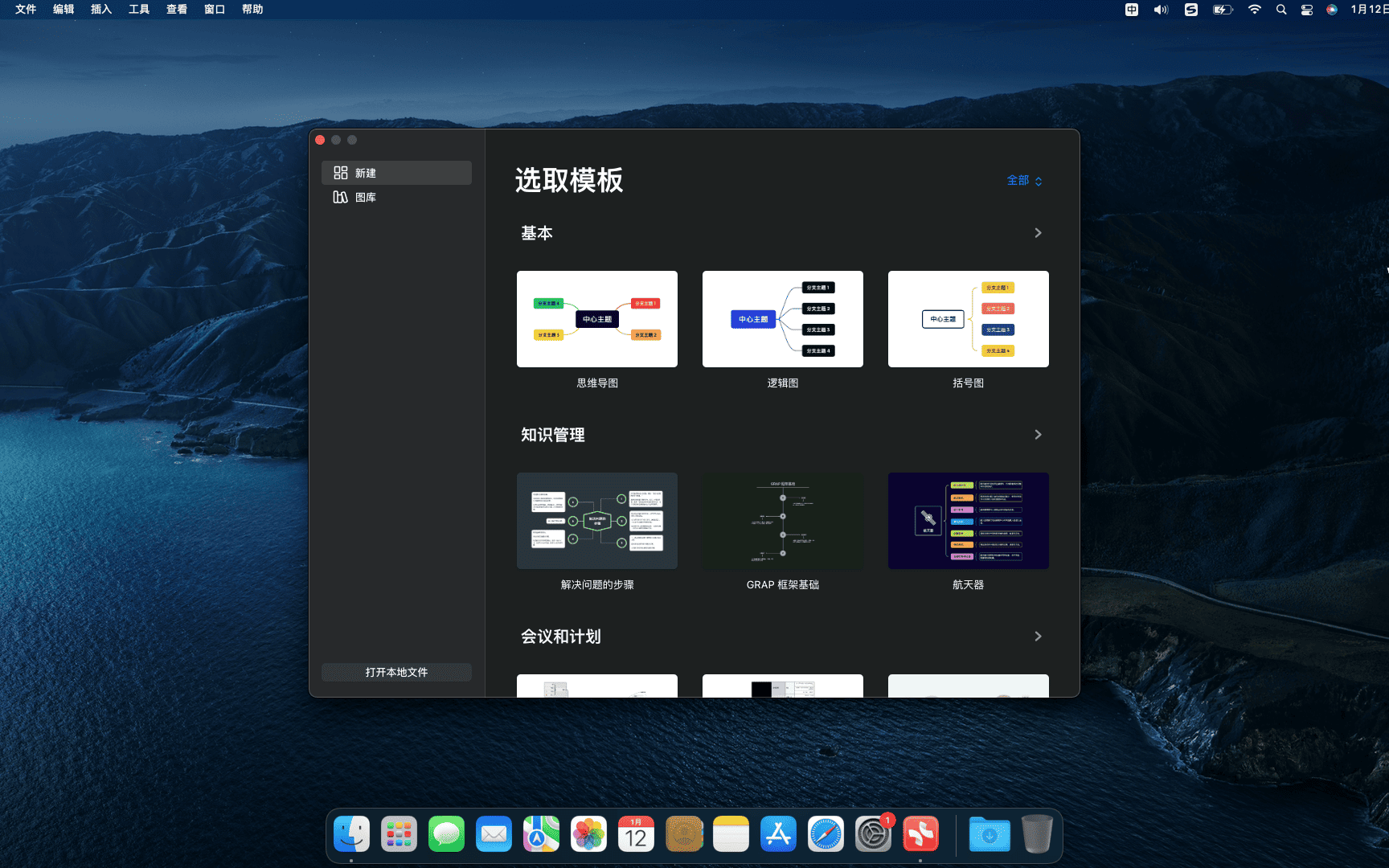
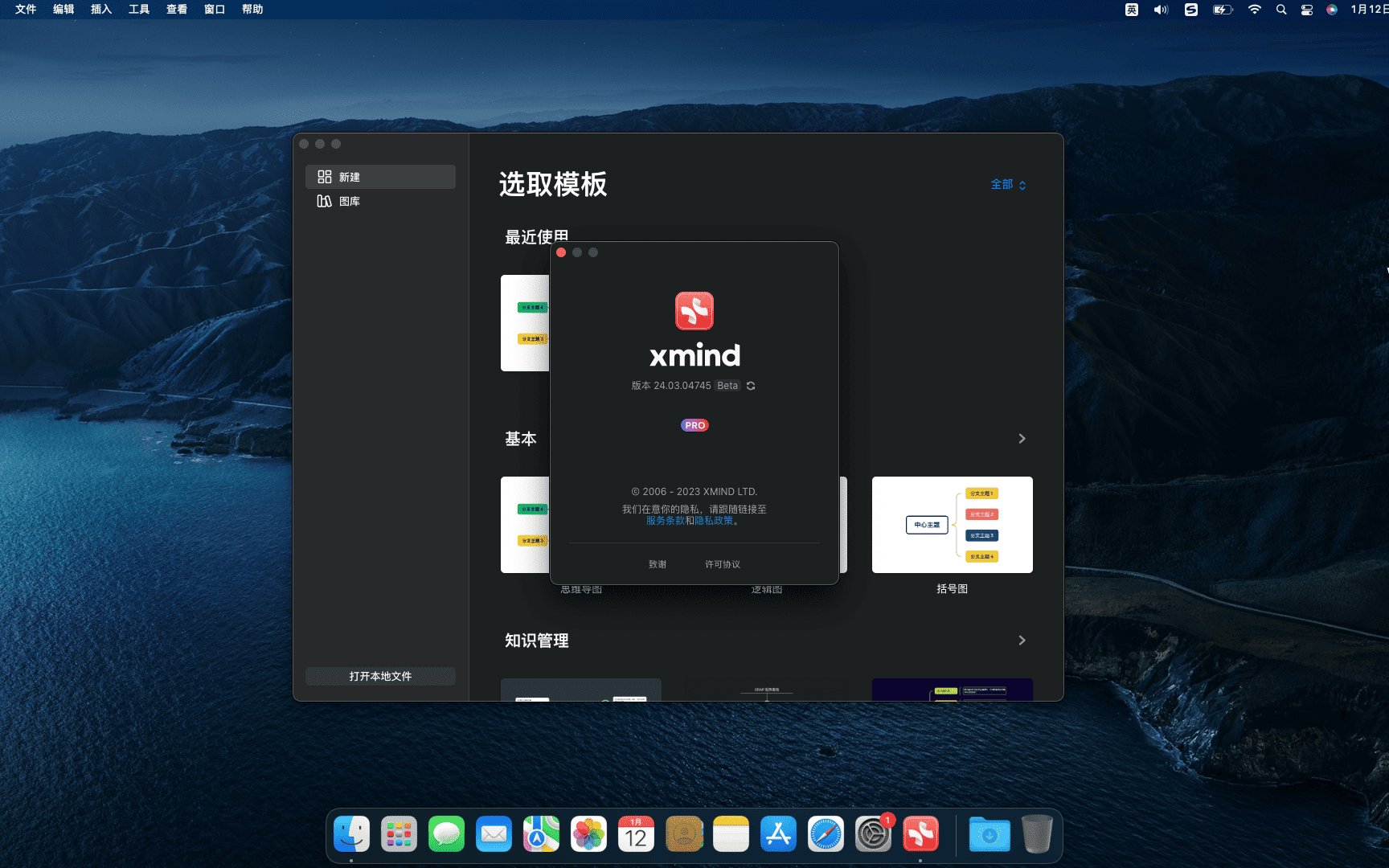
特別なリマインダー 激活步骤(24.07.03011 beta): 1、打开Xmind,取消勾选“自动发送日志”,同意《最终用户许可协议》 2、提示登录账户,点击左上角关闭按钮,再退出整个APP 3、运行dmg中的Xmind Crack程序点一键激活 4、可以使用了! XMind是一款思维导图软件,它可以帮助你迅速清理你的思维逻辑,并且清淅的整理出来,还可以导出分享给其它人。 使用XMind在工作中可以将你的工作计划,实施部署都通过思维导图的方式发送给同事;在学习中,你可以通过它还整理你的知识点;写作中,你可以将大纲以思维导图的方式先行规划整理。 XMind是一款新产品,相对于Xind8来说,它重新使用新的渲染引擎,优化了大量的交互,让用户在使用软件时保持专注和沉浸。 声明:このサイトのすべての記事,特別な指示やマークがない場合,すべてこのサイトでオリジナルに公開されたものです。あらゆる人や組織,このウェブサイトの同意を得ることなく,転載禁止、不適切、コレクション、このサイトのコンテンツを任意の Web サイトに公開する、書籍およびその他のメディア プラットフォーム。本サイト上のコンテンツが原作者の正当な権利利益を侵害する場合,加工についてはお問い合わせください。
MACアプリケーション 産業用ソフトウェア Dynamic Wallpaper 20.3中文破解版 (动态壁纸引擎) Dynamic Wallpaper Engine(动态壁纸引擎)是一款为Mac用户精心打造的动态壁纸工具,让用户告别过去单一的静态壁纸,体验充满活力的动态壁纸。该程序提供了现成的视频素材供用户们选择,同时也支持导入本地视频。最便捷之处在于用户既可以将选中的视频设定为桌面壁纸,也可以自由设定为电脑的屏保,让你的桌面生动、有趣。 特徴: 2000+精美视频素材,持续更新,你不必花时间找素材。 视频素材分类:4K超清、卡通动漫、自然人文、萌宠萌物、游戏世界、创意视频、怡人尤物、古风古色、影视明星等等,总有适合你的风格。 支持“关键字搜索”,搜索你喜欢的动态壁纸吧。 支持”添加播放列表“,单循环、列表循环、随机播放模式。 支持定时切换,每半小时/一小时/每天自动切换动态壁纸。 支持动态屏保,个性化的锁屏,逼格满满。 支持“休息提醒”,自定义提醒时间,避免眼部和大脑疲劳。 一键导入本地视频,方便快捷。 支持多种屏幕宽高比和原始分辨率,支持带鱼屏。 支持多显示器,不同显示器不同动态壁纸。 开启智能控制,在使用其他App时自动暂停,工作时不被打扰。 当电源未连接电源时自动暂停,节省电量。 支持隐藏桌面图标,浸入式的体验。 支持“全局快捷键”,一键切换壁纸、隐藏桌面图标、显示屏保。 一次购买,永久有效,软件内无任何收费点。 零App学习成本,简洁的交互,追求最好的体验。 Dynamic Wallpaper旨在提供有趣的体验,同时尽可能少占用系统资源。 2週間フォワード 0 0 15 0
MACの使い方チュートリアル MACアプリケーション Mac コンピュータで USB フラッシュ ドライブまたは外付けハード ドライブを安全に取り出す方法 USBフラッシュドライブやモバイルハードディスク内のデータのセキュリティを保護するため,デバイスを安全に取り出す習慣を身に付けることが重要です。それで,Mac コンピュータで USB フラッシュ ドライブまたはリムーバブル ハード ドライブを安全に取り出す方法は?以下、具体的な手順を見ていきましょう! 1. Uディスクを挿入します ・Uディスクを正常に挿入した後,Mac デスクトップにディスク アイコンが表示されます。 方法 1:右クリック メニューからポップアップを表示します。 1. デスクトップ上の U ディスク アイコンを右クリックします。。 2.「起動」を選択します [デバイス名]」。 3.ドライブレターが消えた後,USB フラッシュ ドライブが安全に取り出されたことを示します。 方法 2:Finder 経由でポップアップ 1. マウスの左ボタンを使用して Finder をクリックします。。 2.「場所」列で USB ドライブ名を見つけます。,の横にある「⏏️」アイコンをクリックします。 3.USB フラッシュ ドライブが [場所] オプションとデスクトップから消えた場合,USB フラッシュ ドライブが安全に取り出されたことを示します。 よくある質問と解決策 1. ポップアップできません... 3週間フォワード 0 0 12
MACアプリケーション 産業用ソフトウェア iMazing 3.0.3 中国語クラック版 (iTunesに代わるiOSデバイス管理ツール) iMazing 3 は、2008 年以来信頼されている究極の iPhone 管理ソフトウェアです,Mac および PC プラットフォームをサポート,以下を含む高速転送を提供します。、シームレスなバックアップとリカバリ、効率的なメディアおよび情報管理を含む強力な機能セット。ユーザーはドラッグ アンド ドロップ操作を通じて、コンピュータから iOS/iPadOS アプリにファイルをすばやく転送できます。,ファイル共有やAirDropよりも高速な速度を実現,スケジュールされた自動バックアップもサポート,バックアップをローカルストレージデバイスに保存するだけでなく、。 iMazing は、メディア ファイルと情報の管理も特別に最適化します。,さまざまな形式の音楽ファイル間のコピーに対応するだけでなく、,写真を素早くエクスポートおよびインポートする,重要な会話を保存または共有する。ビジネスユーザーおよび法律専門家向け,iMazing は、Apple モバイル デバイスの構成や展開などのサービスを提供します、デバイスデータを自動的にバックアップする、アプリケーションおよびその他の自動化および拡張されたデバイス管理ソリューションのインストールと管理。ユーザーフレンドリーなインターフェースにより、、高いセキュリティ基準と包括的な管理機能,iMazing は世界中の何百万ものユーザーの信頼と賞賛を獲得しています。 iMazingを使用する,ユーザーは簡単なドラッグアンドドロップ操作を使用できます,コンピューターから iOS/iPadOS アプリにファイルをすばやく転送,ファイル共有やAirDropよりもさらに高速。また、ユーザーはスケジュールに基づいてデバイスを自動的にバックアップすることもできます。,Wi-Fi または USB 経由で接続する,任意のローカルストレージデバイスにバックアップを保存,外付けハードドライブとNASを含む。 iMazing は、メディア ファイルと情報の管理にも特に優れています。,Apple デバイスとコンピュータ間の音楽ファイルのコピーをサポート,すべてのメディアタイプをサポート,FLAC形式を含む;写真を素早くエクスポートおよびインポートする,重要な会話を保存または共有する,iMessageを含む、SMS および WhatsApp メッセージ。 2週間フォワード 0 0 37 0
MACの使い方チュートリアル MACアプリケーション macOS で NTFS の読み取りと書き込みを有効にする方法 Mac は実際にネイティブ NTFS 読み取りおよび書き込み機能をサポートしています,しかし、この機能は隠されています,ただし、手動でオンにすることはできます。しかし,新規ユーザーの多くは操作方法がよくわかりません。macOS のネイティブ NTFS 読み取りおよび書き込み機能を有効にする方法は次のとおりです。,皆さんのお役に立てば幸いです。 ステップ1:ターミナルを開きます 1. デスクトップの右上隅にある虫眼鏡ボタンをクリックします(スポットライト検索)。 2.表示される検索ボックスに「ターミナル」と入力し、Enter キーを押します。。 ステップ2:パーティション情報の表示 1. ターミナルに次のコマンドを入力して、すべてのパーティションのボリューム ラベルを表示します。: discutil リストのステップ 3:設定ファイルの編集 1. 次のコマンドを入力して設定ファイルを開きます(管理者権限が必要です): sudo nano /etc/fstab 2. システムは管理者パスワードの入力を求めるプロンプトを表示します,入力後、Enter キーを押します (注):パスワード入力時に文字は表示されません)。 ステップ4:NTFS パーティション構成の追加 1. 必要に応じて NTFS パーティション ラベルを構成します。,次の構成情報を入力します: LABEL=YOUR_NTFS_VOLUME_NAME なし ntfs rw,自動,nobrowse YOUR_NTFS_VOLUME_NAME を NTFS パーティションのボリューム ラベル名に置き換えます。。 2.入力完了後,Control+X を押してエディタを終了します。 3. Y を押して変更の保存を確認します,次に Enter を押して設定を完了します。 上記の手順を完了したら,NTFS フォーマットされたハードドライブを再度挿入して、読み取りおよび書き込み操作を有効にします。。これらの手順が、macOS で NTFS の読み取りおよび書き込み機能を有効にするのに役立つことを願っています。。 3週間フォワード 0 0 22
コメント(0)