penyataan:Semua artikel di situs ini,Jika tidak ada instruksi atau tanda khusus,Semua awalnya diterbitkan oleh situs ini。seseorang atau organisasi mana pun,Tanpa persetujuan dari situs web ini,Dilarang melakukan reproduksi、Menyalahgunakan、koleksi、Publikasikan konten dari situs ini ke situs web mana pun、Buku dan platform media lainnya。Jika konten di situs ini melanggar hak dan kepentingan sah penulis asli,Anda dapat menghubungi kami untuk diproses。
Bisakah unduhan gratis atau sumber daya keanggotaan VIP digunakan langsung untuk penggunaan komersial?
Hak cipta semua sumber daya di situs ini adalah milik penulis asli,Sumber daya yang disediakan di sini hanya untuk referensi dan tujuan studi.,Tolong jangan menggunakannya secara langsung untuk penggunaan komersial。Jika sengketa hak cipta timbul karena penggunaan komersial,Semua tanggung jawab ada pada pengguna。Untuk instruksi lebih lanjut, silakan lihat pengenalan VIP。
Ini meminta pengunduhan selesai tetapi tidak dapat didekompresi atau dibuka?
Situasi yang paling umum adalah pengunduhan yang tidak lengkap: Anda dapat membandingkan kapasitas paket terkompresi yang diunduh dengan kapasitas pada disk jaringan,Jika kurang dari kapasitas yang diminta oleh disk jaringan, inilah alasannya。Ini adalah bug pengunduhan browser,Disarankan untuk mendownload menggunakan software Baidu Netdisk atau Thunder。 Jika situasi ini dikecualikan,Anda dapat meninggalkan pesan di bagian bawah sumber yang sesuai,atau hubungi kami。
Tidak dapat menemukan contoh gambar di artikel pengenalan sumber daya material?
Hanya untuk anggota、Seluruh kode sumber situs、Pengaya program、templat situs web、Templat halaman web dan jenis materi lainnya,Gambar-gambar yang digunakan untuk pendahuluan dalam artikel biasanya tidak disertakan dalam paket materi yang dapat diunduh.。Gambar komersial terkait ini perlu dibeli secara terpisah,Dan situs ini tidak bertanggung jawab(Tidak mungkin)menemukan sumber。 同样地一些字体文件也是这种情况,Namun, beberapa materi akan memiliki daftar tautan pengunduhan font dalam paket materi.。
Alamat unduhan tidak dapat ditampilkan atau konten tidak dapat dilihat setelah pembayaran?
Jika Anda sudah berhasil membayar tetapi website tidak memunculkan prompt sukses,Silakan hubungi webmaster untuk memberikan informasi pembayaran untuk Anda proses
购买该资源后,Bisakah saya mendapatkan pengembalian dana?
Materi kode sumber adalah barang virtual,dapat ditiru,Transmisibilitas,sekali diberikan,Tidak ada pengembalian uang dalam bentuk apa pun yang akan diterima、Permintaan pertukaran。Harap konfirmasi sebelum membeli untuk mendapatkan sumber daya yang Anda butuhkan.
Microsoft Remote Desktop 可以帮助您快速连接到基于Windows的计算机,以便使用其程序和文件,访问数据等。配置连接时,Microsoft微软远程连接工具允许您决定应使用的分辨率,颜色质量,全屏模式,是否要全屏启动会话,是否使用所有监视器,或者内容应该缩放。而且您可以选择在设备上,远程PC上播放声音,或者根本不播放声音,以连接管理会话,转发打印设备,交换鼠标按钮或启用文件夹重定向。
Parallels Desktop是由Parallels公司研发的一款针对Mac电脑提供硬件虚拟化的软件。在Parallels Desktop for Mac的帮助下,用户可于苹果电脑上灵活安装不同的操作系统,如Windows、Linux发行版、FreeBSD、MS-DOS、EComStation、Solaris等。利用Parallels Desktop,您可以在无需重启电脑的情况下,实现Windows和Mac OS X应用程序的无缝运行,以及在Windows和Mac之间随心所欲的文件拖放,并直接从Mac dock启动Windows应用程序。优越的性能更使您能够不费力地运行Windows生产力应用程序,甚至是图形密集型应用程序。 特征 高效的工作效率 您可以同时运用 macOS 和 Windows OS,在不中断工作的情况下重新启动或连接服务器。通过便捷的拖放或复制粘贴功能在工具之间实现文件、文件夹、图像以及剪贴板内容的无缝共享。利用 macOS QuickLook 功能,您可以立即对文件资源管理器中的文件进行预览,并直接在 Windows 应用程序上利用 macOS Dictionary 功能查找所需的单词和同义词。 快速的工作投入 随着对产品架构的重塑与优化,该软件在任何Mac计算机上均能本地运行,无论该计算机搭载的是 Int el 处理器或是 Apple M 系列芯片。Windows 10 的恢复速度可高达38%,大大提升了您使用Windows 应用程序的工作效率。即使是对资源需求量大的图形密集型 Windows 应用程序,也能顺畅运行,且不影响 Mac 的运行速度。 基于...
Komputer Mac adalah perangkat yang sangat efisien,Memberikan banyak tips untuk menyederhanakan dan mempercepat pengoperasian。Kadang-kadang,Pengguna perlu dengan cepat menyalin file ke beberapa lokasi berbeda,Proses ini dapat diselesaikan dengan mudah menggunakan trik misterius di Mac Anda。 Gunakan Mac Automation untuk menyalin file dengan cepat. Nyalakan Automation. Klik "Launchpad",Temukan dan buka aplikasi Automator。 Buat alur kerja baru dalam tindakan otomatis,Pilih "Alur Kerja" dan klik "Pilih"。 Konfigurasikan alur kerja Pilih "File dan Folder" di "Perpustakaan Sumber Daya" di sebelah kiri,Seret dan lepas "Dapatkan item Finder tertentu" ke dalam panel kosong di sebelah kanan。 Kemudian dari repositori yang sama,Seret dan lepas "Salin Item Pencari" beberapa kali ke panel kanan,Tetapkan lokasi target yang berbeda secara terpisah,seperti desktop、Unduh foldernya、Naskah, dll.。 Jalankan alur kerja. Seret dan lepas file atau folder yang perlu disalin ke panel "Dapatkan Item Pencari Tertentu".。 Klik tombol "Jalankan" di sudut kanan atas,Alur kerja akan dengan cepat menyalin file ke beberapa lokasi pilihan Anda。 Periksa hasil operasi setelah operasi selesai,Prompt "Alur Kerja Selesai" akan ditampilkan di bagian bawah jendela otomatisasi.。 Buka setiap lokasi pengaturan,Konfirmasikan bahwa file berhasil disalin。 Membuat pintasan untuk digunakan kembali Simpan alur kerja Hapus file atau folder di panel Dapatkan Item Penemu Tertentu。 Pilih "File" di bilah menu > "penyimpanan",Beri nama alur kerja dan pilih tempat menyimpannya。 Pilih format file sebagai "Alur Kerja" dan simpan,Ini menciptakan pintasan yang dapat digunakan kembali。 Gunakan pintasan saat berikutnya Anda perlu melakukan tindakan yang sama,Cukup klik pada alur kerja yang disimpan untuk membuka operasi otomatis dengan cepat dan melakukan operasi penyalinan file di atas.。 Dengan langkah sederhana ini,Anda dapat dengan mudah menyalin file secara batch ke beberapa lokasi dengan aplikasi Automator di Mac Anda,sehingga sangat meningkatkan efisiensi kerja。Anda juga dapat menjelajahi lebih banyak operasi otomatisasi,Sesuaikan tip dan alat agar sesuai dengan alur kerja Anda。
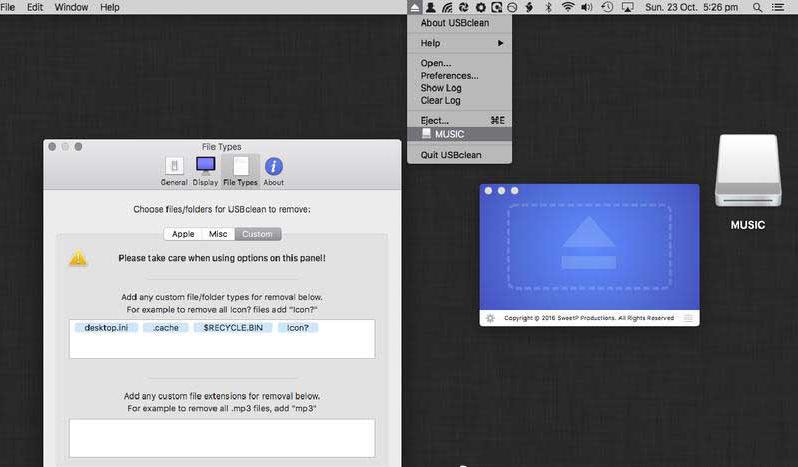
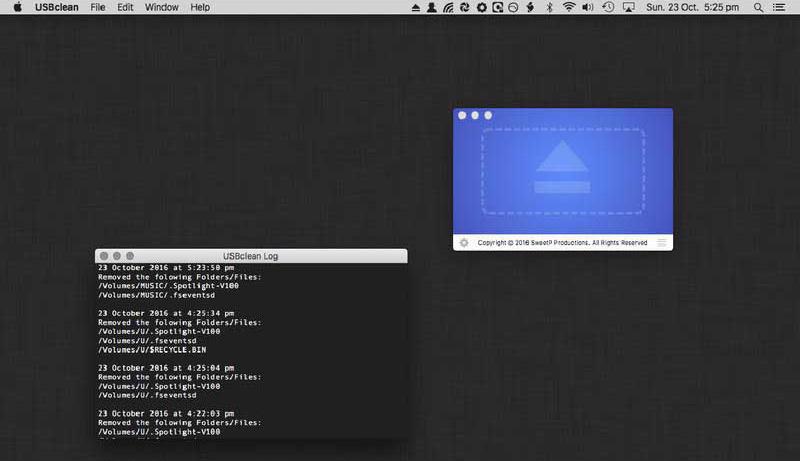
为了保障 U 盘或移动硬盘内的资料安全,养成安全弹出设备的好习惯非常重要。Jadi,在 Mac 电脑上如何安全弹出 U 盘或移动硬盘呢?下面就一起来看看具体操作步骤吧! 1. 插入 U 盘 •正常插入 U 盘后,在您的 Mac 电脑桌面上会出现一个磁盘图标。 Metode satu:通过右键菜单弹出 1.在桌面上的 U 盘图标上点击右键。 2.选择“推出 [设备名称]”。 3.盘符消失后,表示 U 盘已被安全弹出。 Metode dua:通过 Finder 弹出 1.使用鼠标左键点击 Finder。 2.在“位置”一栏中找到 U 盘名称,点击旁边的“⏏️”图标。 3.当 U 盘从“位置”选项和桌面上消失时,表示 U 盘已被安全弹出。 常见问题及解决方法 1. 无法弹出...
Komentar(0)