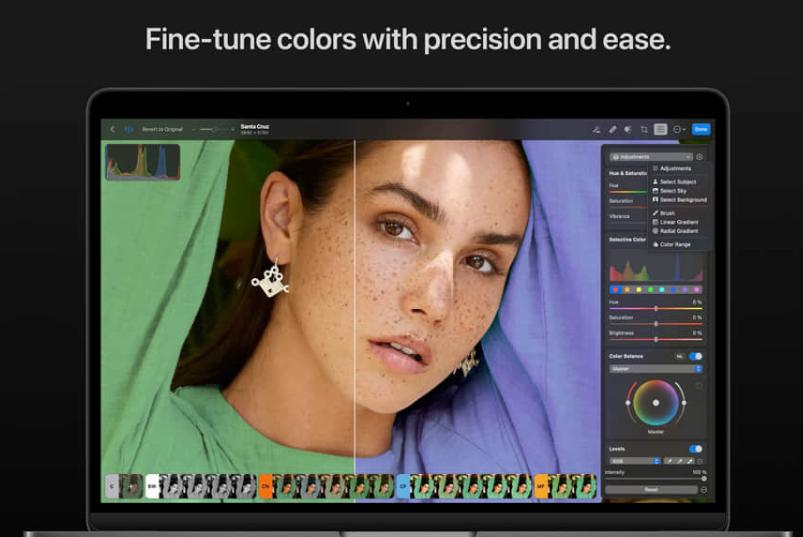
基本调整:亮度、对比度、饱和度、色调等 高级调整:曲线、色彩校正、滤镜、纹理等 图像修复:污点去除、斑点修复、抠图等 图层和蒙版:创建复杂的图像合成 RAW 支持:直接编辑 RAW 图像,保留原始细节
优势:
界面简洁易用,适合初学者和专业人士使用 功能全面,涵盖了照片编辑的各个方面 支持 RAW 图像,保留原始细节 价格实惠,适合个人和小型工作室使用
penyataan:Semua artikel di situs ini,Jika tidak ada instruksi atau tanda khusus,Semua awalnya diterbitkan oleh situs ini。seseorang atau organisasi mana pun,Tanpa persetujuan dari situs web ini,Dilarang melakukan reproduksi、Menyalahgunakan、koleksi、Publikasikan konten dari situs ini ke situs web mana pun、Buku dan platform media lainnya。Jika konten di situs ini melanggar hak dan kepentingan sah penulis asli,Anda dapat menghubungi kami untuk diproses。
Bisakah unduhan gratis atau sumber daya keanggotaan VIP digunakan langsung untuk penggunaan komersial?
Hak cipta semua sumber daya di situs ini adalah milik penulis asli,Sumber daya yang disediakan di sini hanya untuk referensi dan tujuan studi.,Tolong jangan menggunakannya secara langsung untuk penggunaan komersial。Jika sengketa hak cipta timbul karena penggunaan komersial,Semua tanggung jawab ada pada pengguna。Untuk instruksi lebih lanjut, silakan lihat pengenalan VIP。
Ini meminta pengunduhan selesai tetapi tidak dapat didekompresi atau dibuka?
Situasi yang paling umum adalah pengunduhan yang tidak lengkap: Anda dapat membandingkan kapasitas paket terkompresi yang diunduh dengan kapasitas pada disk jaringan,Jika kurang dari kapasitas yang diminta oleh disk jaringan, inilah alasannya。Ini adalah bug pengunduhan browser,Disarankan untuk mendownload menggunakan software Baidu Netdisk atau Thunder。 Jika situasi ini dikecualikan,Anda dapat meninggalkan pesan di bagian bawah sumber yang sesuai,atau hubungi kami。
Tidak dapat menemukan contoh gambar di artikel pengenalan sumber daya material?
Hanya untuk anggota、Seluruh kode sumber situs、Pengaya program、templat situs web、Templat halaman web dan jenis materi lainnya,Gambar-gambar yang digunakan untuk pendahuluan dalam artikel biasanya tidak disertakan dalam paket materi yang dapat diunduh.。Gambar komersial terkait ini perlu dibeli secara terpisah,Dan situs ini tidak bertanggung jawab(Tidak mungkin)menemukan sumber。 同样地一些字体文件也是这种情况,Namun, beberapa materi akan memiliki daftar tautan pengunduhan font dalam paket materi.。
Alamat unduhan tidak dapat ditampilkan atau konten tidak dapat dilihat setelah pembayaran?
Jika Anda sudah berhasil membayar tetapi website tidak memunculkan prompt sukses,Silakan hubungi webmaster untuk memberikan informasi pembayaran untuk Anda proses
购买该资源后,Bisakah saya mendapatkan pengembalian dana?
Materi kode sumber adalah barang virtual,dapat ditiru,Transmisibilitas,sekali diberikan,Tidak ada pengembalian uang dalam bentuk apa pun yang akan diterima、Permintaan pertukaran。Harap konfirmasi sebelum membeli untuk mendapatkan sumber daya yang Anda butuhkan.
di Windows,Semua perangkat lunak muncul di desktop,Tidak demikian halnya di Mac。Bagaimana cara memindahkan aplikasi yang diunduh di Mac ke desktop? Mari kita lihat cara menambahkan aplikasi ke desktop di Mac dengan editor.。 Metode satu:Menggunakan file alias 1. Buka "Finder" di Dock,Kemudian buka folder Aplikasi。 2.Pilih ikon yang ingin Anda letakkan di desktop dalam daftar aplikasi,klik kanan padanya,Pilih "Buat avatar"。saat ini,Anda akan melihat ikon avatar dengan panah hitam muncul di sebelah perangkat lunak。 3.Seret file alias ke desktop。Kemudian,Anda dapat menghapus file alias di folder aplikasi。 Pindahkan semua aplikasi ke desktop 1. dalam folder aplikasi,Tekan Command+A pada keyboard Anda untuk memilih semua aplikasi,Kemudian klik kanan dan pilih "Buat avatar"。 2.Klik kanan pada ruang kosong di folder aplikasi,Pilih "Urutkan berdasarkan" ->"Tambahkan tanggal"。Avatar yang dibuat akan otomatis dipindahkan ke atas。 3.Gulir ke bawah untuk memilih semua file alias,Lalu seret ke desktop。Jadi,Semua pintasan aplikasi ditambahkan ke desktop,Klik untuk meluncurkan aplikasi。 Metode dua:Membuat soft link menggunakan baris perintah 1. Klik tombol kaca pembesar di pojok kanan atas desktop (pencarian Spotlight),Ketik "terminal" dan tekan enter。 2. Setelah membuka terminal,Ketik ls untuk mencantumkan semua direktori,Kemudian temukan direktori bernama desktop。Masukkan cd desktop untuk masuk ke direktori desktop,Dan masukkan perintah pwd untuk mendapatkan jalur desktop。 3.Masukkan perintah berikut untuk membuat tautan lunak: ln -s /Applications/YourApp.app /Users/YourUsername/Desktop/YourAppLink di mana /Applications/YourApp.app adalah jalur ke aplikasi yang ingin Anda pindahkan ke desktop,/Users/YourUsername/Desktop/YourAppLink adalah jalur ke desktop。 4.Setelah menekan tombol Enter,Anda akan menghasilkan file tautan lunak di desktop。Jadi,Aplikasi muncul di desktop。 Melalui dua cara di atas,Anda dapat dengan mudah menambahkan aplikasi perangkat lunak ke desktop Mac Anda。Semoga langkah-langkah ini membantu Anda。
Parallels Desktop是由Parallels公司研发的一款针对Mac电脑提供硬件虚拟化的软件。在Parallels Desktop for Mac的帮助下,用户可于苹果电脑上灵活安装不同的操作系统,如Windows、Linux发行版、FreeBSD、MS-DOS、EComStation、Solaris等。利用Parallels Desktop,您可以在无需重启电脑的情况下,实现Windows和Mac OS X应用程序的无缝运行,以及在Windows和Mac之间随心所欲的文件拖放,并直接从Mac dock启动Windows应用程序。优越的性能更使您能够不费力地运行Windows生产力应用程序,甚至是图形密集型应用程序。 特征 高效的工作效率 您可以同时运用 macOS 和 Windows OS,在不中断工作的情况下重新启动或连接服务器。通过便捷的拖放或复制粘贴功能在工具之间实现文件、文件夹、图像以及剪贴板内容的无缝共享。利用 macOS QuickLook 功能,您可以立即对文件资源管理器中的文件进行预览,并直接在 Windows 应用程序上利用 macOS Dictionary 功能查找所需的单词和同义词。 快速的工作投入 随着对产品架构的重塑与优化,该软件在任何Mac计算机上均能本地运行,无论该计算机搭载的是 Int el 处理器或是 Apple M 系列芯片。Windows 10 的恢复速度可高达38%,大大提升了您使用Windows 应用程序的工作效率。即使是对资源需求量大的图形密集型 Windows 应用程序,也能顺畅运行,且不影响 Mac 的运行速度。 基于...
SuperDuper 是 Mac OS X 平台上的一款数据恢复及备份工具,它可以帮助你恢复你电脑误删除文件,甚至回复你格式化后丢失的数据。 SuperDuper! 能够在 Mac OS X 系统下备份系统分区或单个/多个文件,由它备份的分区文件可以直接通过引导启动。 利用SuperDuper!备份系统的优势是它仅复制系统分区里的文件而不是连同空闲空间一起复制,这相对于ghost的备份而已,大大降低了备份文件的大小。 如果你想将你的Mac上的数据从一台计算机上转移到另一台或只是做一个简单的备份的时候,SuperDuper能派上大用场。它可以直接复制或“克隆”文件,提供数据恢复,就算操作失误,您也可以立即恢复工作。同时它还可以帮恢复误删的文件,甚至格式化后丢失的数据都可以帮忙找回来哦~~ 激活方法 使用 CORE Keygen.app 或 CRACK.app 或 SN.txt 激活
Komentar(0)