
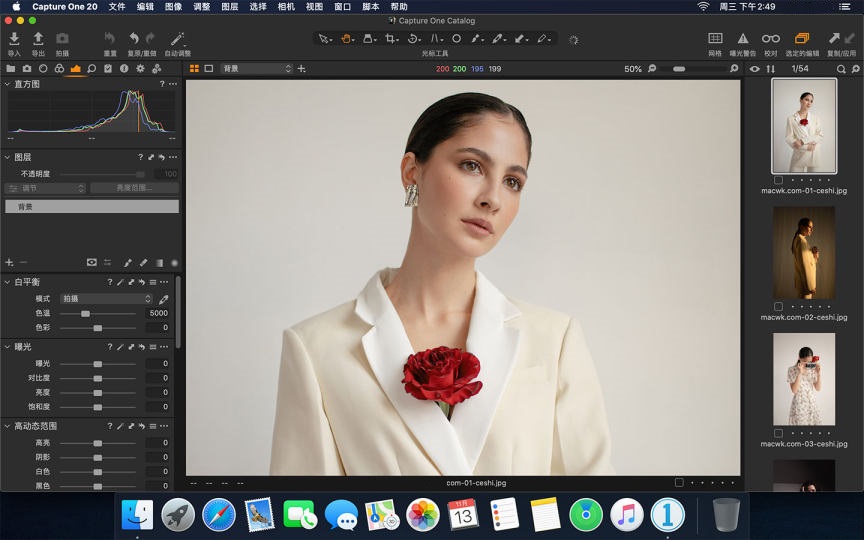
Capture One 21 Pro for Mac 中文版是一款功能强大的RAW图像处理软件,是RAW图片处理软件行业软件中的领先者!Capture One Pro 21 mac 配备了功能强大的RAW图像转换器,能够呈现精确的色彩并显示最细微的细节,而且通过使用元数据工具,您可以查看编辑metedata信息,甚至可以使用元数据来控制图像搜索范围。而且 Capture One Pro 还可帮助您调整和增强图像,改变曝光和清晰度。 声明:本站所有文章,如无特殊说明或标注,均为本站原创发布。任何个人或组织,在未征得本站同意时,禁止复制、盗用、采集、发布本站内容到任何网站、书籍等各类媒体平台。如若本站内容侵犯了原著者的合法权益,可联系我们进行处理。
Tutorial penggunaan MAC aplikasi MAC PS卡顿怎么办?几步轻松解决问题 PS卡顿怎么办?几步轻松解决问题 Photoshop(PS)是一款功能强大的图像处理软件,但有时使用中可能会出现卡顿现象,即使您的电脑配置不低。通常,这种情况与PS的设置有关。以下是一些有效的解决方法,帮助您提升PS的运行速度: 1. 停用“主页”屏幕 •操作:打开PS,前往“首选项” > “常规”,勾选“使用旧版‘新建文档’界面”。 •原因:新版PS的主页屏幕会占用额外的资源,关闭它可以减轻负担。 2. 禁用不常用功能 •操作:在工具标签下禁用不常用的功能。 •原因:减少不常用功能可以提升PS的整体运行速度。 3. 关闭“后台存储” •操作:前往“首选项” > “文件处理”,关闭“自动保存恢复信息”选项。 •原因:后台存储可能导致PS卡顿,尤其在处理复杂文件时,关闭它可以减少负担。 4. 正确设置暂存盘 •操作:前往“首选项” > “暂存盘”,选择SSD作为暂存盘,设置多个暂存盘(如果可能)。 •原因:SSD速度较快,可以显著提升PS的性能。 5. 调整图形处理器设置 •操作:前往“首选项” > “性能”,根据显卡性能选择“高级”或“基本”。 •提示:尝试关闭“使用图形处理器”选项,看是否有改善。 6. 优化历史记录和高速缓存 •操作:前往“首选项” > “性能”,调整“历史记录”和“高速缓存”设置。根据处理的图片类型调整缓存级别(如1或2)。 •提示:选择适合您工作类型的默认设置(WEB/用户界面设计、默认/照片、超大像素大小)。 7. 优化图层结构 •操作:使用调整图层代替复制图层,处理完成后将智能对象栅格化。 •原因:减少图层数量和图片体积,降低PS的运行负担。 8. 调整文字预览设置 •操作:点击“文字”菜单 > “字体预览大小” > “小”,并在“首选项” >... 3 weeks前 0 0 15
Tutorial penggunaan MAC aplikasi MAC 实用小教程:如何在 Mac 上创建加密文件夹 很多 Mac 用户可能会遇到这样的问题:如何防止别人翻看自己 Mac 上的文件或照片等信息?Mac 不像 PC 端可以直接隐藏文件夹,那么 macOS 如何给文件加密呢?今天小编就为大家带来 Mac 加密文件的教程。 langkah pertama:打开磁盘工具 1. Metode satu:通过放大镜按钮 •点击屏幕右上角的放大镜按钮。 •在弹出的对话框内输入“磁盘工具”,然后回车。 2. Metode dua:通过启动台 •点击屏幕下方的启动台图标。 •在启动台中找到“其他”文件夹并点击打开。 •在“其他”文件夹中选择“磁盘工具”并点击打开。 Langkah 2:创建加密文件夹 1.点击左上角菜单栏中的“文件→新建映像→空白映像”。 2.在对话框内输入文件夹名称,并在下方加密选项内选择加密方式。 3.系统会弹出一个对话框,要求输入密码并进行验证。Setelah masukan selesai,点击“选取”按钮,然后点击对话框右下方的“存储”。 4.设置完成后,桌面上会出现两个图标。将需要加密的文件拖到第二个图标中(原文件还会在,最后删除原文件即可实现加密效果)。 5.拖放文件完成后,Klik kanan pada ikon tersebut,选择“推出‘未命名’”。最后点击加密的 .dmg 文件并输入密码即可查看加密后的文件。 Ikuti langkah-langkah di atas,你就可以在 Mac 上创建一个加密文件夹,有效保护你的隐私和重要文件。 3 weeks前 0 0 36
aplikasi MAC 行业软件 EndNote 21.3.0.20232破解版 (最佳引文和参考文献管理工具) EndNote 21被誉为全球最优秀的参考文献管理器,它的设计目的是帮助用户节省时间、保持条理并与同事合作,最终达到发表研究成果的目的。 这意味着您可以将更多的精力集中在最重要的事情上:您的创意。 EndNote 21使得组织、管理和引用各种学术文献变得轻而易举,无论是书籍、期刊文章还是网络资源。 它强大的搜索功能让您能在百万级的研究资源中迅速找到所需信息,并且能够与多种文字处理软件无缝集成,简化了在撰写论文或报告时引用和生成参考书目的过程,极大地提高了写作效率。 EndNote 21不仅为科研人员、工程师、发明家和编目专家提供了强大的支持,还引入了标签管理、数据恢复等新功能,并通过Google Docs工具改善了写作流程。 全新的EndNote Web界面和对Google Docs的支持,使得用户能够随时随地访问研究资料,提高了研究和合作的便利性。 1 week前 0 0 39 0
Tutorial penggunaan MAC aplikasi MAC Mac教程:如何开启“任何来源”选项 在使用Mac电脑安装或运行软件时,是否遇到过提示“该镜像已损坏,请移至废纸篓”的问题?这可能是因为您的电脑系统在系统偏好设置中关闭了“任何来源”选项。如何开启这个选项呢?本文为您带来了详细的教程,一起来看看吧! 如何查看是否开启“任何来源”选项 点击左上角的苹果图标,Pilih "Preferensi Sistem"。 选择“安全性与隐私”。 点击“通用”标签,查看“任何来源”选项是否可用。 如何开启“任何来源”选项 打开Spotlight,输入“终端”,然后按下Enter键。 复制以下命令并粘贴到终端中: shell 复制代码 sudo spctl --master-disable 粘贴后按Enter键,然后输入您的电脑开机密码,再按Enter键。 如果密码输入错误,终端会显示错误提示。重新输入即可。如果输错两次,请关闭终端,再重新打开,重新操作。 提示: 输入密码过程中,终端不会显示输入的字符,正常输入即可。 代码需复制粘贴,不要手动输入,因为涉及到空格符号。 Ikuti langkah-langkah di atas,您就可以在Mac电脑上开启“任何来源”选项,并顺利安装来自非App Store的外部软件了。 2 weeks前 0 0 17
评论(0)

